
Terminal POS (Flujo de pedidos)
Contenido:
- Qué es y cuándo usarlo
- Cómo crear un pedido y añadir productos
- Cómo trabajar con varios pedidos en una misma mesa
- Cómo volver al mapa de salas o a otra mesa
- Cómo cobrar un pedido
- Cómo imprimir un ticket de cocina
- Cómo ver/imprimir una cuenta
- Cómo editar productos del pedido (antes del cobro)
- Acciones adicionales del pedido (menú de ajustes)
- Estados de mesas y productos
- Problemas frecuentes y soluciones
- Artículos relacionados
Qué es y cuándo usarlo
- Permite gestionar rápidamente pedidos en sala/offline desde el terminal POS: añadir productos, imprimir «Comanda» y cobrar.
- Roles típicos: cajero/camarero/admin (según permisos).
Cómo crear un pedido y añadir productos
Abre la sección «TPV» en el menú izquierdo.
Si el mapa de salas está activado, selecciona la mesa en el mapa para este pedido. Si tu local no usa mapa, puedes omitir este paso. Si ves una alerta de reserva cerca de la mesa o en la barra superior, revisa hora/detalles de la reserva antes de tomar el pedido.
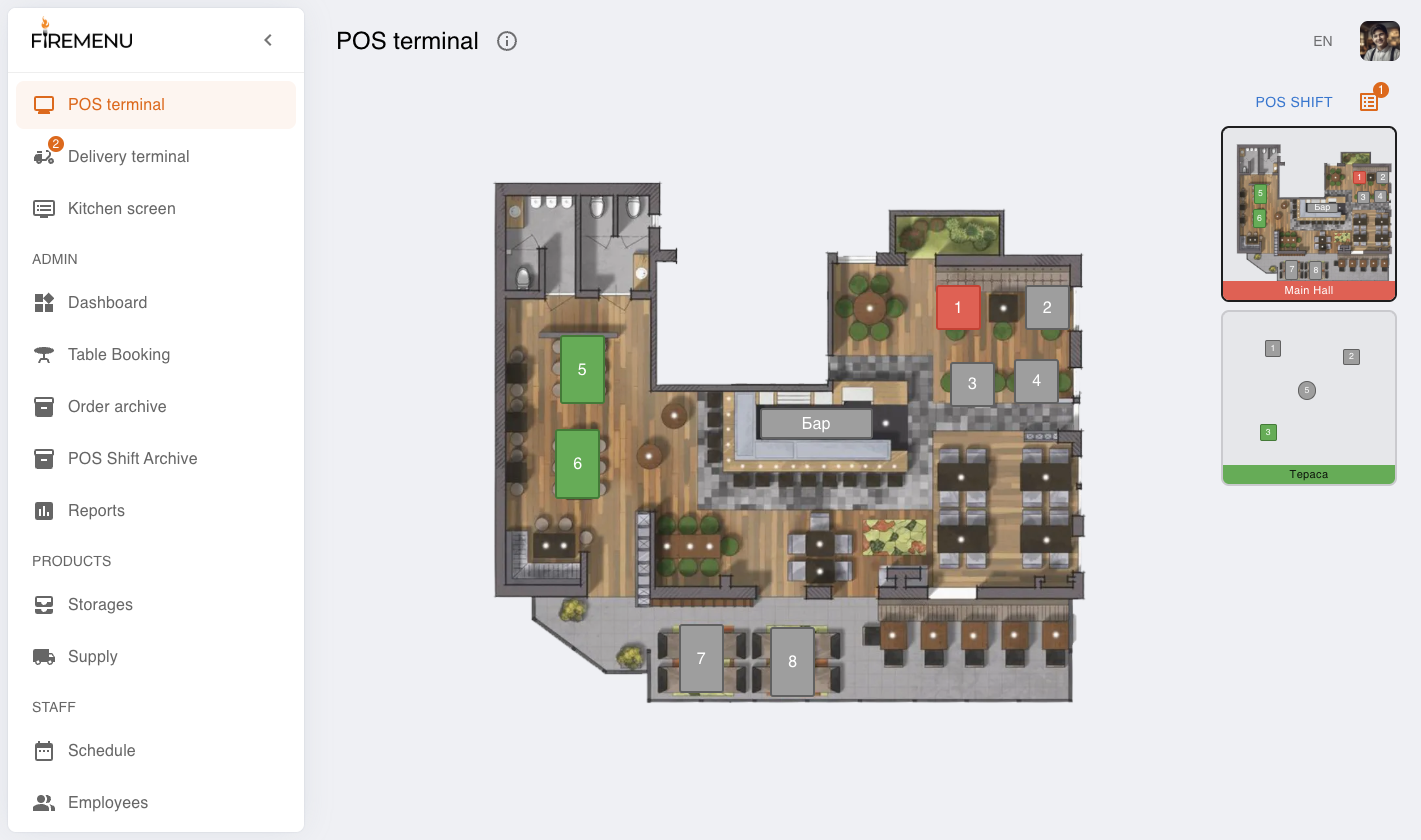
Haz clic en «Nuevo pedido». El sistema crea un pedido nuevo y lo abre.
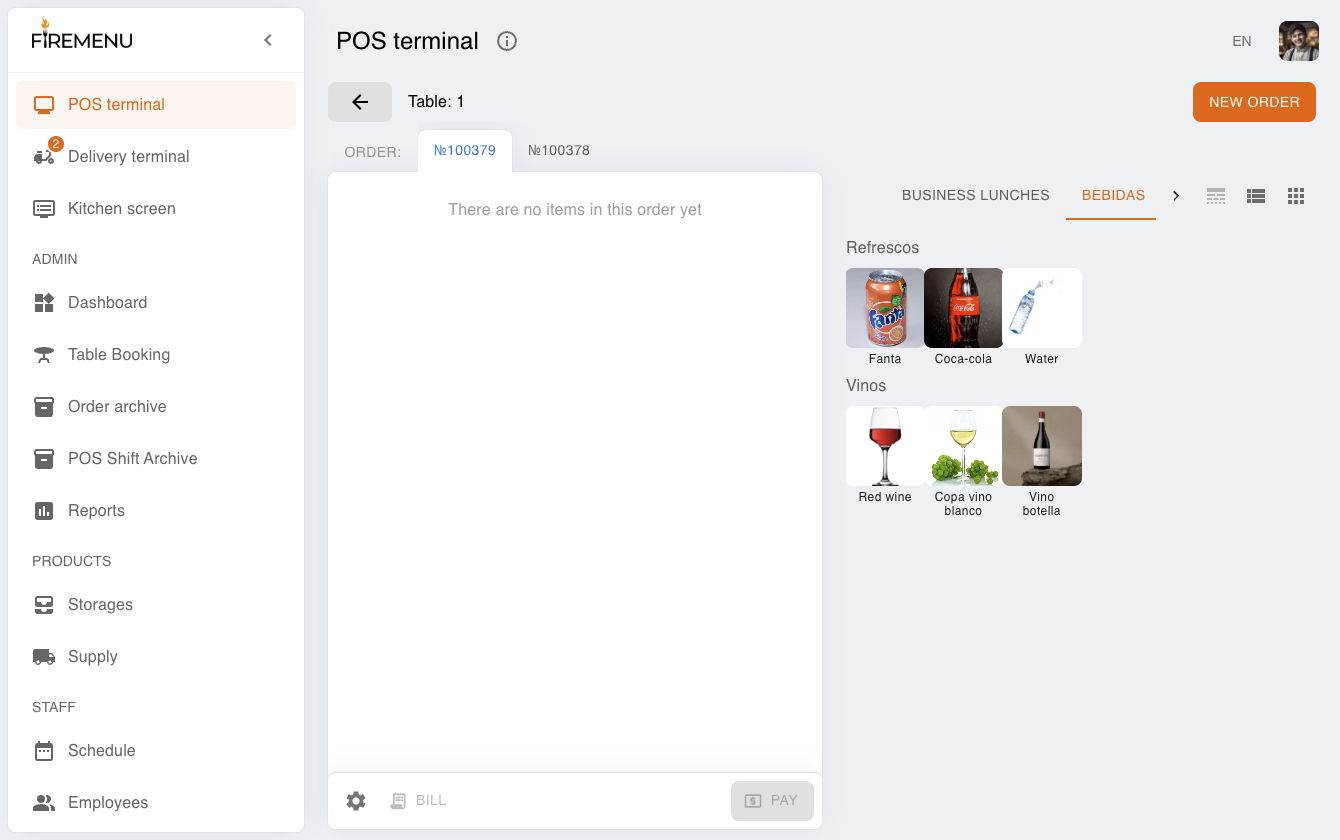
Añade productos desde el panel derecho «Carta» (pulsa los platos/bebidas necesarios). Los productos añadidos aparecen en el pedido y abajo verás «Ticket», «Comanda» y «Pagar».
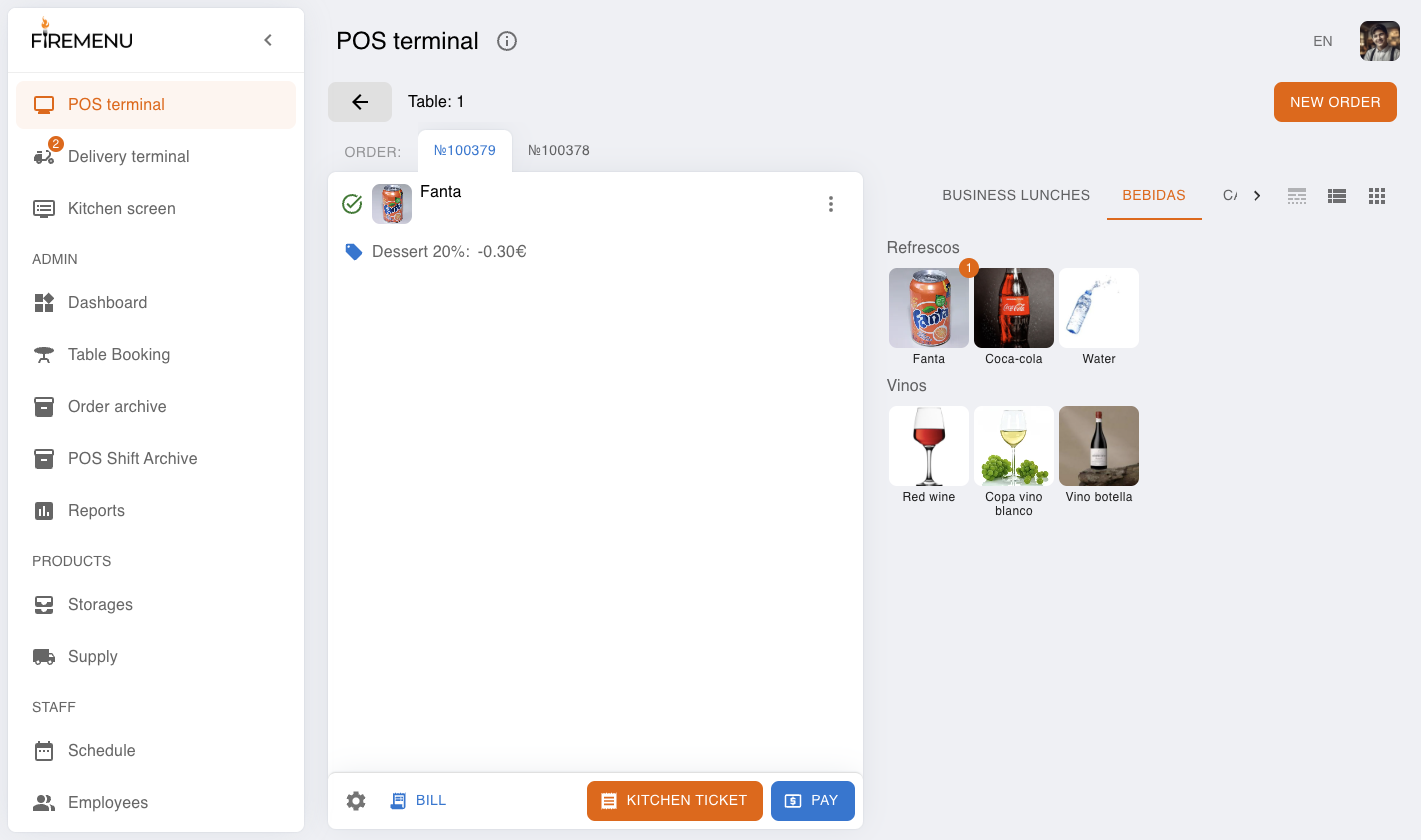
Cómo trabajar con varios pedidos en una misma mesa
Para la misma mesa, pulsa «Nuevo pedido» otra vez. Se creará un ticket separado con nuevo número.
Cambia entre pedidos abiertos usando las pestañas numeradas (por ejemplo, N.º101, N.º102) en la parte superior.
Antes de añadir productos o cobrar, verifica que la pestaña del pedido correcto está activa.
Cómo volver al mapa de salas o a otra mesa
Si el mapa de mesas está activado y hay una mesa seleccionada, pulsa el botón superior con flecha «Atrás».
El sistema te devolverá al mapa de la sala (en la misma sala), donde puedes elegir otra mesa.
Si el mapa de mesas está desactivado, en este flujo no existe botón «Atrás»: trabaja con los pedidos abiertos usando las pestañas numeradas de arriba.
Cómo cobrar un pedido
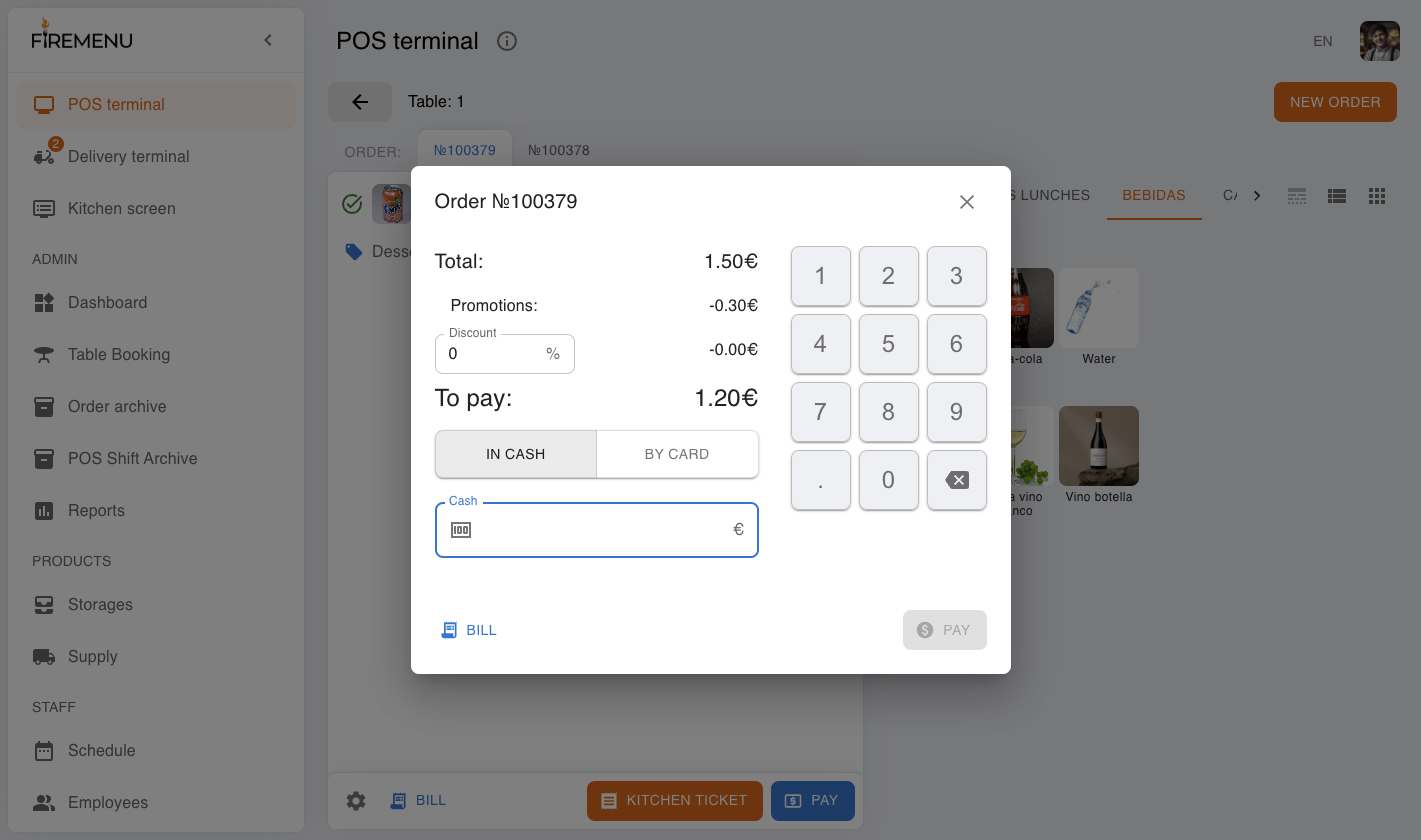
En un pedido abierto, pulsa «Pagar».
En la ventana de cobro:
Define «Descuento» si es necesario.
Elige método de pago: «En efectivo» o «Con tarjeta».
Si eliges «En efectivo», introduce el importe. Si es menor que «A pagar», aparecerá «Pagar el resto con tarjeta». Si es mayor, el sistema calcula automáticamente «Resto».
Pulsa «Pagar» para confirmar.
Cómo imprimir un ticket de cocina
Añade al pedido los productos que deben pasar a cocina/bar.
Pulsa «Comanda».
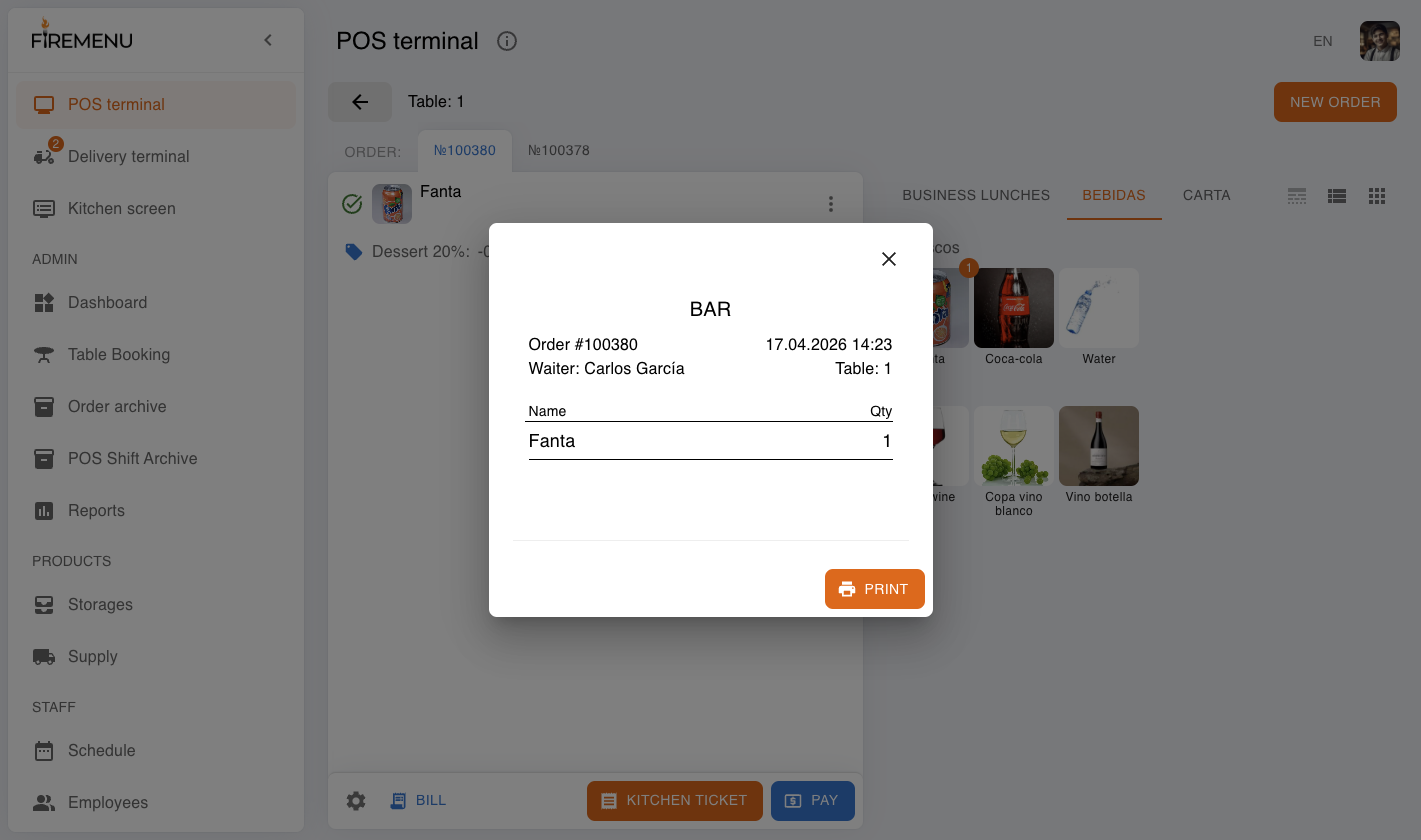
En la vista previa, pulsa «Imprimir».
Cómo ver/imprimir una cuenta
En un pedido abierto, pulsa «Ticket».
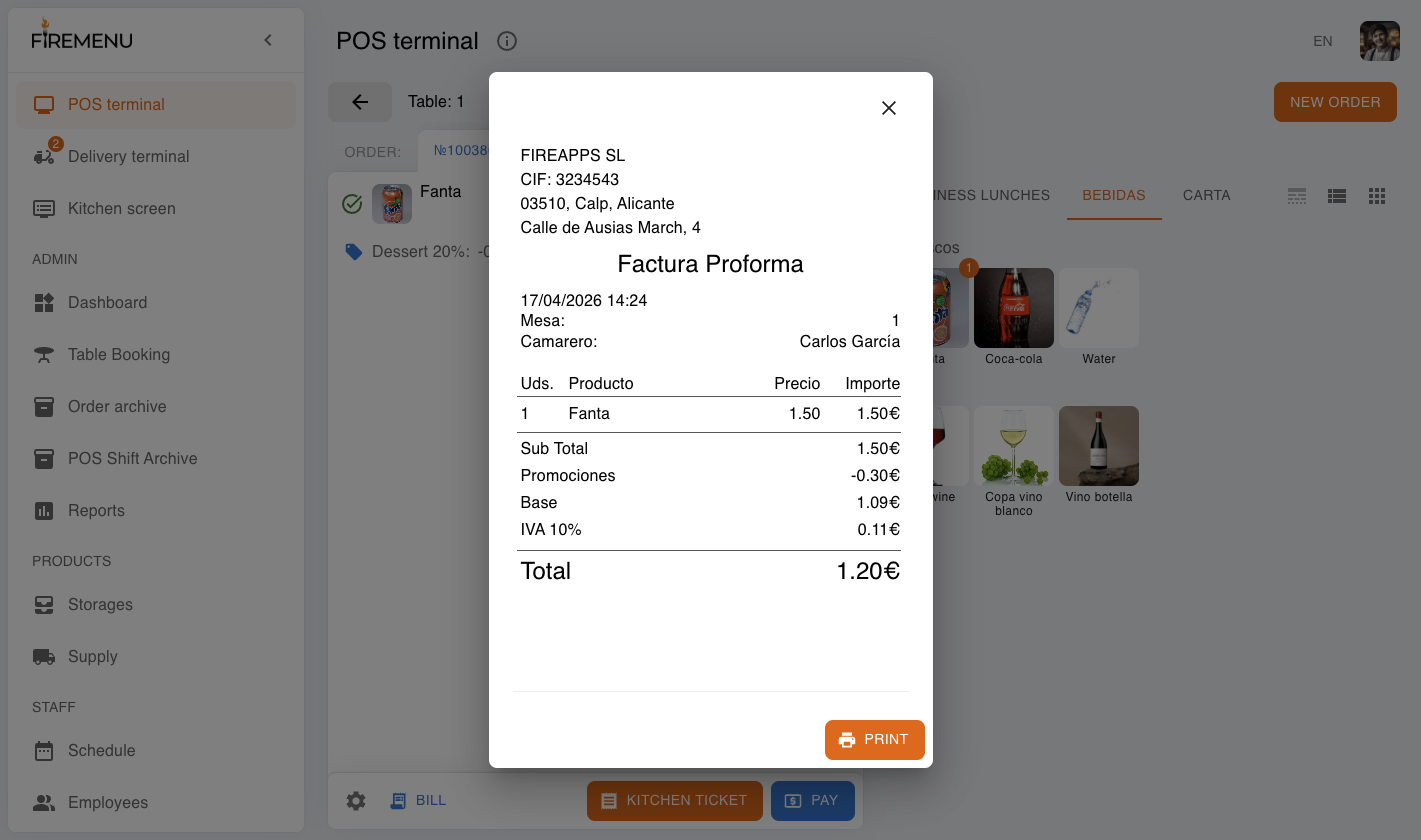
Si hace falta, pulsa «Imprimir» para entregar la cuenta al cliente antes del cobro.
Cómo editar productos del pedido (antes del cobro)
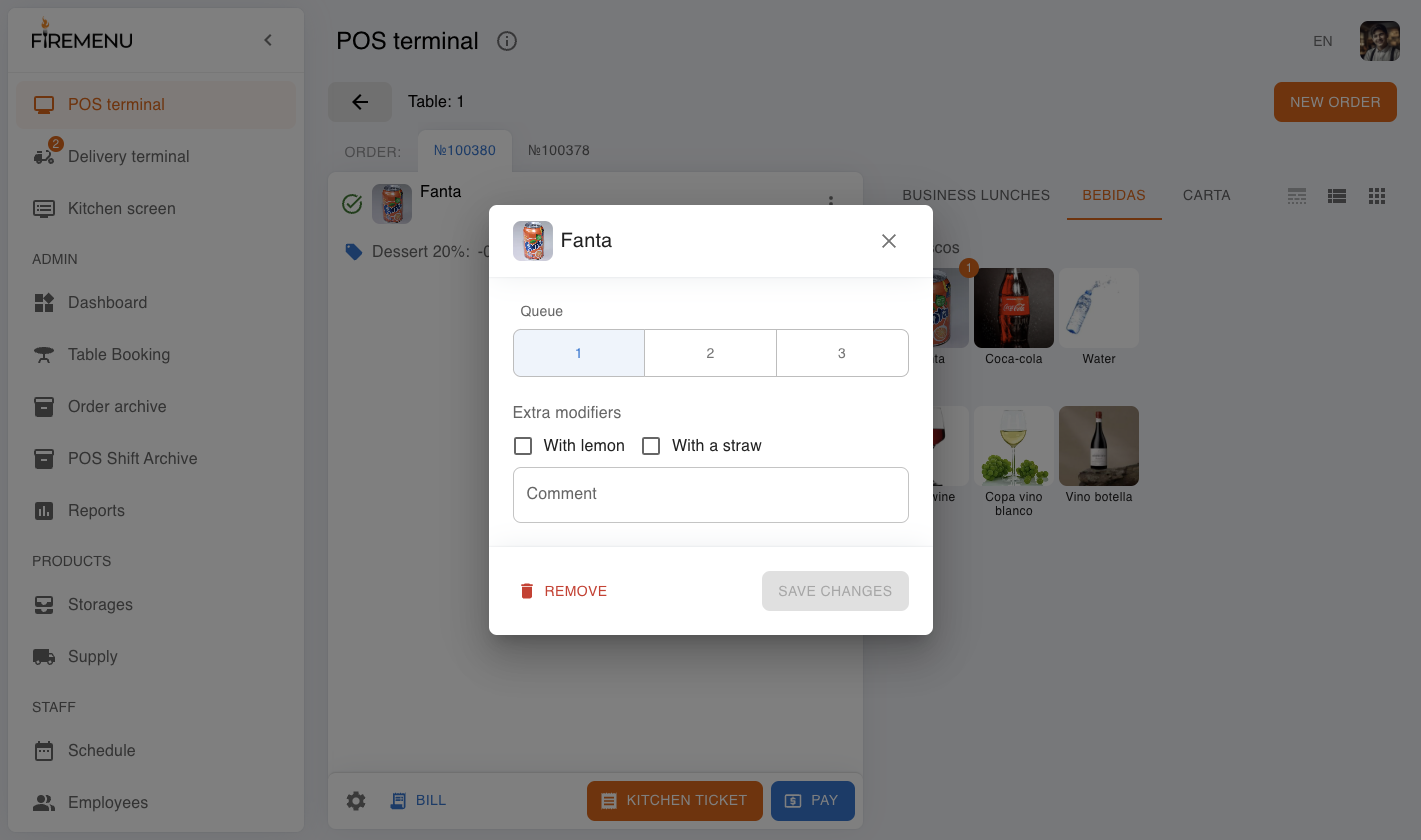
- Pulsa el menú del producto (⋮) en la lista del pedido para abrir edición.
- En la ventana de edición puedes:
- cambiar variación;
- elegir modificadores;
- añadir comentario al producto;
- eliminar producto (si los permisos lo permiten).
Acciones adicionales del pedido (menú de ajustes)
En el panel inferior del pedido está el menú de ajustes (icono ⚙). Según permisos y estado del pedido, puede incluir:
- «Dividir pedido» (cuando hay 2+ productos y el pedido aún no está cobrado).
- «Cambiar el camarero o la mesa» (reasignar responsable o mesa).
- «Agregar un comentario» (comentario al pedido).
- «Eliminar» (solo permitido si el pedido no tiene productos y hay permisos).
Después del cobro, parte de estas acciones (editar/dividir/cambiar, etc.) se bloquean. Es normal.
Estados de mesas y productos
Estados de productos
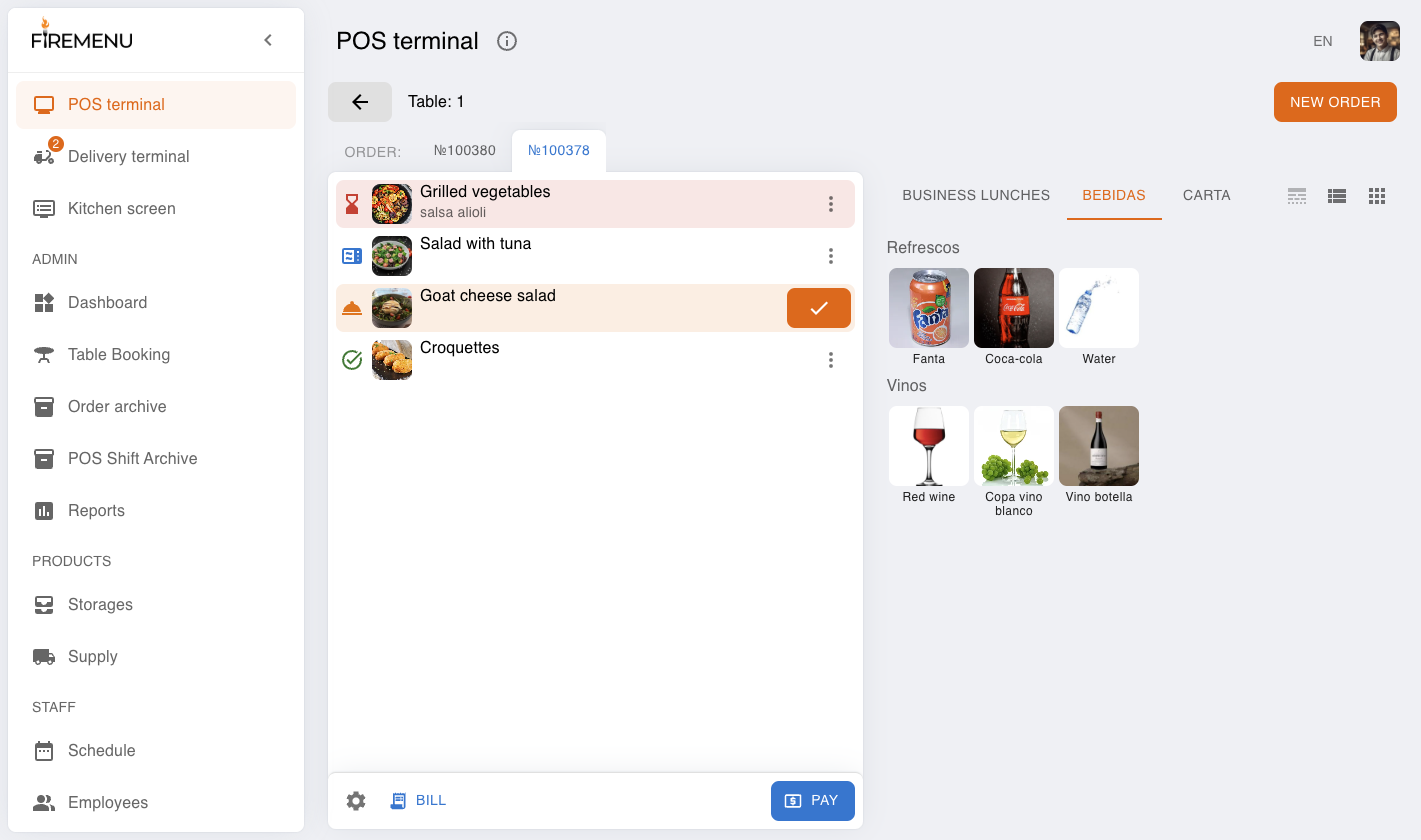
En FireMenu se usan estos estados:
- «Esperando» - icono reloj de arena. Normalmente gris; si espera más de ~3 min, se vuelve rojo.
- «Preparando» - icono microondas, color azul.
- «Listo para servir» - icono bandeja, color naranja.
- «Servido» - icono check, color verde.
Ejemplo de pedido con distintos estados de productos:
El comportamiento depende del modo configurado para la estación de cocina:
- Modo completo - cadena clásica: «Esperando» -> «Preparando» -> «Listo para servir» -> «Servido».
- Modo corto - el producto pasa de «Esperando» directamente a «Servido».
- Estados desactivados - el producto se añade de inmediato como «Servido».
Estados de mesas en el mapa
El color de la mesa se calcula por prioridad de estado (de crítico a normal):
- Rojo: hay pedido sin confirmar o producto esperando demasiado tiempo.
- Naranja: hay productos en «Listo para servir».
- Azul: hay productos activos en «Esperando» o «Preparando».
- Verde: todos los productos activos están «Servido».
- Gris oscuro: no hay pedidos, pero sí reserva activa.
- Gris: mesa libre (sin reserva ni pedidos activos).
Consejos prácticos:
- si la mesa está naranja - revisa platos listos y sírvelos;
- si está roja - revisa retrasos o confirmación del pedido;
- si está gris oscuro - prepárala para la reserva.
Problemas frecuentes y soluciones
-
Problema: El botón «Nuevo pedido» está inactivo.
Solución: Revisa permisos del empleado (crear/editar pedidos propios) y que no haya restricciones por turno POS. -
Problema: Ves el aviso «El turno de trabajo aún no está abierto».
Solución: Abre el turno POS (o habilita trabajo sin turno si la política del local lo permite). -
Problema: En móvil y modo offline no se pueden añadir/editar productos.
Solución: Comprueba conexión, espera sincronización y repite la acción cuando vuelva la red. -
Problema: «Pagar» está inactivo en cobro en efectivo.
Solución: Introduce efectivo igual o mayor que «A pagar», o combina con «Pagar el resto con tarjeta». -
Problema: «Comanda» no aparece o está inactivo.
Solución: Verifica estación de cocina con impresión activa y que esos productos no se hayan impreso antes. -
Problema: Pulsas «Imprimir», pero no imprime nada.
Solución: Revisa conexión/configuración de impresora POS (impresora/puerto/permisos) y dispositivo de salida correcto.