
POS термінал (Оформлення замовлень)
Зміст:
- Що це і коли використовувати
- Як створити замовлення і додати позиції
- Як працювати з кількома замовленнями на одному столі
- Як повернутися до карти залу або до іншого столу
- Як прийняти оплату
- Як надрукувати «Чек для кухні»
- Як переглянути/надрукувати «Рахунок»
- Як редагувати позиції в замовленні (до оплати)
- Додаткові дії із замовленням (меню налаштувань)
- Статуси столів і позицій
- Типові помилки і рішення
- Пов’язані статті
Що це і коли використовувати
- Щоб швидко оформлювати замовлення офлайн/в залі через POS термінал: додавати позиції, друкувати «Чек для кухні» та приймати оплату.
- Підходить для ролей: касир/офіціант/адміністратор (залежить від виданих прав).
Як створити замовлення і додати позиції
Відкрийте розділ «POS термінал» у лівому меню.
Якщо у вас увімкнена карта залу, на карті оберіть стіл, для якого створюватимете замовлення. Якщо карта залу не використовується, цей крок можна пропустити. Якщо біля столу або у верхній панелі бачите попередження про бронювання, перевірте час і деталі броні перед прийомом замовлення.
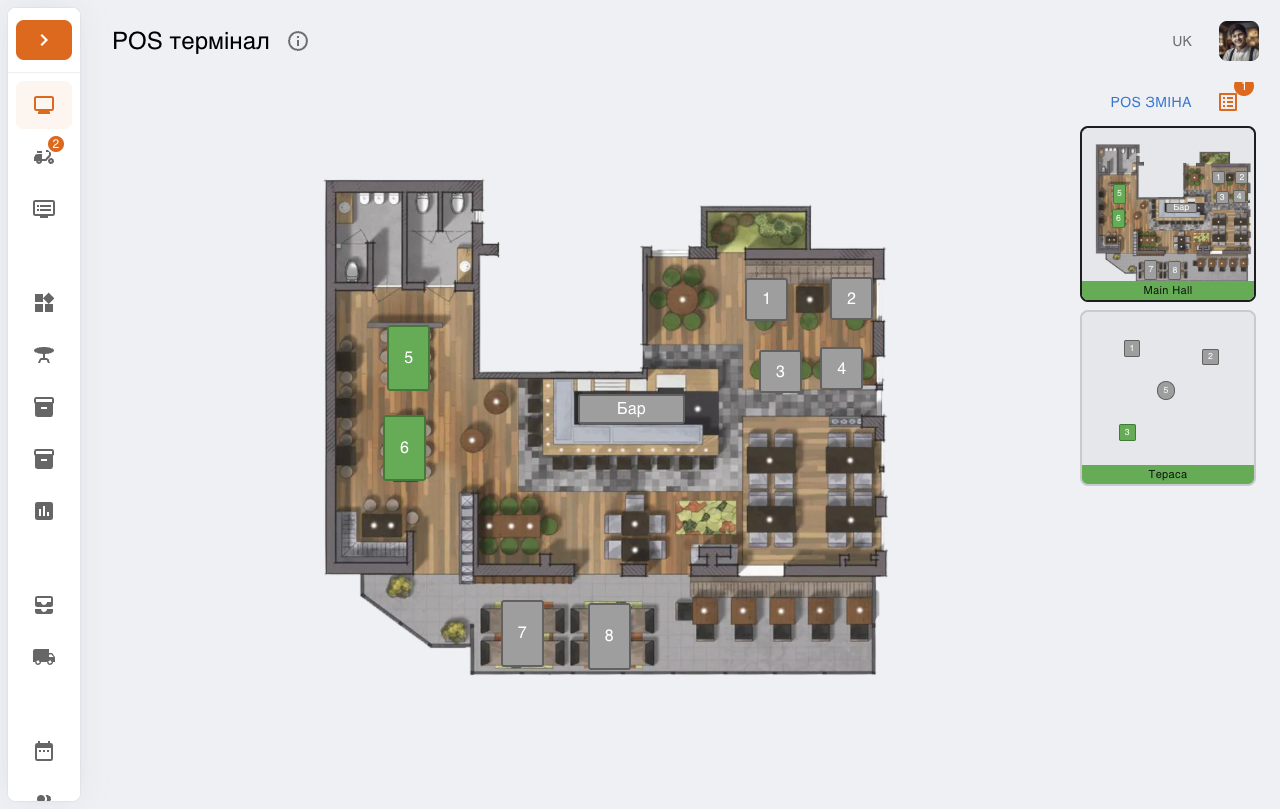
Натисніть «Нове замовлення». Система створить нове замовлення та відкриє його.
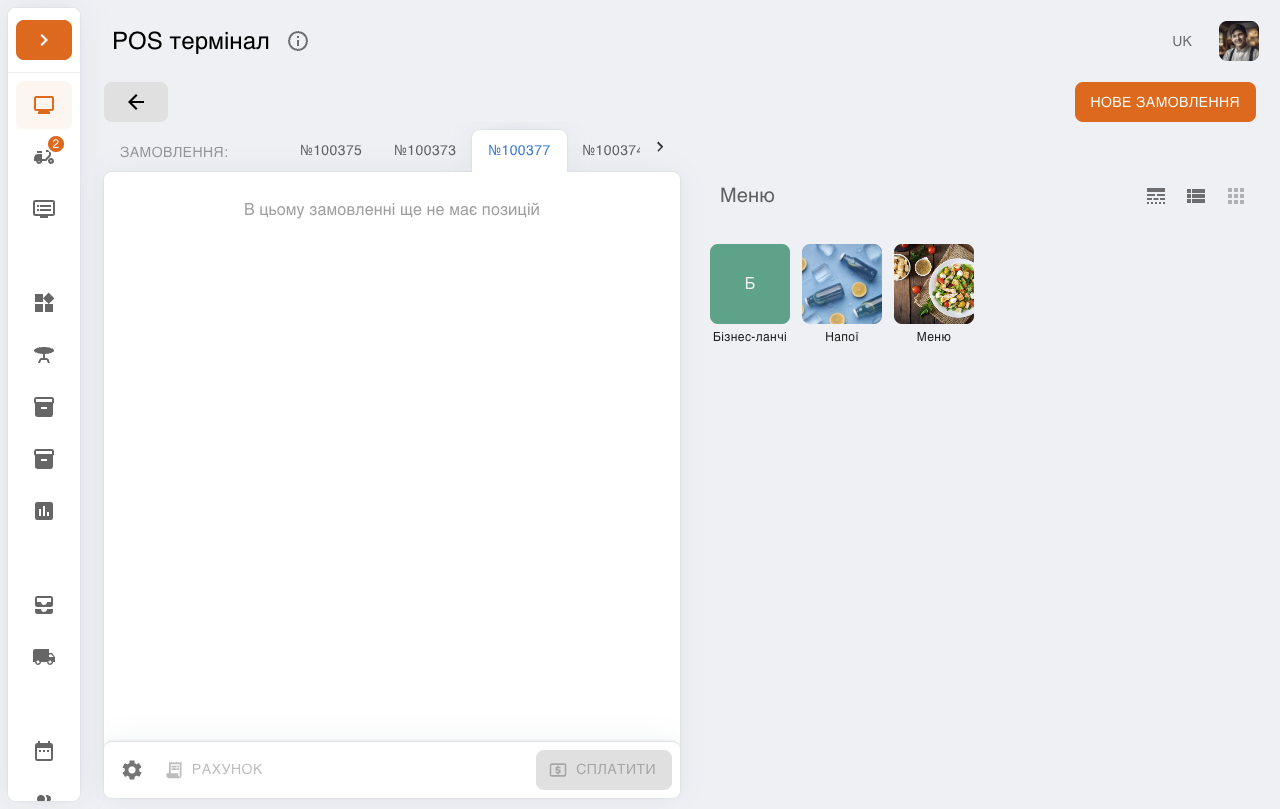
Додайте позиції із правої панелі «Меню» (натискайте на потрібні страви/напої). Додані позиції з’являться у списку замовлення, а внизу стануть доступні дії «Рахунок», «Чек для кухні» та «Сплатити».
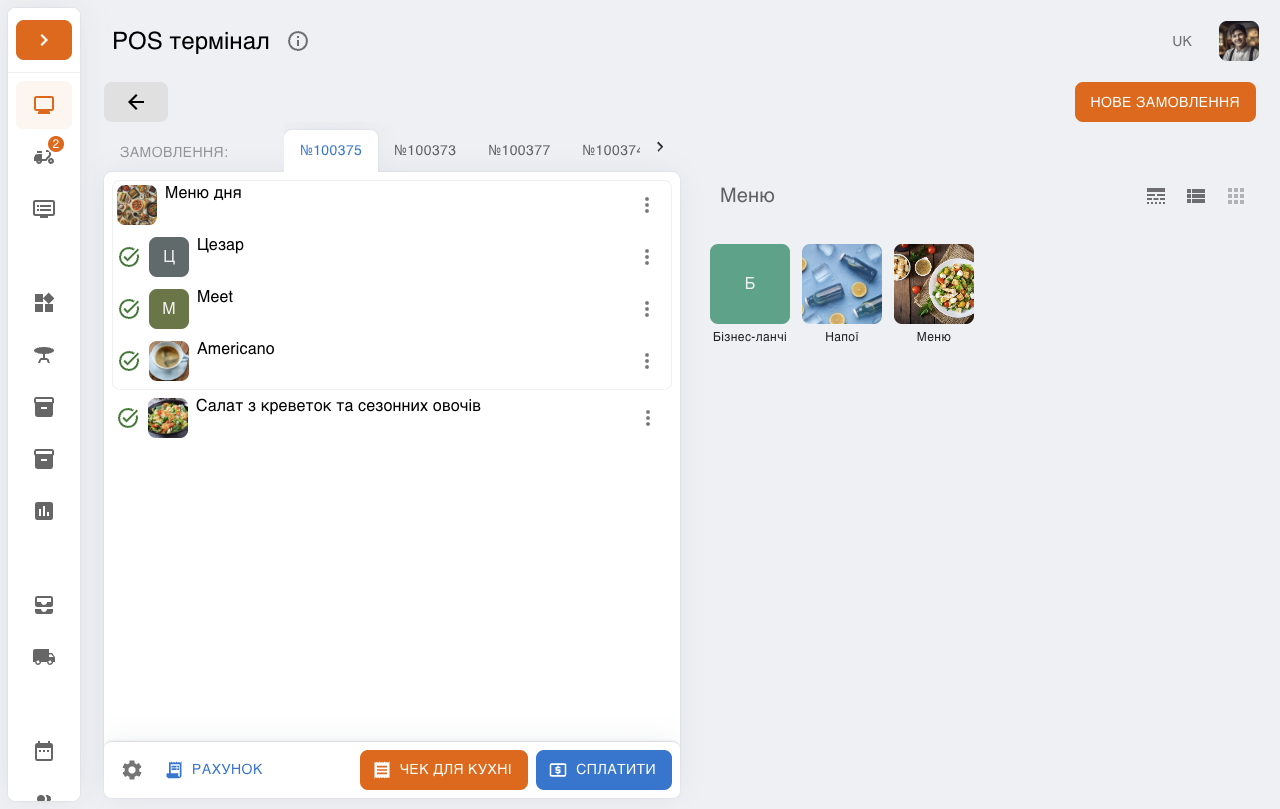
Як працювати з кількома замовленнями на одному столі
Для того самого столу натисніть «Нове замовлення» ще раз — створиться окремий чек із новим номером.
Перемикайтесь між відкритими замовленнями через вкладки з номерами (наприклад, №101, №102) у верхній частині екрана.
Перед додаванням позицій або оплатою перевіряйте, що обрана правильна вкладка замовлення.
Як повернутися до карти залу або до іншого столу
Якщо у вас увімкнена карта столів і вибраний стіл, у верхній панелі натисніть кнопку зі стрілкою «Назад».
Система поверне вас на карту залу (з поточним залом), де можна обрати інший стіл.
Якщо карта столів вимкнена, кнопки «Назад» у цьому сценарії немає: працюйте з відкритими замовленнями через вкладки номерів у верхній частині екрана.
Як прийняти оплату
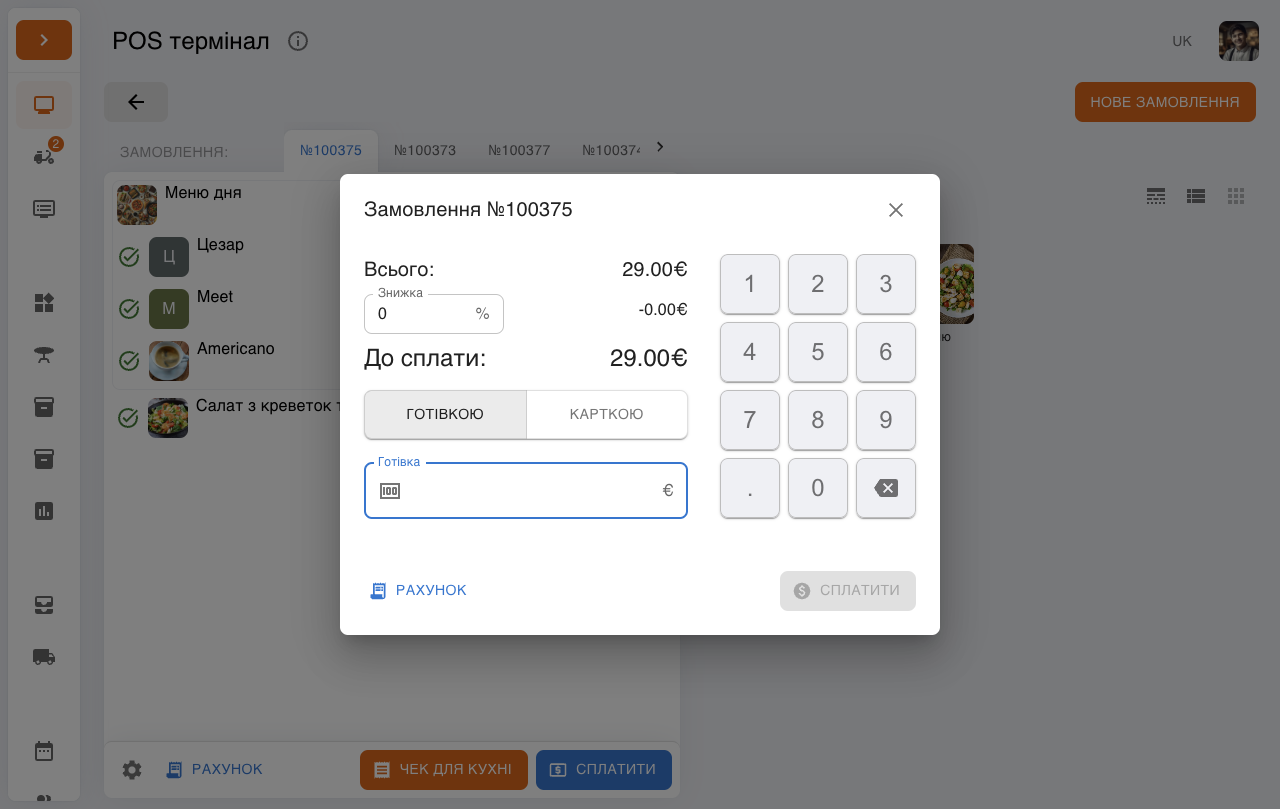
У відкритому замовленні натисніть «Сплатити».
У вікні оплати:
За потреби задайте «Знижка».
Оберіть спосіб оплати: «Готівкою» або «Карткою».
Якщо обрали «Готівкою», введіть суму готівки. Якщо готівки менше, ніж «До сплати», з’явиться опція «Оплатити решту карткою». Якщо готівки більше - автоматично порахується «Решта».
Натисніть «Сплатити» для підтвердження.
Як надрукувати «Чек для кухні»
Додайте в замовлення позиції, які потрібно передати на кухню/бар.
Натисніть «Чек для кухні».
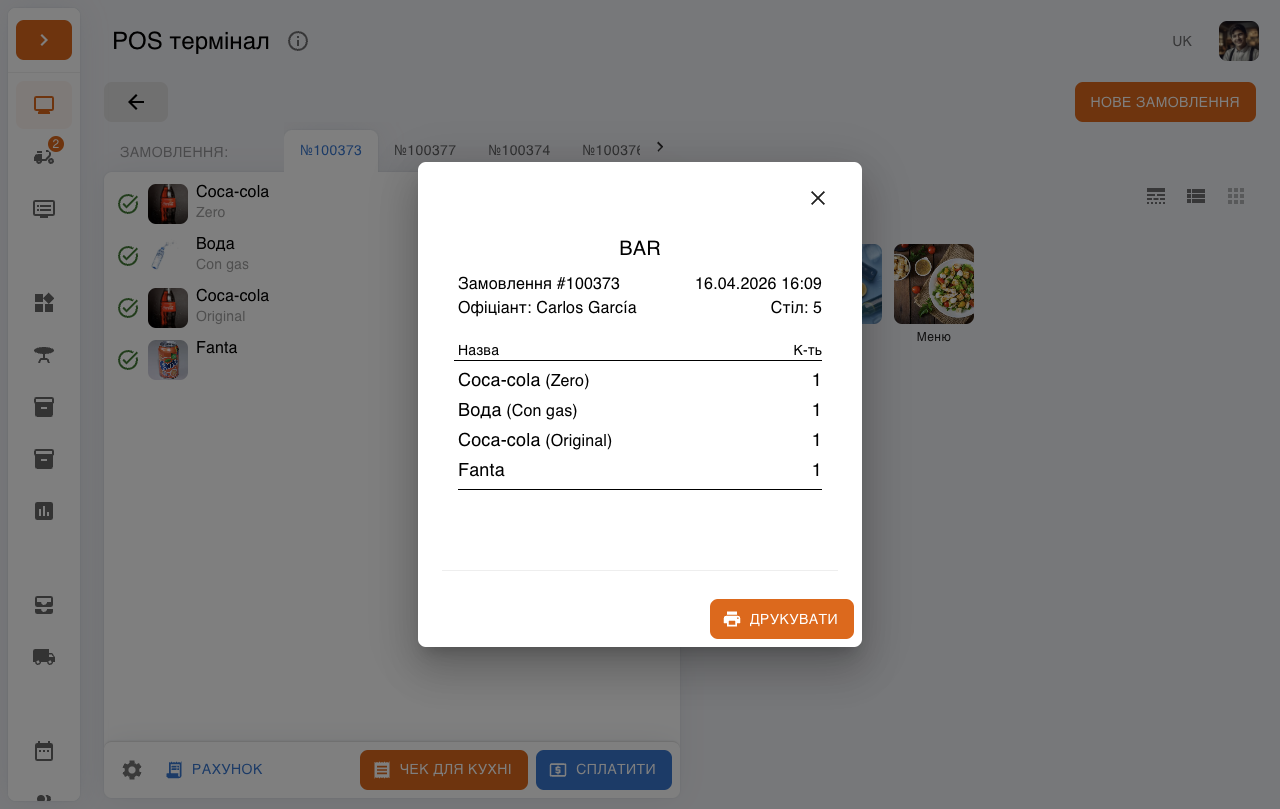
У вікні попереднього перегляду натисніть «Друкувати».
Як переглянути/надрукувати «Рахунок»
У відкритому замовленні натисніть «Рахунок».
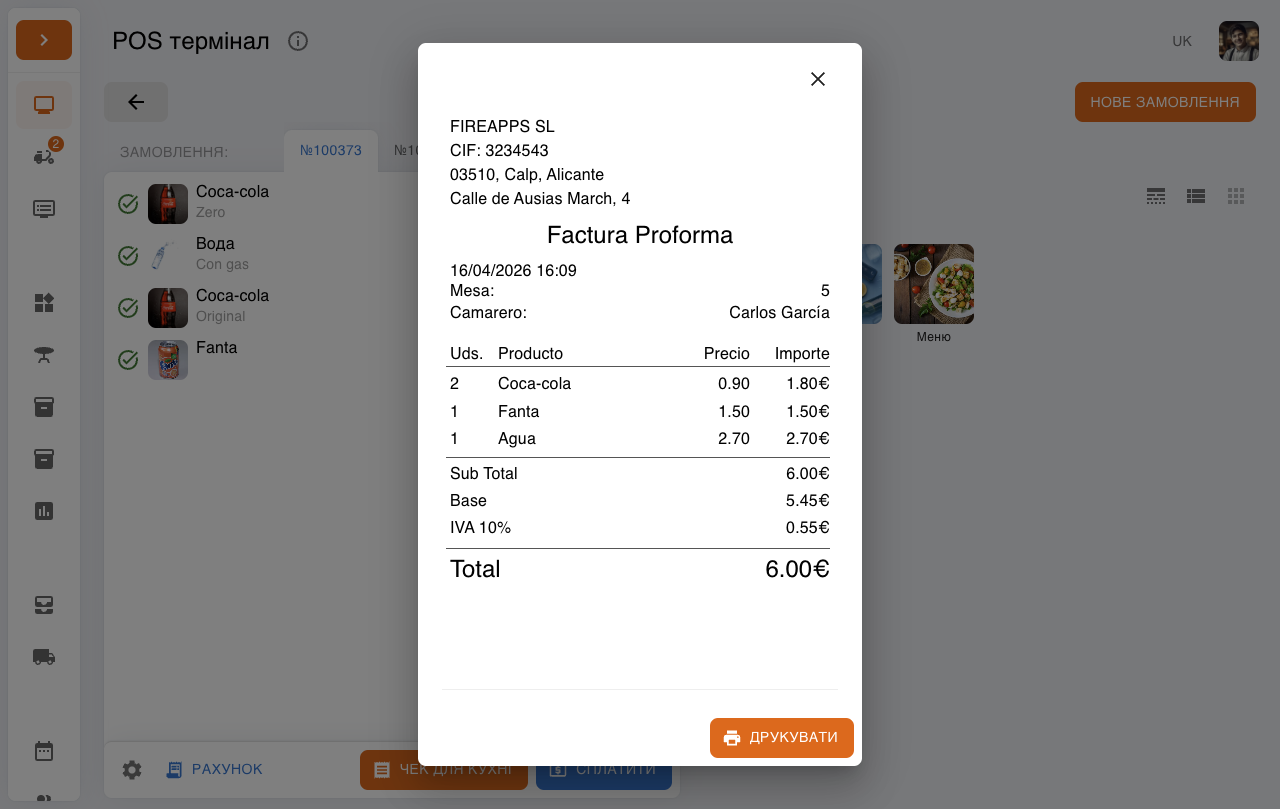
За потреби натисніть «Друкувати», щоб видати рахунок гостю до оплати.
Як редагувати позиції в замовленні (до оплати)
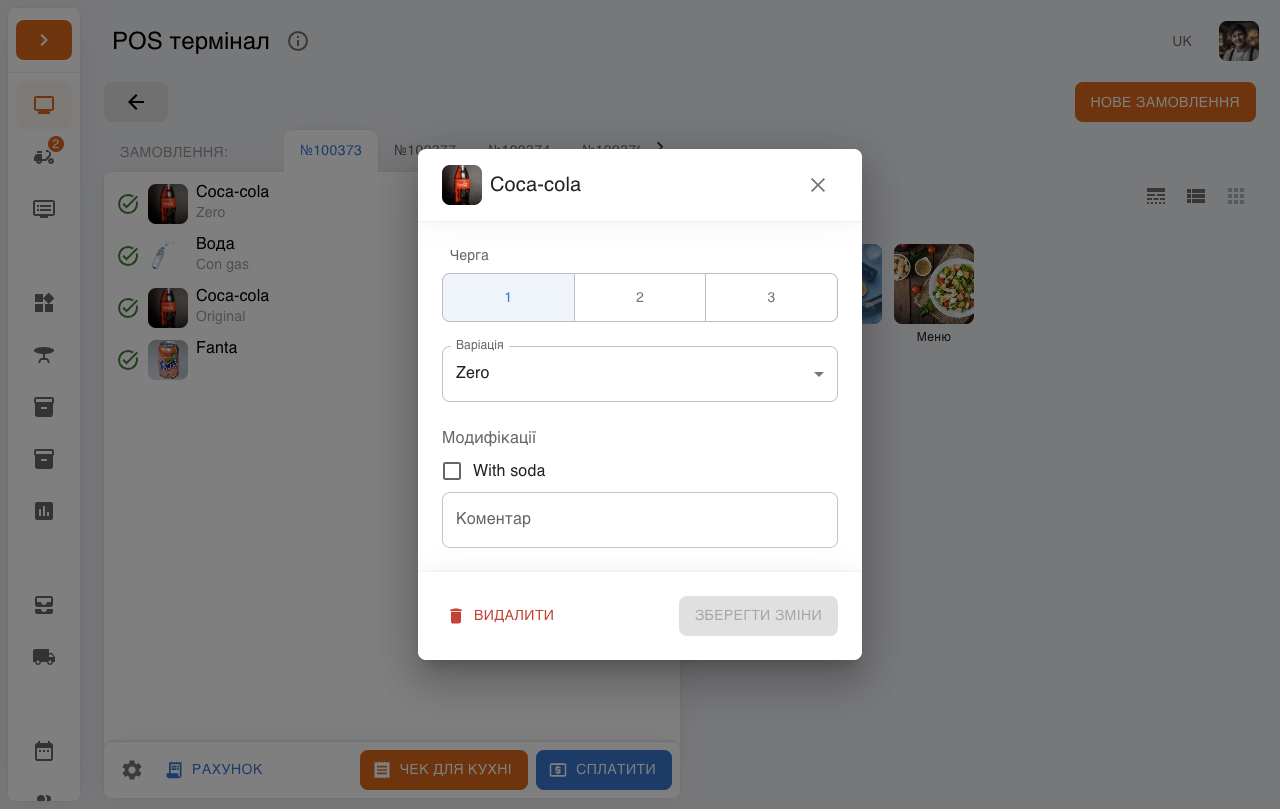
- Натисніть на меню позиції (⋮) у списку замовлення, щоб відкрити редагування.
- У вікні редагування можна:
- змінити варіацію;
- вибрати модифікації;
- додати коментар до позиції;
- видалити позицію (якщо дозволено правами).
Додаткові дії із замовленням (меню налаштувань)
У нижній панелі замовлення є меню налаштувань (іконка ⚙). Залежно від прав доступу та стану замовлення, там можуть бути доступні:
- «Розділити замовлення» (коли позицій у замовленні 2+ і замовлення ще не оплачене).
- «Зміна офіціанта або столика» (перепризначення відповідального або столу).
- «Додати коментар» (коментар до замовлення).
- «Видалити» (видалення замовлення — дозволено лише якщо в замовленні немає позицій і з відповідними правами).
Після оплати частина дій (редагування, розділення, зміна тощо) буде недоступною — це нормально.
Статуси столів і позицій
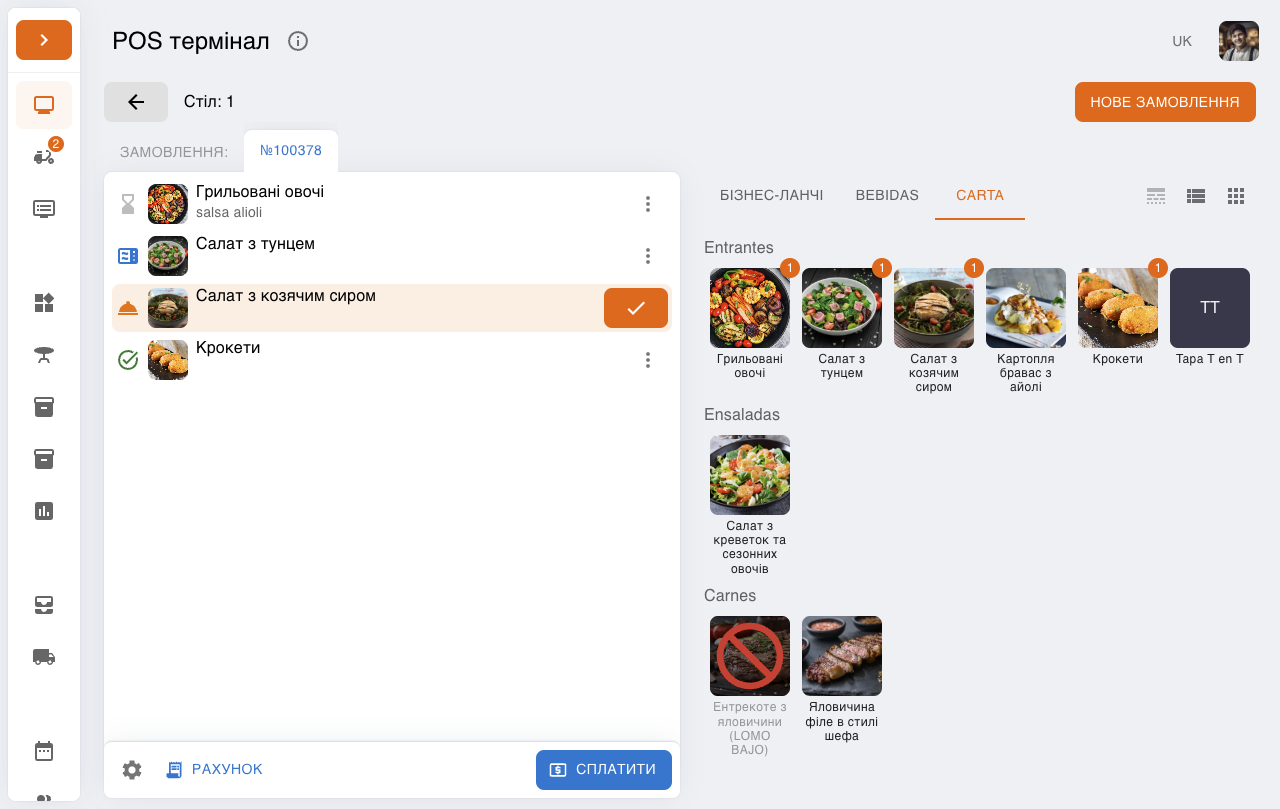
Статуси позицій
У FireMenu для позицій використовуються такі стани:
- «В очікуванні» — іконка пісочного годинника. Зазвичай сіра; якщо позиція зависла в очікуванні довше ~3 хв, іконка стає червоною.
- «Приготування» — іконка мікрохвильовки, синій колір.
- «Готово до подачі» — іконка подачі на таці, помаранчевий колір.
- «Подано» — іконка галочки, зелений колір.
Приклад реального замовлення з різними статусами позицій:
Поведінка статусів залежить від режиму, встановленого для місця приготування:
- Повний режим — класичний ланцюжок: «В очікуванні» -> «Приготування» -> «Готово до подачі» -> «Подано».
- Скорочений режим — прискорений сценарій: позиція переходить з «В очікуванні» одразу в «Подано» (без окремих кроків “приготування” і “готово до подачі”).
- Статуси вимкнені — позиція відразу додається як «Подано», тобто ручне ведення кухонних статусів фактично не використовується.
Статуси столів на карті столів
Колір столу на карті формується за пріоритетом станів (від критичного до звичайного):
- Червоний: є непідтверджене замовлення або є позиція, що занадто довго в очікуванні.
- Помаранчевий: є позиції зі статусом «Готово до подачі».
- Синій: є активні позиції у станах «В очікуванні» або «Приготування».
- Зелений: усі позиції в активних замовленнях мають статус «Подано».
- Темно-сірий: замовлень немає, але є актуальна бронь.
- Сірий: стіл вільний (немає броні та активних замовлень).
Практично для зміни:
- якщо стіл помаранчевий — перевірте готові позиції і подайте їх;
- якщо стіл червоний — перевірте затримку або підтвердження замовлення;
- якщо стіл темно-сірий — підготуйте стіл під бронювання.
Типові помилки і рішення
-
Проблема: Кнопка «Нове замовлення» неактивна.
Рішення: Перевірте права працівника (потрібно право на створення/редагування замовлень) і чи немає обмежень зміни. -
Проблема: Бачите повідомлення «Наразі робоча зміна ще не відкрита».
Рішення: Відкрийте POS зміну (або надайте право працювати без зміни, якщо це дозволено політикою закладу). -
Проблема: На мобільному пристрої в офлайн-режимі не вдається додати або змінити позицію.
Рішення: Перевірте підключення до інтернету й дочекайтесь синхронізації. Після відновлення мережі повторіть дію. -
Проблема: Кнопка «Сплатити» у вікні оплати неактивна при оплаті готівкою.
Рішення: Введіть суму готівки не меншу за «До сплати» або оплатіть частину готівкою і скористайтесь «Оплатити решту карткою». -
Проблема: Кнопка «Чек для кухні» неактивна або не з’являється.
Рішення: Перевірте, що додані позиції мають “місце приготування” з увімкненим друком кухонного чека, і що ці позиції ще не були надруковані (для вже надрукованих позицій система може не пропонувати повторний друк). -
Проблема: Натиснули «Друкувати», але чек/рахунок не друкується.
Рішення: Перевірте підключення POS-принтера та налаштування друку (принтер/порт/дозволи). Також переконайтесь, що друк виконується на правильний пристрій.