
POS терминал (Оформление заказов)
Содержание:
- Что это и когда использовать
- Как создать заказ и добавить позиции
- Как работать с несколькими заказами за одним столом
- Как вернуться к карте зала или другому столу
- Как принять оплату
- Как распечатать «Чек для кухни»
- Как посмотреть/распечатать «Счет»
- Как редактировать позиции в заказе (до оплаты)
- Дополнительные действия с заказом (меню настроек)
- Статусы столов и позиций
- Типовые ошибки и решения
- Связанные статьи
Что это и когда использовать
- Используется для быстрого оформления заказов в зале/офлайн через POS терминал: добавлять позиции, печатать «Чек для кухни» и принимать оплату.
- Подходит для ролей: кассир/официант/админ (зависит от выданных прав).
Как создать заказ и добавить позиции
Откройте раздел «POS терминал» в левом меню.
Если включена карта зала, выберите стол на карте для этого заказа. Если карта не используется, шаг можно пропустить. Если возле стола или в верхней панели есть предупреждение о брони, проверьте время и детали брони перед приемом заказа.
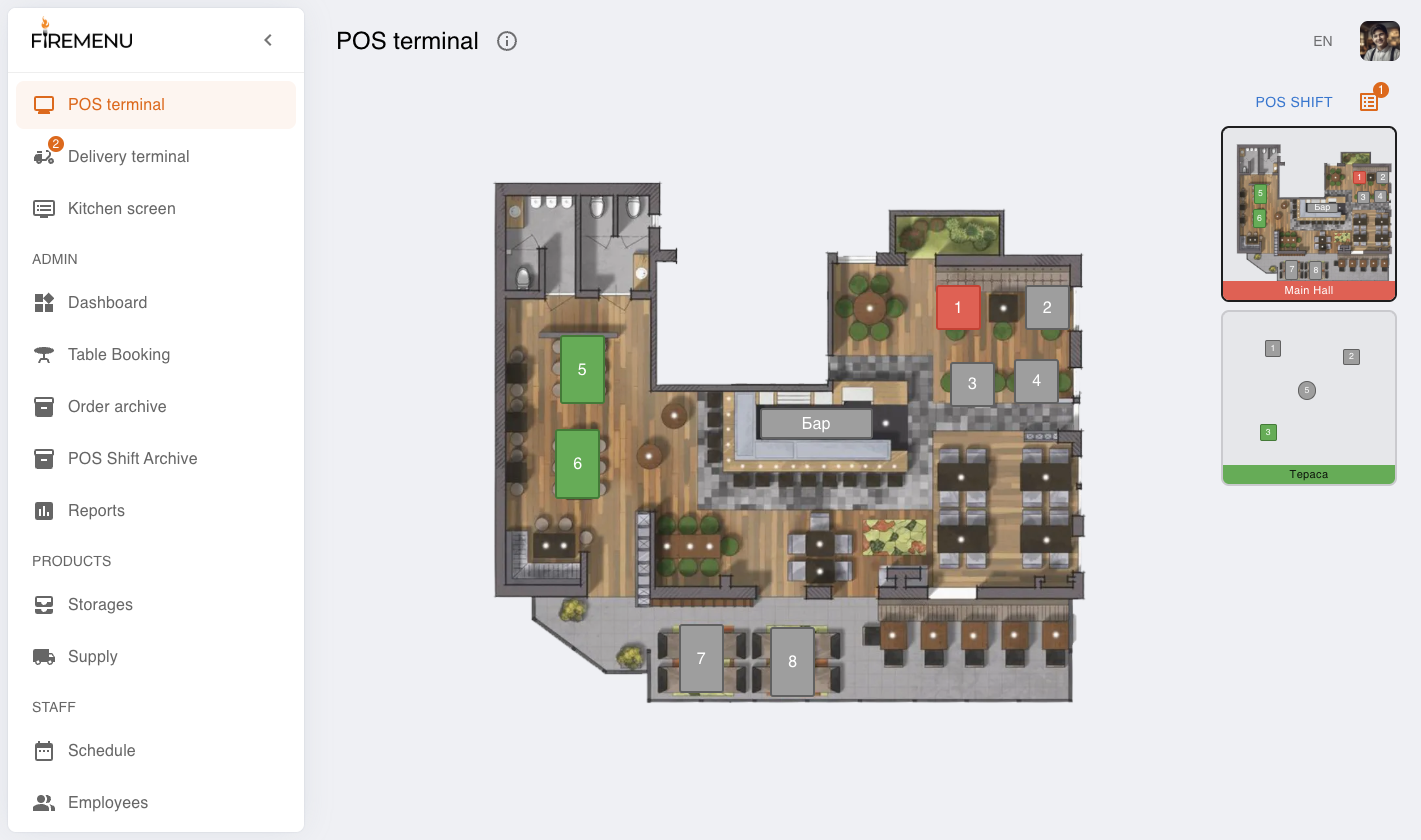
Нажмите «Новый заказ». Система создаст новый заказ и откроет его.
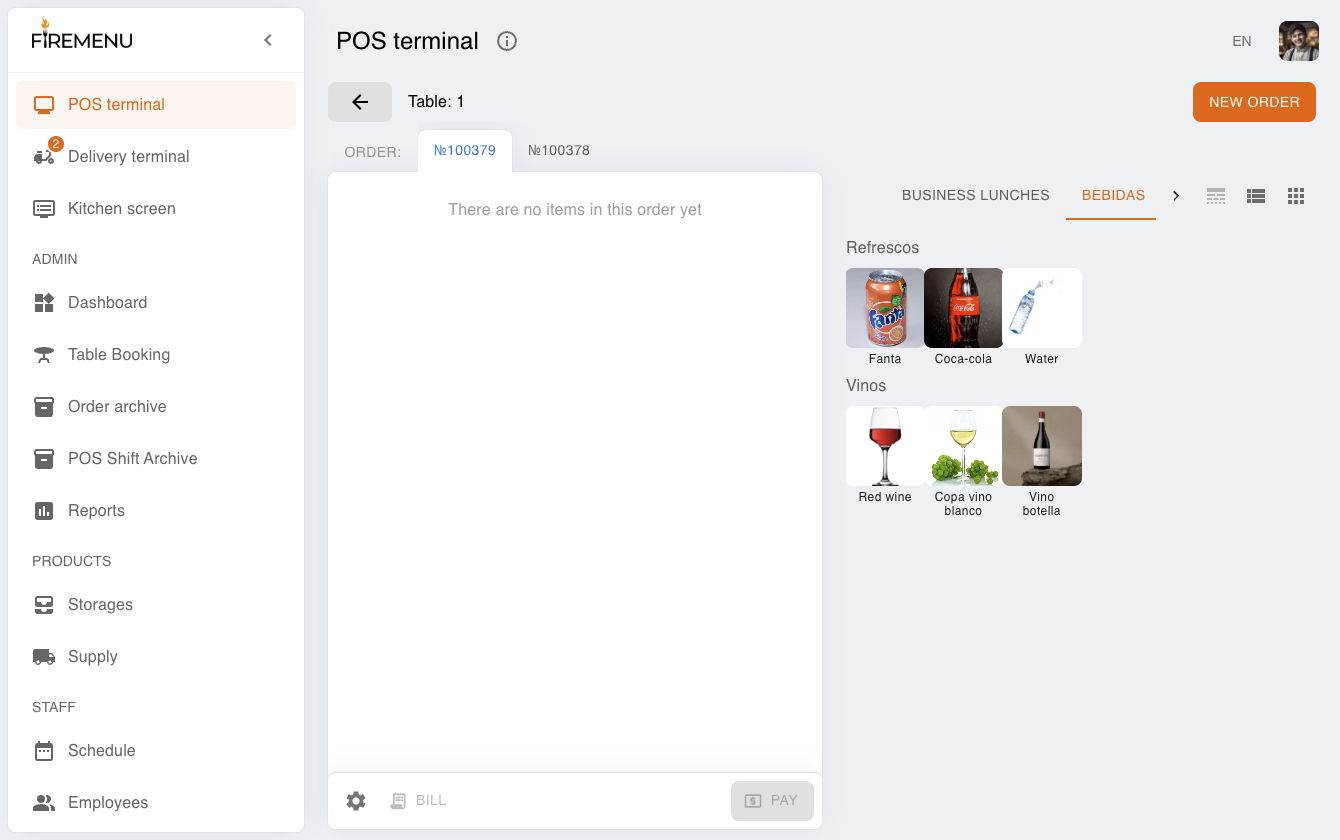
Добавьте позиции из правой панели «Меню» (нажимайте нужные блюда/напитки). Позиции появятся в заказе, а внизу станут доступны «Счет», «Чек для кухни» и «Оплатить».
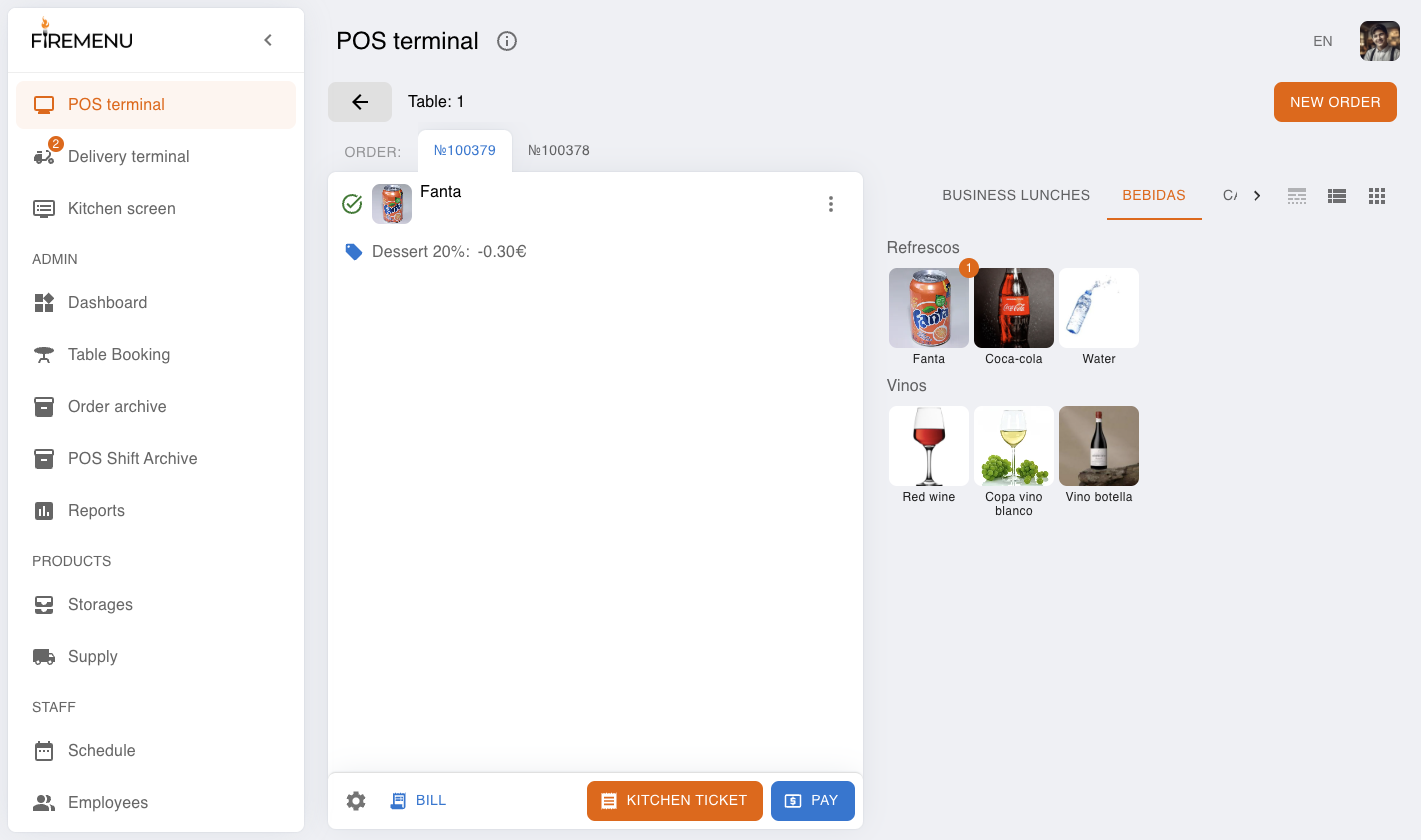
Как работать с несколькими заказами за одним столом
Для того же стола нажмите «Новый заказ» еще раз - создастся отдельный чек с новым номером.
Переключайтесь между открытыми заказами через вкладки с номерами (например, No.101, No.102) в верхней части экрана.
Перед добавлением позиций или оплатой убедитесь, что выбрана правильная вкладка заказа.
Как вернуться к карте зала или другому столу
Если карта столов включена и выбран стол, нажмите в верхней панели кнопку-стрелку «Назад».
Система вернет вас на карту зала (в текущий зал), где можно выбрать другой стол.
Если карта столов выключена, в этом сценарии кнопки «Назад» нет: работайте с открытыми заказами через вкладки с номерами вверху.
Как принять оплату
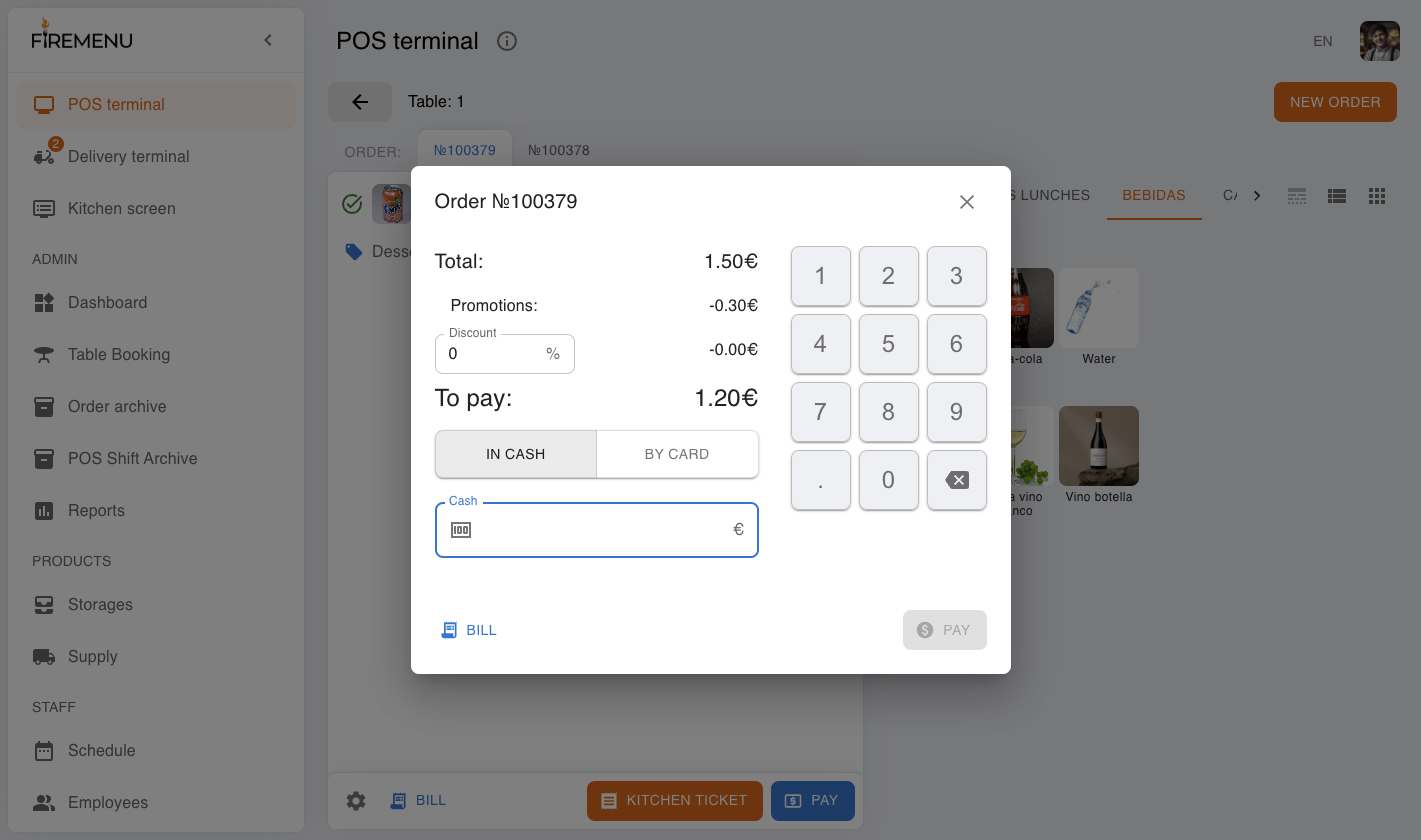
В открытом заказе нажмите «Оплатить».
В окне оплаты:
При необходимости укажите «Скидка».
Выберите способ оплаты: «Наличными» или «Картой».
Если выбраны «Наличными», введите сумму. Если она меньше «К оплате», появится «Оплатить остаток картой». Если сумма больше, автоматически рассчитывается «Сдача».
Нажмите «Оплатить» для подтверждения.
Как распечатать «Чек для кухни»
Добавьте в заказ позиции, которые нужно передать на кухню/бар.
Нажмите «Чек для кухни».
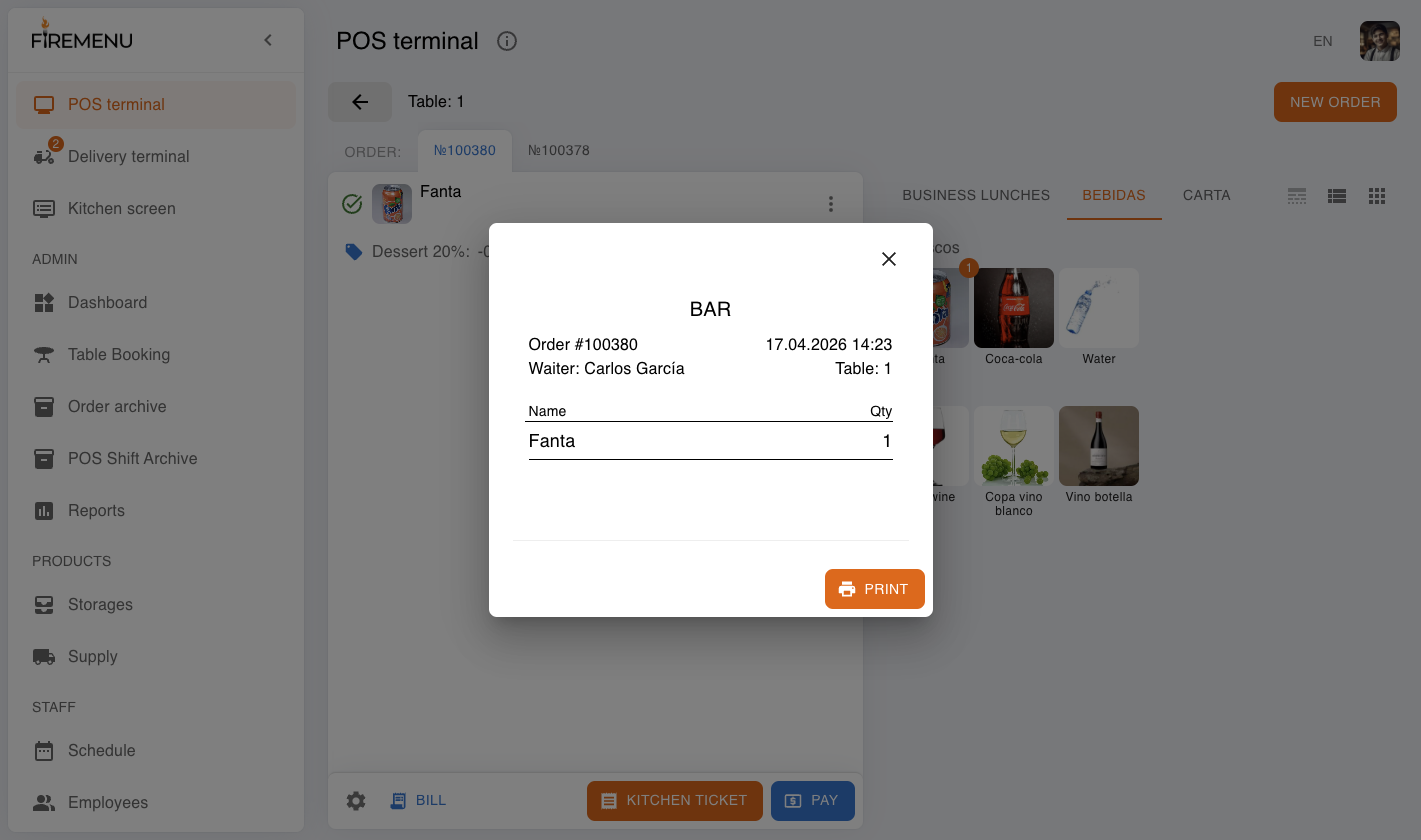
В окне предпросмотра нажмите «Печатать».
Как посмотреть/распечатать «Счет»
В открытом заказе нажмите «Счет».
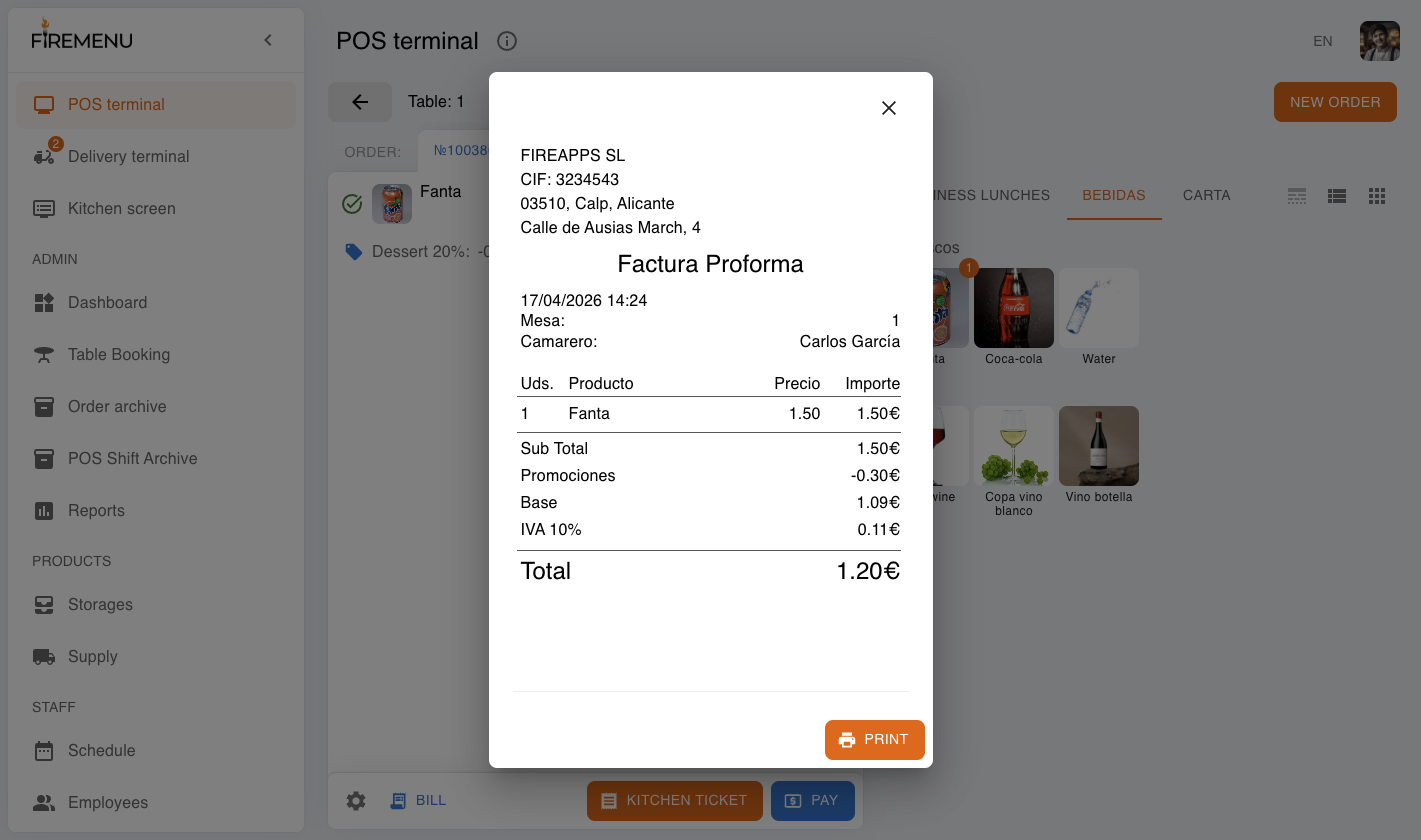
При необходимости нажмите «Печатать», чтобы выдать счет гостю до оплаты.
Как редактировать позиции в заказе (до оплаты)
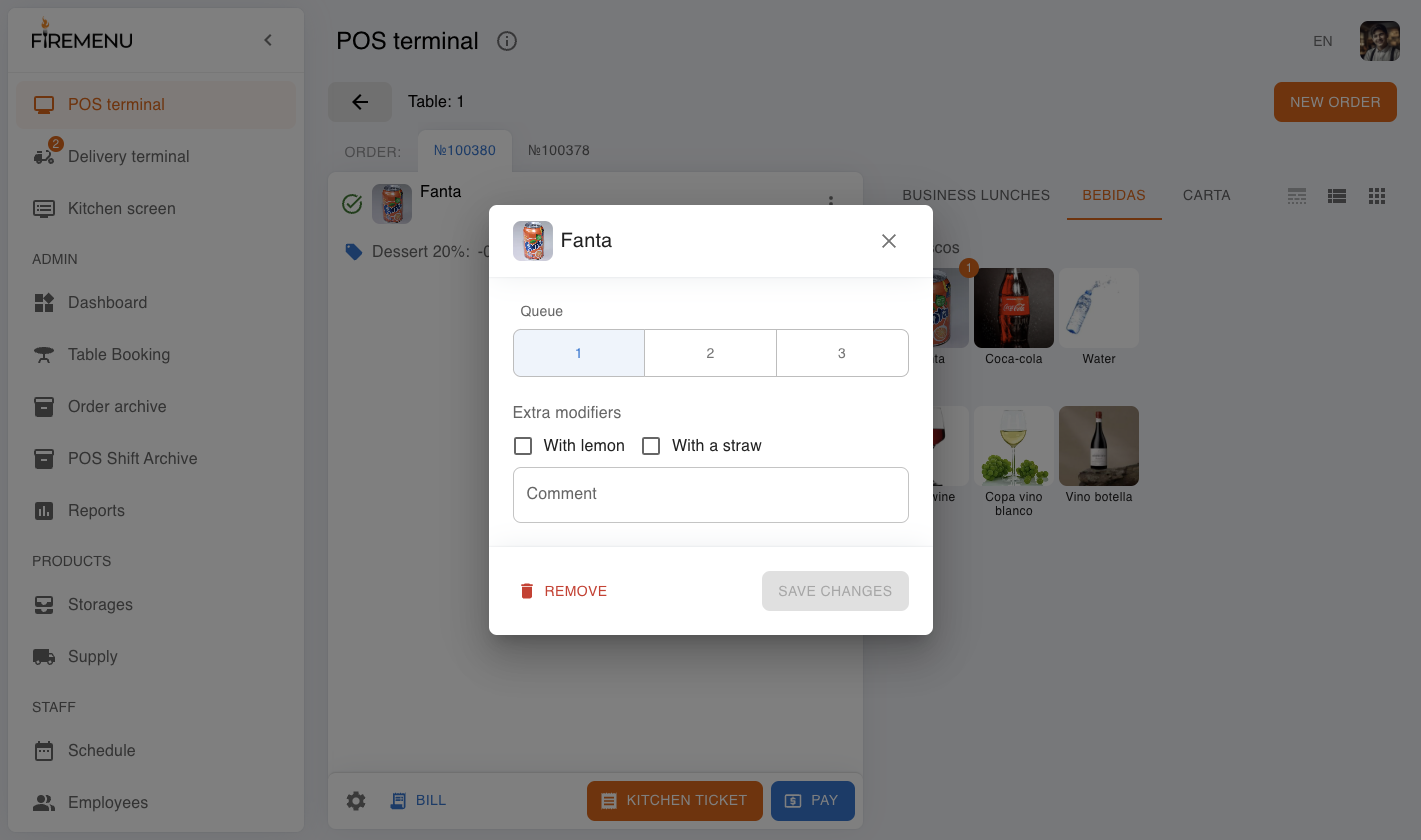
- Нажмите меню позиции (⋮) в списке заказа, чтобы открыть редактирование.
- В окне редактирования можно:
- изменить вариацию;
- выбрать модификаторы;
- добавить комментарий к позиции;
- удалить позицию (если разрешено правами).
Дополнительные действия с заказом (меню настроек)
В нижней панели заказа есть меню настроек (иконка ⚙). В зависимости от прав и статуса заказа доступны:
- «Разделить заказ» (когда позиций 2+ и заказ еще не оплачен).
- «Смена официанта или столика» (переназначить ответственного или стол).
- «Добавить комментарий» (комментарий к заказу).
- «Удалить» (доступно только если в заказе нет позиций и позволяют права).
После оплаты часть действий (редактировать/делить/менять и т.д.) становится недоступной. Это нормально.
Статусы столов и позиций
Статусы позиций
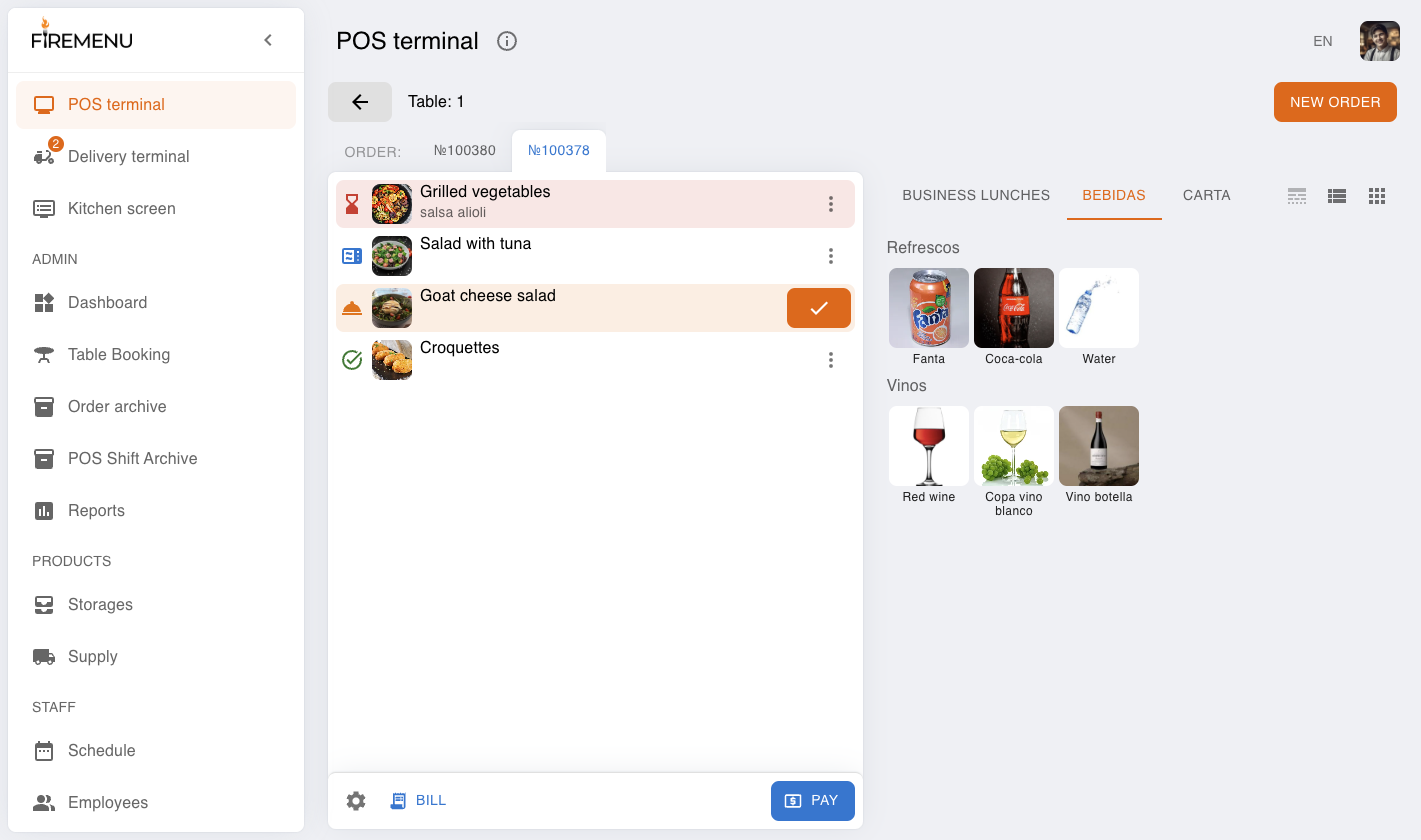
В FireMenu используются такие статусы:
- «В ожидании» - иконка песочных часов. Обычно серая; если ожидание дольше ~3 мин, становится красной.
- «Приготовление» - иконка микроволновки, синий цвет.
- «Готово к подаче» - иконка подноса, оранжевый цвет.
- «Подано» - иконка галочки, зеленый цвет.
Пример заказа с разными статусами позиций:
Поведение статусов зависит от режима в месте приготовления:
- Полный режим - классическая цепочка: «В ожидании» -> «Приготовление» -> «Готово к подаче» -> «Подано».
- Сокращенный режим - позиция переходит из «В ожидании» сразу в «Подано».
- Статусы выключены - позиция сразу добавляется как «Подано».
Статусы столов на карте
Цвет стола формируется по приоритету статусов (от критичного к обычному):
- Красный: есть неподтвержденный заказ или позиция слишком долго в ожидании.
- Оранжевый: есть позиции со статусом «Готово к подаче».
- Синий: есть активные позиции в статусах «В ожидании» или «Приготовление».
- Зеленый: все активные позиции имеют статус «Подано».
- Темно-серый: заказов нет, но есть активная бронь.
- Серый: стол свободен (нет брони и активных заказов).
Практически для смены:
- если стол оранжевый - проверьте готовые позиции и подайте их;
- если стол красный - проверьте задержку или подтверждение заказа;
- если стол темно-серый - подготовьте стол под бронь.
Типовые ошибки и решения
-
Проблема: Кнопка «Новый заказ» неактивна.
Решение: Проверьте права сотрудника (нужно право создавать/редактировать свои заказы) и отсутствие ограничений POS смены. -
Проблема: Видите сообщение «На данный момент рабочая смена еще не открыта».
Решение: Откройте POS смену (или разрешите работу без смены, если это допускается политикой заведения). -
Проблема: На мобильном в офлайн-режиме не получается добавить/изменить позицию.
Решение: Проверьте интернет, дождитесь синхронизации и повторите действие после восстановления сети. -
Проблема: Кнопка «Оплатить» неактивна при оплате наличными.
Решение: Введите сумму не меньше «К оплате» или оплатите часть наличными и используйте «Оплатить остаток картой». -
Проблема: Кнопка «Чек для кухни» неактивна или не появляется.
Решение: Проверьте, что у позиций есть место приготовления с включенной печатью и что эти позиции ранее не печатались. -
Проблема: Нажали «Печатать», но чек/счет не печатается.
Решение: Проверьте подключение и настройки POS принтера (принтер/порт/права), а также правильное устройство печати.