
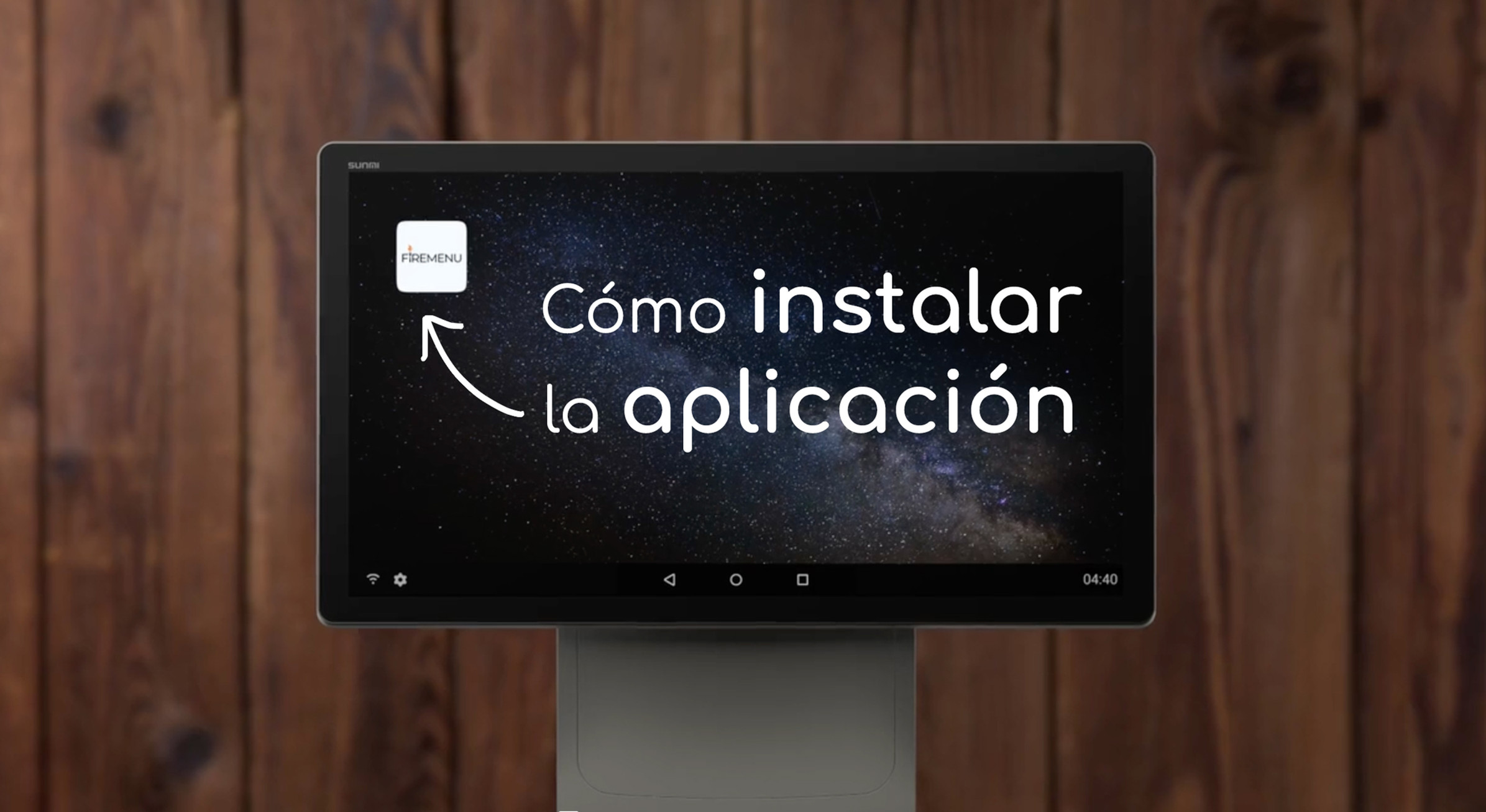
Cómo instalar la aplicación FireMenu
FireMenu funciona en el navegador en cualquier dispositivo: ordenador, tableta o móvil. Además de abrir la web en una pestaña, puede instalar la aplicación web (PWA) y tendrá un acceso directo como el de una app. Es útil en terminales compartidos (un solo equipo, varios turnos) y en los móviles personales del personal.
Abra FireMenu con la misma URL que ya utiliza (a menudo https://es.firemenu.app/, o el dominio regional que le hayan indicado).
Ordenador (macOS, Windows, Linux)
- En Google Chrome, abra su FireMenu; por ejemplo https://es.firemenu.app/ (o el dominio que use su local).
- En la parte superior derecha de la barra de direcciones, pulse el icono de instalar la aplicación web (o el control equivalente).
iPhone
- En Safari, abra su FireMenu; por ejemplo https://es.firemenu.app/ (o el dominio que use su local).
- Pulse Compartir
 abajo en el centro.
 - Elija Añadir a inicio / Añadir a la pantalla de inicio
 (el texto exacto depende de la versión de iOS).
Android
- En Google Chrome, abra su FireMenu; por ejemplo https://es.firemenu.app/ (o el dominio que use su local).
- Pulse el menú de tres puntos
 arriba a la derecha.
 - Elija Instalar aplicación
 o Añadir a la pantalla de inicio ; la redacción puede variar según la versión de Android y de Chrome.
Preguntas frecuentes
- No veo Instalar en Chrome—compruebe que el sitio use HTTPS y que Chrome esté actualizado; a veces la opción está en el menú de tres puntos → Instalar aplicación….
- En iPhone use Safari—Apple limita este flujo de “Añadir a inicio” desde otros navegadores.
- Otro dominio—si solo entra con un enlace concreto, ábralo antes de instalar para que el acceso directo apunte al sitio correcto.
Artículos relacionados
- Autorización e inicio de sesión—acceso y contraseñas.
- Crear locales—nuevas ubicaciones bajo la misma cuenta.
- Terminal multiusuario—una tableta u ordenador compartido.