
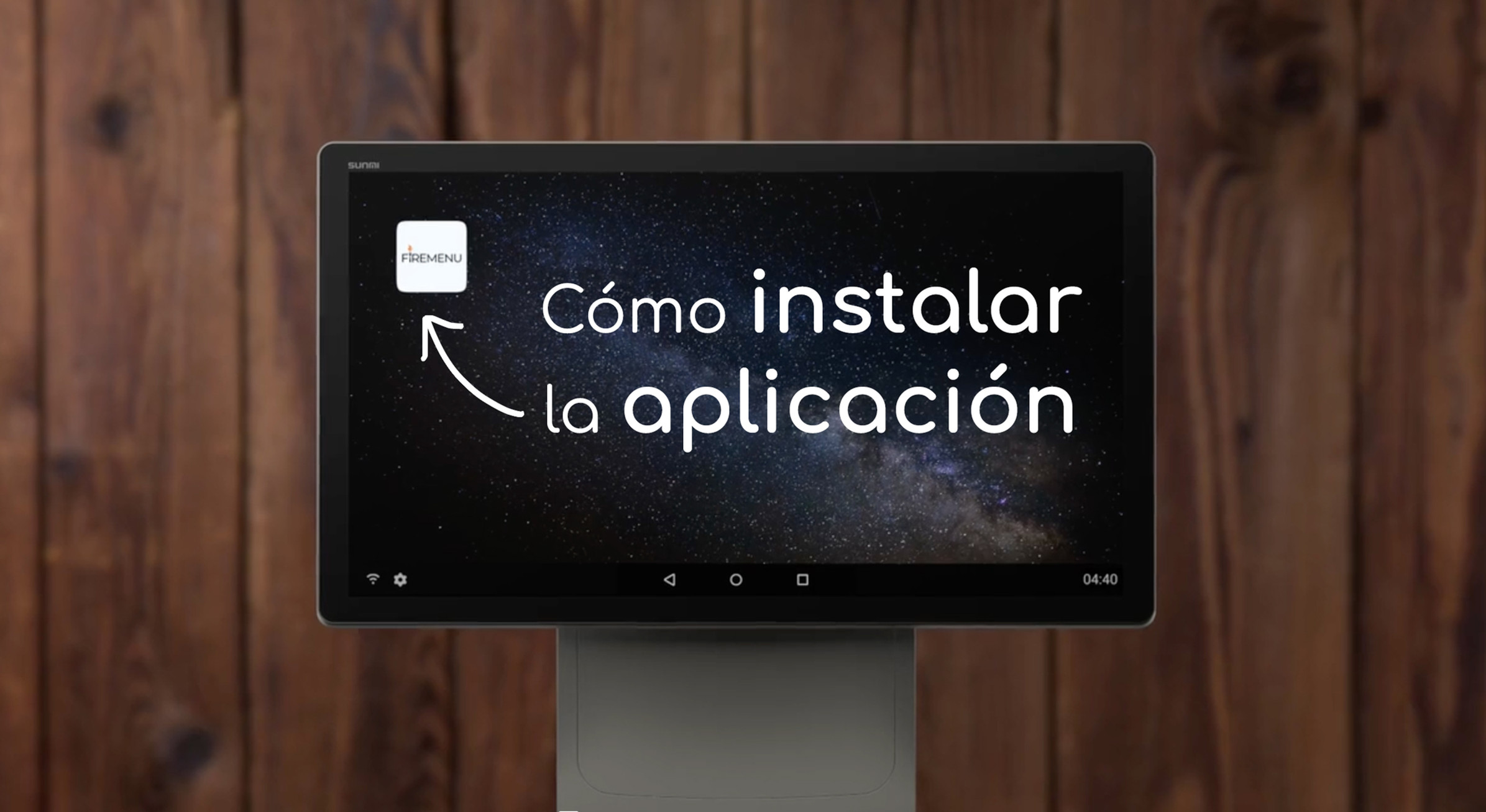
Как установить приложение FireMenu
FireMenu открывается в браузере на любом устройстве — компьютере, планшете или телефоне. Помимо обычного входа по ссылке можно установить веб-приложение (PWA) — появится ярлык, как у обычной программы, и открывать заведение будет быстрее. Это удобно и на общем терминале (одно устройство на несколько смен), и на личных смартфонах сотрудников.
Заходите в FireMenu по той же ссылке, которой пользуетесь каждый день (часто это https://es.firemenu.app/ или региональный домен, если его выдали отдельно).
Компьютер (macOS, Windows, Linux)
- В браузере Google Chrome откройте ваш FireMenu, например https://es.firemenu.app/ (или тот домен, который использует заведение).
- В правом верхнем углу строки адреса нажмите значок установки веб-приложения (или аналогичный пункт).
iPhone
- В Safari откройте ваш FireMenu, например https://es.firemenu.app/ (или тот домен, который использует заведение).
- Внизу по центру нажмите «Поделиться»
 .
. - Выберите «На экран „Домой“» / «Добавить на главный экран»
 — формулировка зависит от версии iOS.
Android
- В Google Chrome откройте ваш FireMenu, например https://es.firemenu.app/ (или тот домен, который использует заведение).
- В правом верхнем углу откройте меню «Три точки»
 .
. - Выберите «Установить приложение»
 или «Добавить на главный экран» — точная формулировка зависит от версии Android и Chrome.
Типовые вопросы
- Нет кнопки «Установить» в Chrome — убедитесь, что сайт открыт по HTTPS, а Chrome обновлён; иногда пункт в меню «Три точки» → «Установить приложение…».
- На iPhone нужен Safari — у Apple установка на экран «Домой» из сторонних браузеров ограничена.
- Другой домен — если вход только по отдельной ссылке, откройте её перед установкой, чтобы ярлык вёл туда же.
Связанные статьи
- Авторизация и вход — пароль и доступ.
- Создание заведений — новые точки в том же аккаунте.
- Многопользовательский терминал — один планшет или ПК на нескольких сотрудников.