
Главное меню
В FireMenu меню для POS, QR-меню и доставки задаётся иерархией: раздел меню → категория → позиции (блюда, напитки и т.д.).
Редактор доступен при праве «Настройки меню и продуктов».
Содержание:
- Как открыть редактор
- Разделы меню
- Категории
- Позиции
- Поля «Пункт меню»
- Порядок и навигация
- Типичные ситуации
- Связанные статьи
Как открыть редактор
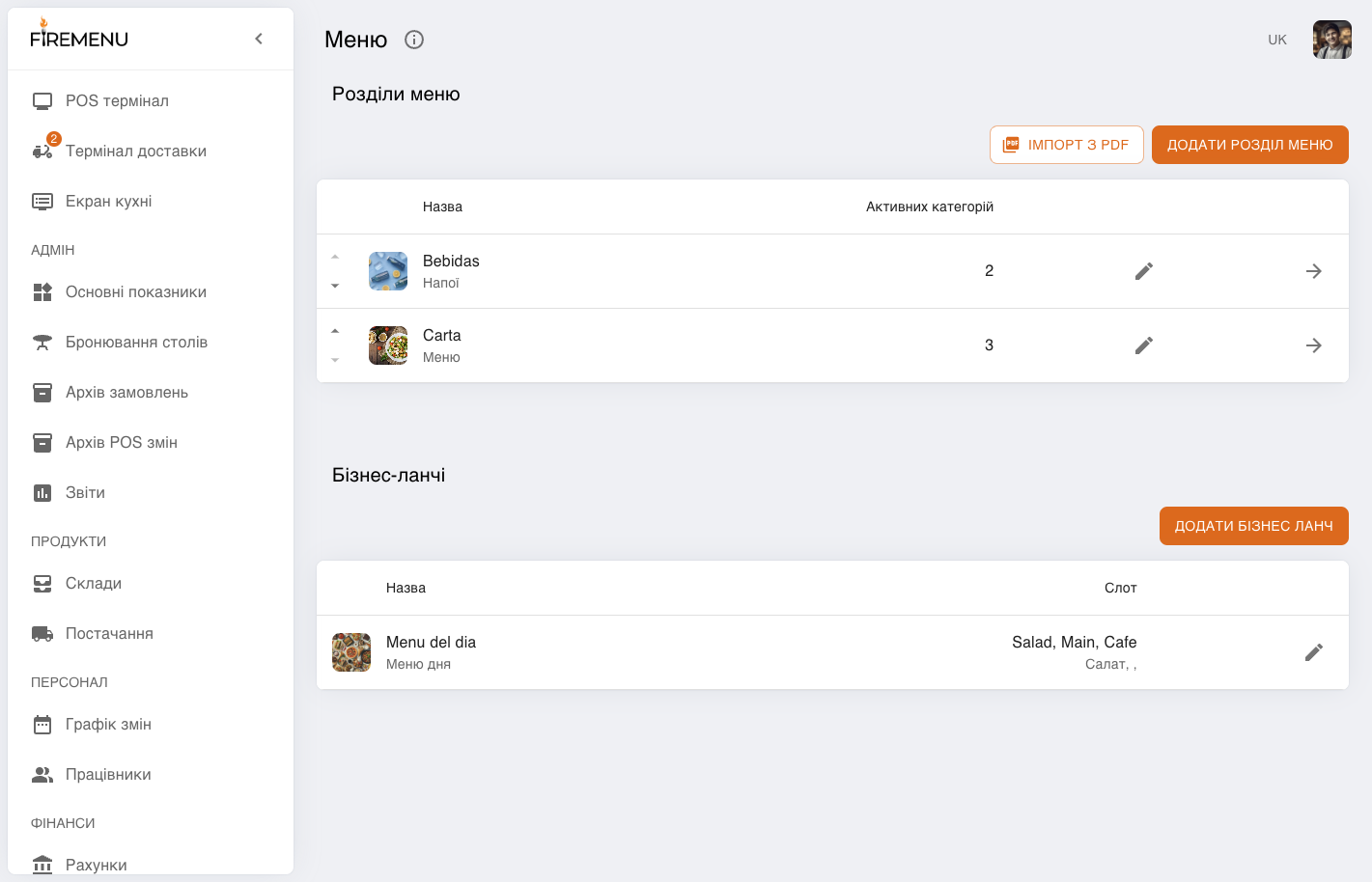
В боковом меню разверните «Настройки» и выберите «Меню».
Откроется страница «Меню» с блоком «Разделы меню»; ниже может быть блок бизнес-ланчей — см. Бизнес-ланчи.
Разделы меню
В таблице «Разделы меню» для каждого раздела: изображение, «Имя» (и перевод под ним), «Активных категорий», действия.
«Добавить раздел меню» или карандаш. В форме «Раздел меню» — изображение, переводы, «Показывать этот раздел для посетителей».
Строка или стрелка вправо — переход к категориям раздела.
Порядок — стрелки в первой колонке, если отображаются.
Категории
Хлебные крошки: «Разделы меню», затем название раздела.
«Добавить категорию» или редактирование — название, описание, изображение, «Показывать эту категорию для посетителей».
Строка или стрелка — список позиций категории.
Позиции
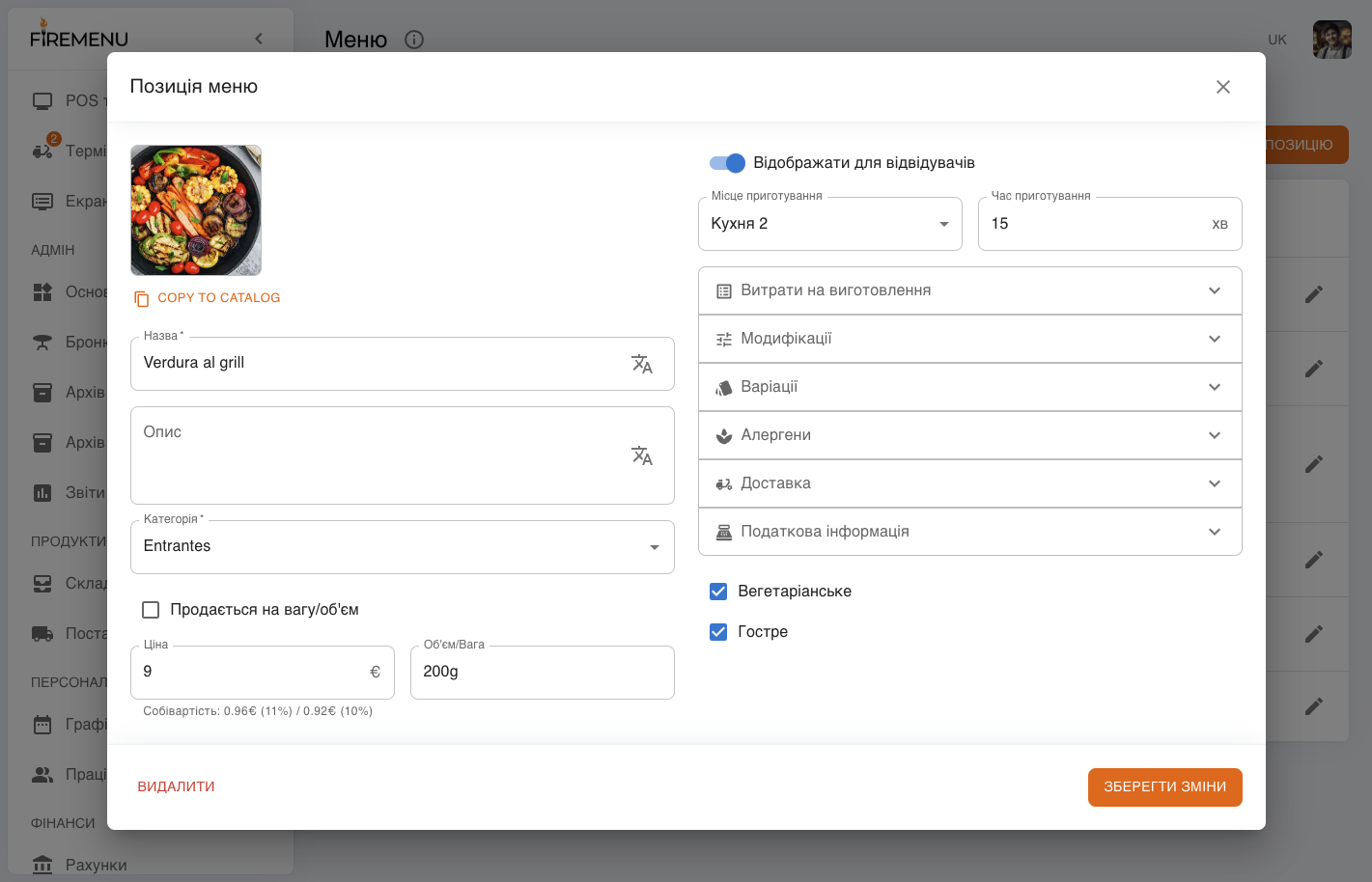
«Добавить позицию» или карандаш — модальное окно «Пункт меню».
Заполните поля по разделу «Пункт меню».
«Сохранить изменения» или «Добавить»; при редактировании — «Удалить» с подтверждением.
Поля «Пункт меню»
Часть блоков в аккордеонах.
Слева:
- Изображение.
- «Имя», «Описание» — переводы при необходимости.
- «Категория» — при смене список сгруппирован по разделу меню.
- «Продаётся на вес/объём» — при включении «Единица» и «Стандартная порция»; при выключении часто показывается «Объём» / «Вес» как подсказка порции.
- «Цена».
- «Редактировать технологическую карту» — затраты на изготовление (основная позиция, модификации, вариации, доставка). Изменения попадают в форму блюда после «Готово» и «Сохранить изменения». Централизованный список — в технологических картах.
- «Показывать для посетителей».
Справа:
- «Место приготовления» — привязка к зоне кухни/бара.
- «Время приготовления» — минуты для таймеров на экране кухни.
Аккордеоны:
- «Модификации» — необязательные дополнения, могут менять цену. Состав и затраты — в технологической карте.
- «Вариации» — обязательный выбор без смены базовой цены. Названия здесь; затраты — в технологической карте.
- «Аллергены».
- «Доставка» — «Отображать в доставке», «Цена в доставке». Дополнительные расходы при доставке — в технологической карте, если доставка включена.
- «Налоговая информация» — ставка НДС.
Под аккордеонами:
- «Вегетарианское», «Острое».
Подробнее о зонах: Зоны приготовления и статусы.
Порядок и навигация
Крошки и «Назад» возвращают на уровень разделов/категорий; стрелки меняют порядок в POS и у гостей. Иконка «скрыто» — позиция не показывается посетителям.
Типичные ситуации
-
Позиция не видна в зале — проверьте видимость раздела, категории и позиции.
-
Нет на экране кухни / нет чека — проверьте «Место приготовления» (Зоны приготовления и статусы).