
Головне меню
У FireMenu структура меню для POS, QR-меню та доставки задається в адмінці ієрархічно: розділ меню → категорія → позиції (страва, напій тощо). Так зручно групувати страви за логікою закладу (наприклад, окремі розділи для напоїв і основного меню) і керувати видимістю для гостей.
Редактор доступний за наявності права на налаштування меню та продуктів (той самий доступ, що й для каталогу продуктів і напівфабрикатів).
Зміст:
- Як відкрити редактор меню
- Як керувати розділами меню
- Як керувати категоріями
- Як додавати та редагувати позиції
- Поля картки «Позиція меню»
- Порядок рядків і навігація
- Типові ситуації та рішення
- Пов’язані статті
Як відкрити редактор меню
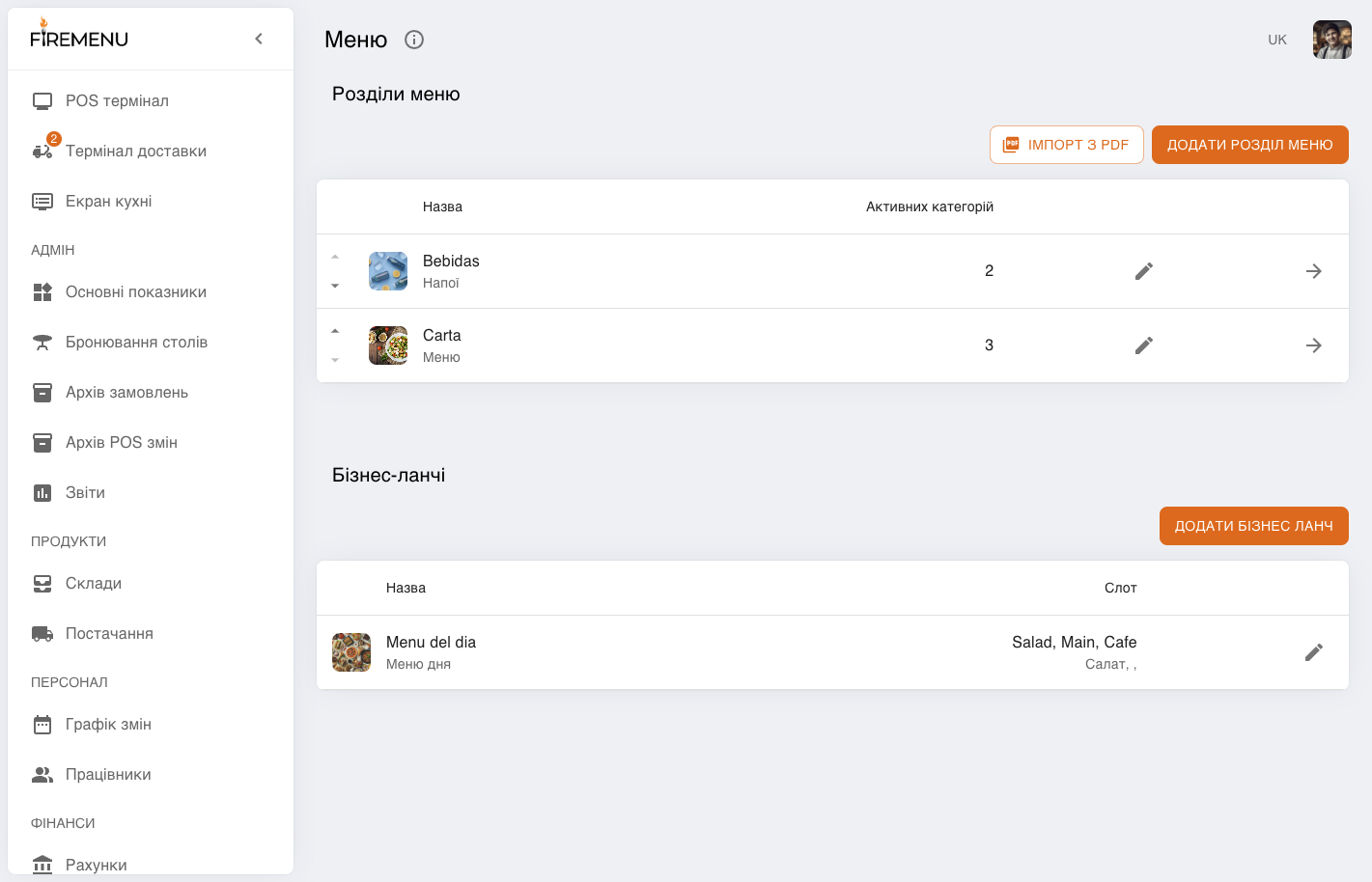
У бічному меню розгорніть групу «Налаштування» і оберіть пункт «Меню».
Відкриється сторінка з заголовком «Меню» і блоком «Розділи меню». Нижче на тій самій сторінці може бути окремий блок для бізнес-ланчів — його налаштування описані в статті Бізнес-ланчі.
Як керувати розділами меню
У таблиці «Розділи меню» для кожного розділу показано зображення, «Назва» (основна та переклад під нею, якщо задано), кількість «Активних категорій» і дії.
Натисніть «Додати розділ меню», щоб створити новий розділ, або іконку олівця — щоб змінити існуючий. У формі «Розділ меню» можна завантажити зображення, задати назву з перекладами та перемикач «Відображати розділ для відвідувачів».
Натисніть рядок таблиці або стрілку вправо, щоб перейти до категорій цього розділу.
Щоб змінити порядок розділів, використайте стрілки вгору/вниз у першій колонці (якщо вони відображаються в таблиці).
Як керувати категоріями
Після переходу в розділ відкриється список категорій усередині нього. У хлібних крихтах зверху видно шлях: спочатку посилання на «Розділи меню», потім назва розділу.
Натисніть «Додати категорію» або іконку редагування, щоб задати назву, опис, зображення та відображення для відвідувачів (аналогічно до розділу).
Натисніть рядок або стрілку вправо, щоб відкрити список позицій (страв і напоїв) цієї категорії.
Як додавати та редагувати позиції
У списку позицій натисніть «Додати позицію» або іконку редагування в рядку — відкриється модальне вікно «Позиція меню».
Заповніть поля згідно з розділом Поля картки «Позиція меню» нижче.
Збережіть зміни кнопкою «Зберегти зміни» (для нової позиції — «Додати»). У режимі редагування можна «Видалити» позицію після підтвердження.
Поля картки «Позиція меню»
Нижче — основні поля. Частина блоків згорнута в акордеони — розгорніть їх, щоб змінити вміст.
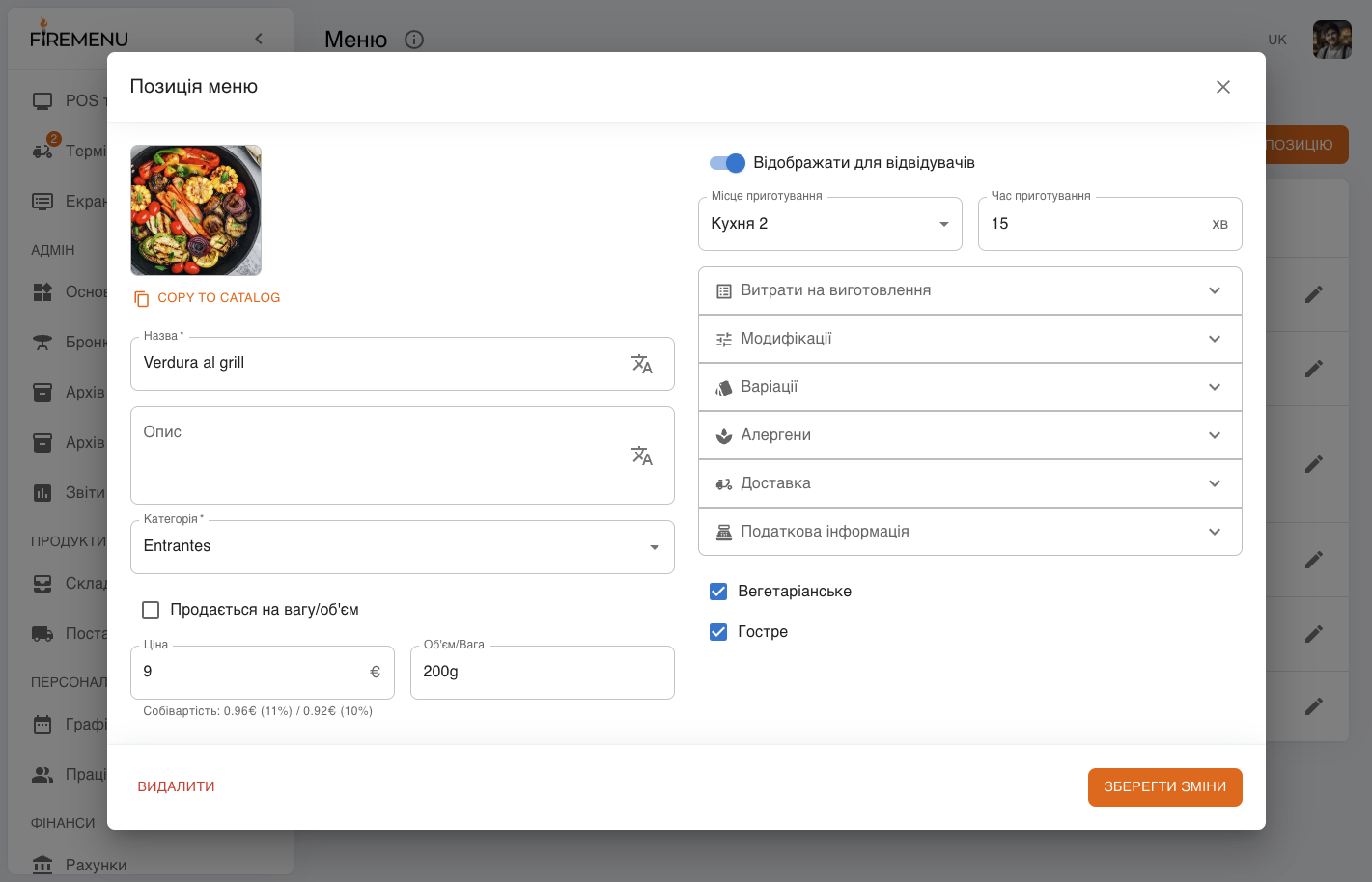
Зліва (основні дані):
- Зображення — завантаження файлу або вибір з каталогу зображень.
- «Назва» та «Опис» — текст для персоналу та гостей; біля поля можна відкрити переклади на інші мови.
- «Категорія» — за потреби змініть категорію; у списку категорії згруповані за розділом меню.
- «Продається на вагу/об’єм» — якщо увімкнено, додатково задаються одиниця виміру (г, мл тощо) та «Стандартна порція» (коли ціна залежить від ваги/об’єму). Якщо перемикач вимкнено, зазвичай показується поле «Об’єм / Вага» як підказка порції, на кшталт «250 мл», без продажу на вагу.
- «Ціна» — у валюті закладу.
- «Редагувати технологічну карту» — відкриває вікно витрат на виготовлення (основна позиція, модифікації, варіації, доставка). Зміни з цього вікна потрапляють у картку страви після «Готово» і загального «Зберегти зміни». Окремий централізований список — у технологічних картах.
- «Відображати для відвідувачів» — чи видно позицію в меню для гостя (QR, сайт тощо).
Справа (кухня та час):
- «Місце приготування» — прив’язка до кухні / бару. Від цього залежить, які статуси будуть доступні для позиції в POS, як вона буде відображатися на екрані кухні і чи буде друкуватися кухонний чек.
- «Час приготування» — тривалість у хвилинах. Використовується для таймеру на екрані кухні.
Акордеони (додаткові налаштування):
- «Модифікації» — додаткові опції до страви (наприклад, соус): назва, ціна, видимість для гостей. Склад і витрати для кожної модифікації задають у технологічній карті.
- «Варіації» — варіанти подачі (наприклад, гарнір на вибір). Назви варіантів задають тут; витрати — у технологічній карті. Коли офіціант пробиває позицію, потрібно обрати варіант.
- «Алергени» — позначки для відповідних алергенів.
- «Доставка» — «Відображати у доставці» та «Ціна у доставці». Додаткові витрати при доставці (упаковка тощо) — у технологічній карті, якщо доставку увімкнено в закладі.
- «Податкова інформація» — ставка ПДВ (10% або 21%). Зазвичай 10%.
Під акордеонами:
- «Вегетаріанське» та «Гостре» — додаткові позначки для меню.
Детальніше про кухню та статуси позицій у POS — у статті Місця приготування та статуси.
Порядок рядків і навігація
- Хлібні крихти та кнопка «Назад» зліва допомагають повернутися на рівень розділів або категорій без зміни адреси вручну.
- Порядок розділів, категорій у розділі та позицій у категорії можна змінювати стрілками сортування в таблиці — так оновлюється послідовність у POS і в меню для гостей.
- Якщо біля назви з’являється іконка «приховано» (око перекреслене), запис не показується відвідувачам, поки його знову не увімкнуть у картці редагування.
Типові ситуації та рішення
-
Позиція не видна в залі. Перевірте перемикач відображення для розділу, категорії та самої позиції; переконайтеся, що категорія належить потрібному розділу.
-
Позиція не потрапляє на екран кухні або не друкується на кухонному чеку. Переконайтеся, що у картці страви обране правильне «Місце приготування»: від нього залежить і черга на екрані кухні, і друк чека для цієї зони. Детально про місця приготування та статуси — у статті Місця приготування та статуси.