
Salas y mapa de mesas
El mapa de mesas ayuda al equipo de sala a ver ocupación y abrir pedidos por mesa. En FireMenu primero se crean salas con mesas en el plano y, si está permitido en ajustes, el TPV muestra el mapa interactivo.
Contenido:
- Activar el mapa en el TPV
- Crear sala y usar la lista
- Colocar mesas en el mapa
- Varias salas en el TPV
- Artículos relacionados
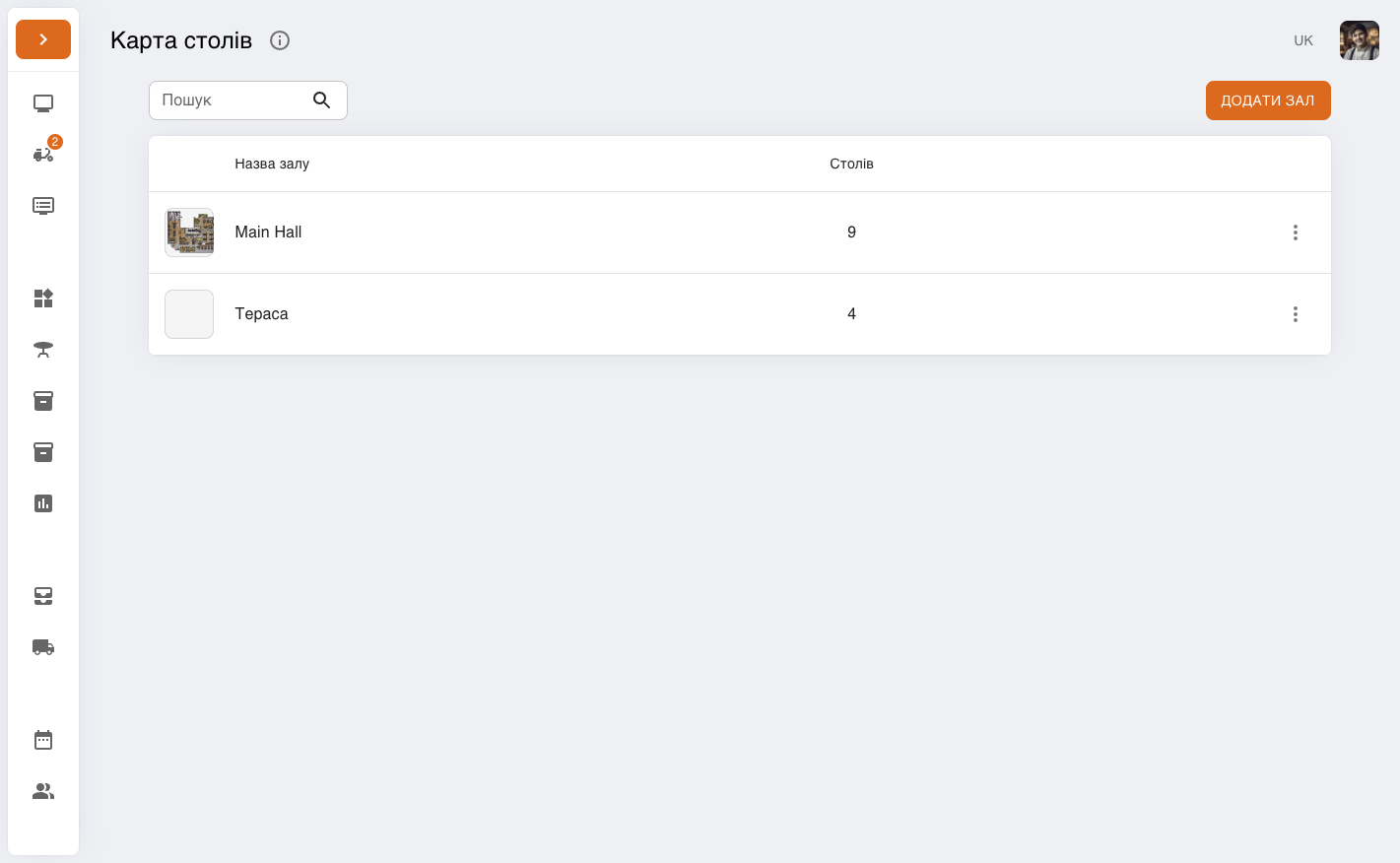
En la barra lateral abra «Mapa de mesas»: lista de salas, recuento de mesas y «Añadir sala».
Activar el mapa en el TPV
En «Ajustes», pestaña «General», active «Usar mapa de mesas» (véase Ajustes generales).
Debe haber al menos una sala con al menos una mesa—si no, el TPV usa lista de pedidos sin mapa.
Crear sala y usar la lista
Pulse «Añadir sala» para abrir el editor a pantalla completa de una sala nueva.
La columna «Mesas» muestra cuántas mesas tiene cada sala; «Buscar» filtra por nombre de sala.
En el menú «Acciones» por fila está disponible:
- «Renombrar sala»—cambiar «Nombre de la sala».
- «Editar mapa de mesas»—reabrir colocación y fondo.
- «Eliminar»—borra la sala con confirmación (todas las mesas de esa sala desaparecen).
Colocar mesas en el mapa
La barra superior muestra nombre de sala, «Guardar cambios» y cierre; debajo están «Añadir mesa», «Subir fondo» / «Eliminar fondo» y el lienzo con zoom.
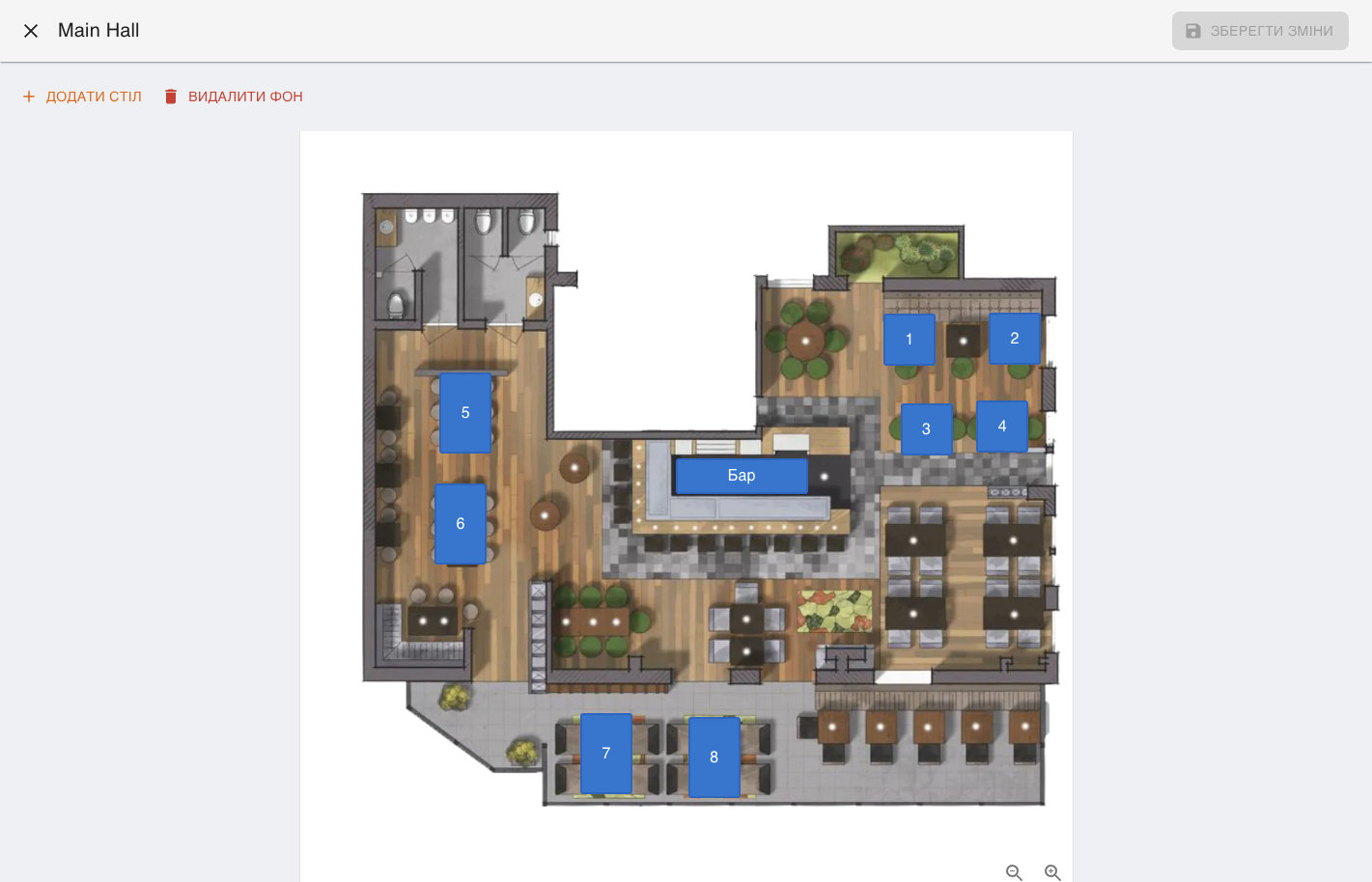
Pulse «Añadir mesa» y elija forma («Cuadrado», «Redondo», rectángulos o barra).
Opcional: «Subir fondo» con el plano real.
Arrastre mesas; use zoom para salas grandes o pequeñas.
En cada mesa hay iconos para editar o borrar; en edición puede renombrar y copiar el QR de la mesa.
Finalice con «Guardar cambios». Si cierra sin guardar aparece confirmación.
Varias salas en el TPV
El TPV muestra una sala cada vez—fondo y mesas sobre él. Si hay varias salas aparecen miniaturas con nombre; pulse para cambiar la sala activa. Si solo hay una sala no hay miniaturas.