
Залы и карта столов
Карта столов помогает официанту видеть занятость и открывать заказы по столу. В FireMenu сначала создаются залы со столами на плане, затем POS может показать интерактивную схему (если включено в настройках).
Содержание:
- Как включить карту в POS
- Добавить зал и список залов
- Расставить столы
- Несколько залов в POS
- Связанные статьи
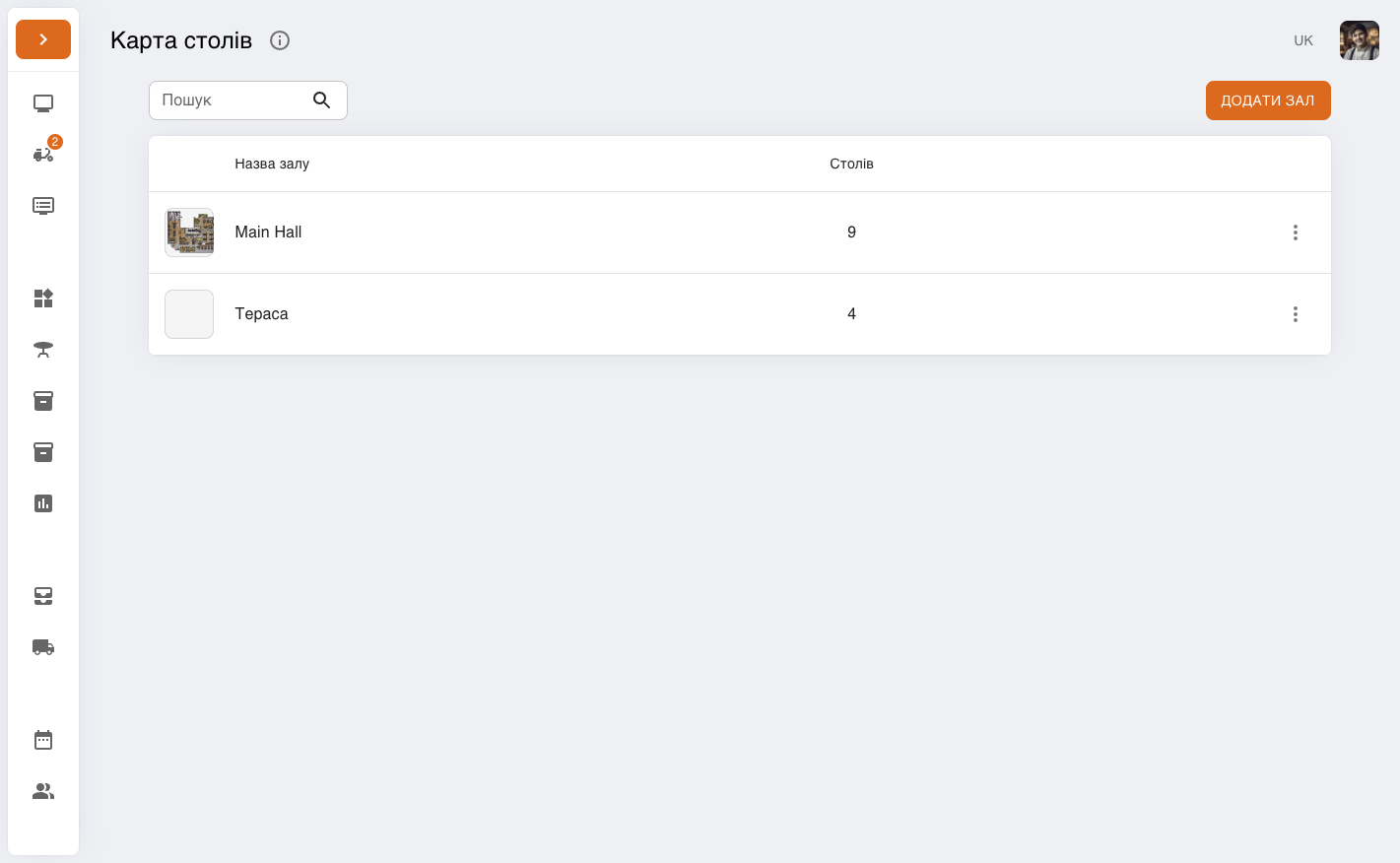
В боковом меню откройте «Карта столов»: список залов, число столов и «Добавить зал».
Как включить карту в POS
В «Настройках», вкладка «Общее», включите «Использовать карту столов» (см. Общие настройки).
Хотя бы в одном зале должен быть хотя бы один стол — иначе POS откроет список заказов без карты.
Добавить зал и список залов
На странице «Карта столов» нажмите «Добавить зал» — откроется полноэкранный редактор нового зала.
Колонка «Столов» показывает число столов; «Поиск» фильтрует по названию зала.
В меню «Действия» для строки зала доступно:
- «Переименовать зал» — изменить «Название зала».
- «Редактировать карту столов» — снова открыть редактор.
- «Удалить» — удалить зал с подтверждением (столы этого зала исчезнут).
Расставить столы
Вверху — название зала, «Сохранить изменения», закрытие; ниже — «Добавить стол», «Загрузить фон» / «Удалить фон», поле карты с масштабом.
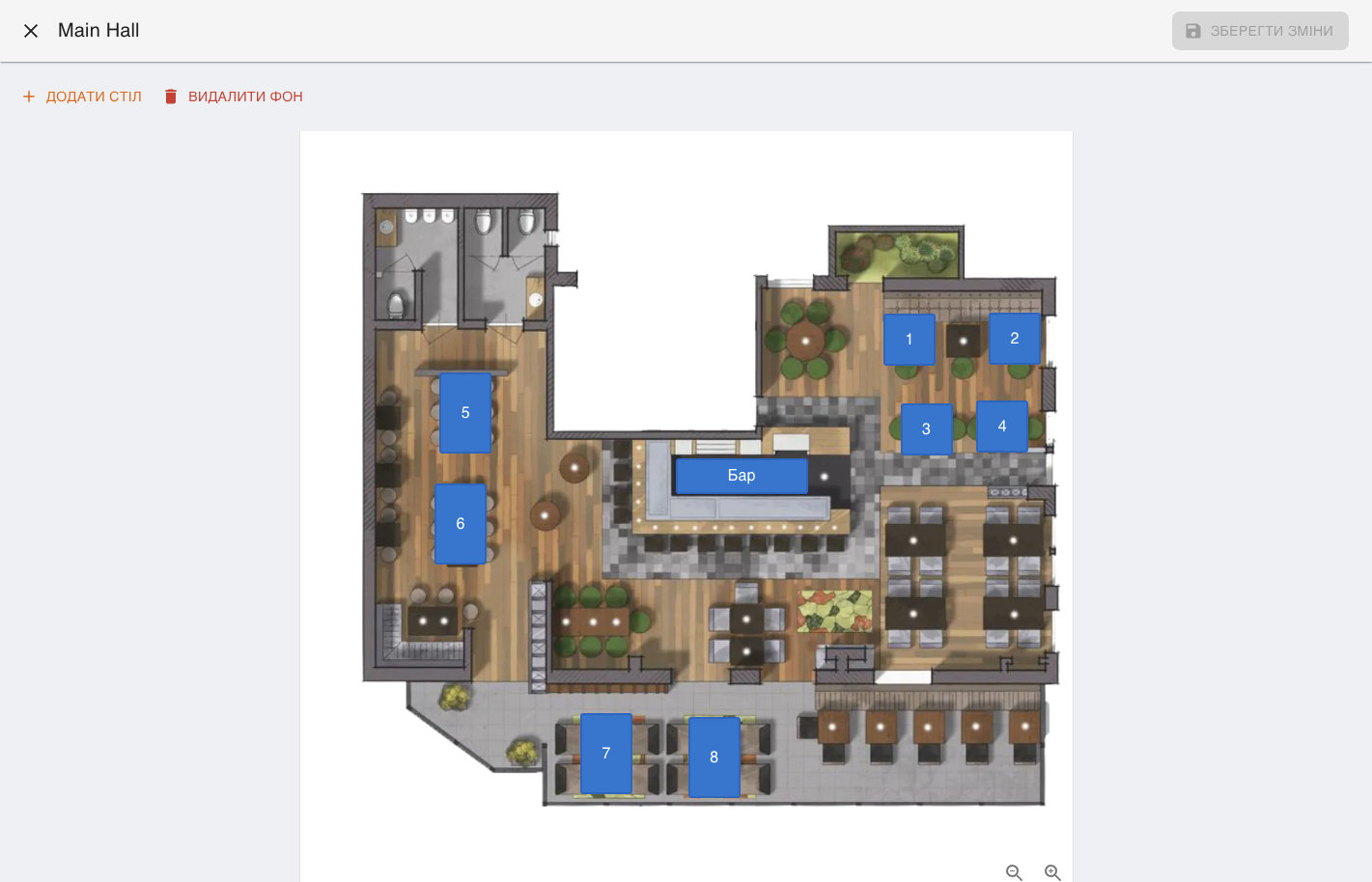
Нажмите «Добавить стол» и выберите форму («Квадратный», «Круглый», прямоугольники, барные варианты).
При необходимости загрузите план через «Загрузить фон».
Перетаскивайте столы; меняйте масштаб углом экрана.
На столе — редактирование и удаление; в режиме редактирования можно переименовать стол и скопировать QR.
Завершите «Сохранить изменения»; при закрытии с несохранёнными правками будет подтверждение.
Несколько залов в POS
POS показывает карту одного зала. Если залов несколько, рядом появляются миниатюры с названиями — нажмите нужную. Если зал один, миниатюр нет.