
Зали та карта столів
Карта столів допомагає офіціанту швидко бачити зайнятість і відкривати замовлення по конкретному столу. У FireMenu спочатку створюються зали з розміщеними на плані столами, а потім у POS показується інтерактивна схема (якщо це увімкнено в налаштуваннях).
Зміст:
- Як увімкнути відображення карти в POS
- Як додати зал і керувати списком залів
- Як розставити столи на карті залу
- Кілька залів у POS
- Пов’язані статті
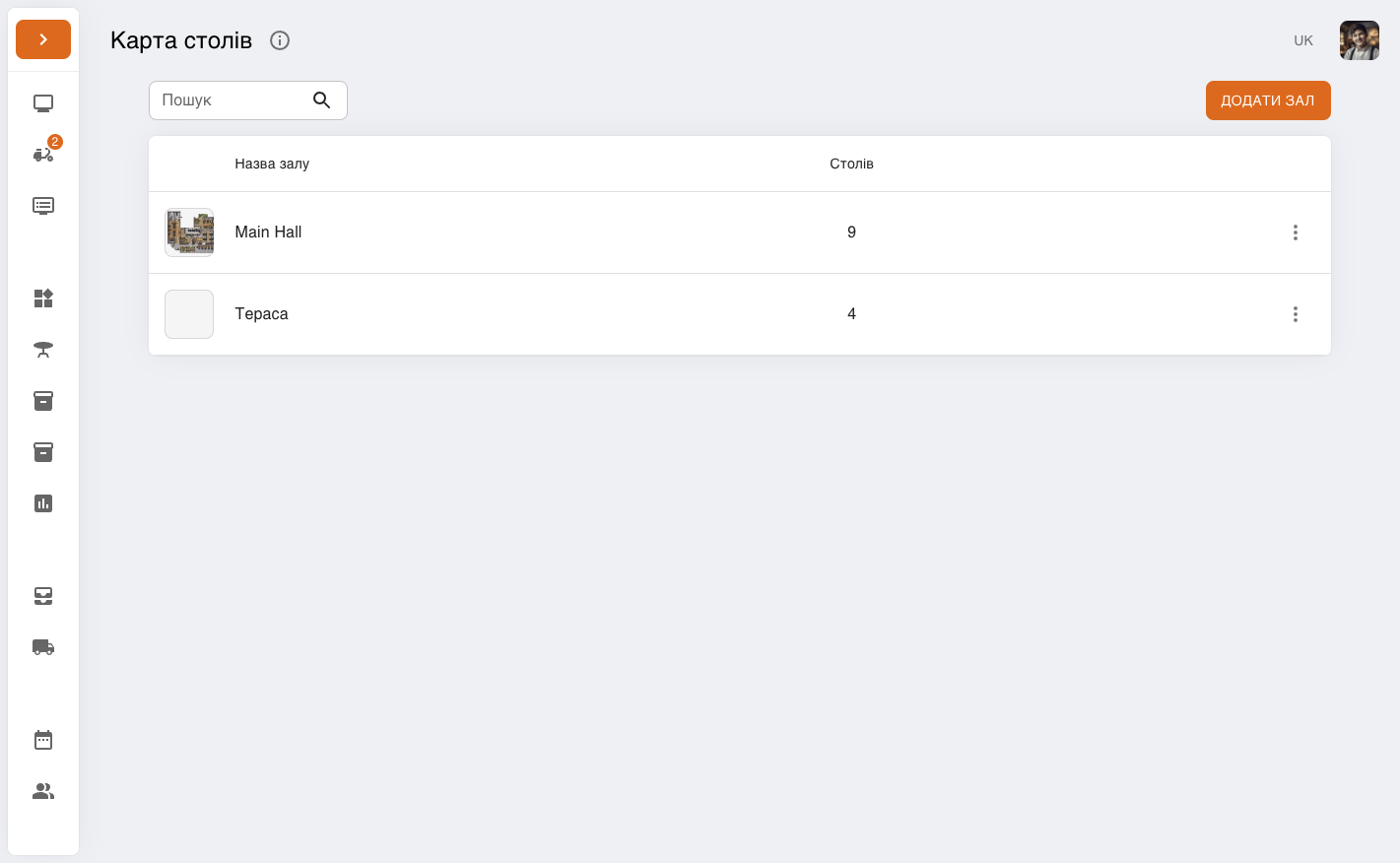
У бічному меню відкрийте «Карта столів»: тут список залів із кількістю столів і кнопка «Додати зал».
Як увімкнути відображення карти в POS
У «Налаштуваннях» на вкладці «Загальне» увімкніть «Використовувати карту столів» (детальніше — у статті Загальні налаштування).
Переконайтеся, що хоча б в один зал додано хоча б один стіл: інакше POS відкриє звичайний список замовлень без карти.
Як додати зал і керувати списком залів
На сторінці «Карта столів» натисніть «Додати зал» — відкриється повноекранний редактор нового залу.
У таблиці залів колонка «Столів» показує кількість столів у залі; через поле «Пошук» можна швидко знайти зал за назвою.
У меню «Дії» для рядка залу доступно:
- «Перейменувати зал» — змінити «Назву залу».
- «Редагувати карту столів» — знову відкрити редактор розміщення столів і фону.
- «Видалити» — видалити зал; підтвердження попереджає, що всі столи цього залу зникнуть з карти.
Як розставити столи на карті залу
У верхній панелі — назва залу, кнопка «Зберегти зміни» та закриття; нижче — «Додати стіл», «Завантажити фон» / «Видалити фон» (якщо фон уже є) та поле карти з масштабом у куті.
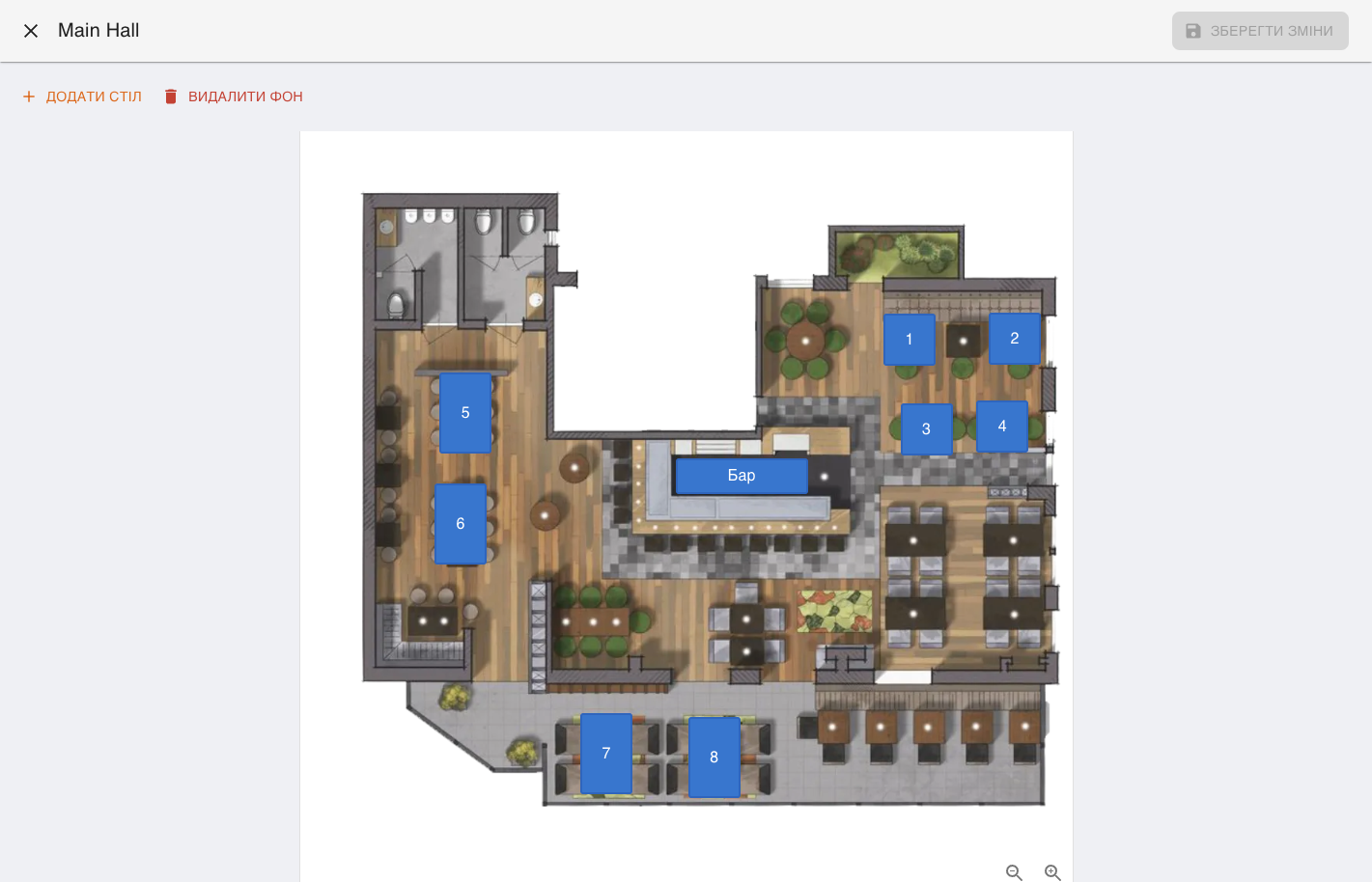
У редакторі залу натисніть «Додати стіл» і оберіть форму: наприклад, «Квадратний», «Круглий», прямокутні чи барні варіанти — залежно від реальних столів.
За потреби завантажте план залу через «Завантажити фон», щоб накладати столи на реальну схему.
Перетягніть стіл по полю карти; кутові кнопки збільшення/зменшення масштабу змінюють відображення столів на карті (зручно під різні розміри залу).
На столі є іконки редагування та видалення: у режимі редагування можна змінити назву столу та скопіювати QR для цього столу.
Коли закінчите, натисніть «Зберегти зміни» у верхній панелі. Якщо спробувати закрити редактор із незбереженими змінами, з’явиться підтвердження.
Кілька залів у POS
У POS у будь-який момент показується карта одного залу — його фон і розміщені на ньому столи. Якщо залів кілька, поруч з’являються мініатюри залів з назвами: натисніть потрібну, щоб перемкнути активний зал і оновити центральну карту. Якщо зал один, блок мініатюр не відображається — лише карта цього залу.