
Сотрудники и доступы
У каждого сотрудника есть роль и набор прав, определяющих доступ к админке и терминалам после входа.
Раздел «Сотрудники» предназначен для создания записей, редактирования контактов и настройки переключателей прав.
Содержание:
- Открыть список
- Что в таблице
- Добавить или изменить
- Поля карточки
- Роль и права доступа
- PIN для мультипользовательского терминала
- Защита записи «Управляющий» и текущего пользователя
- Типичные ситуации
- Связанные статьи
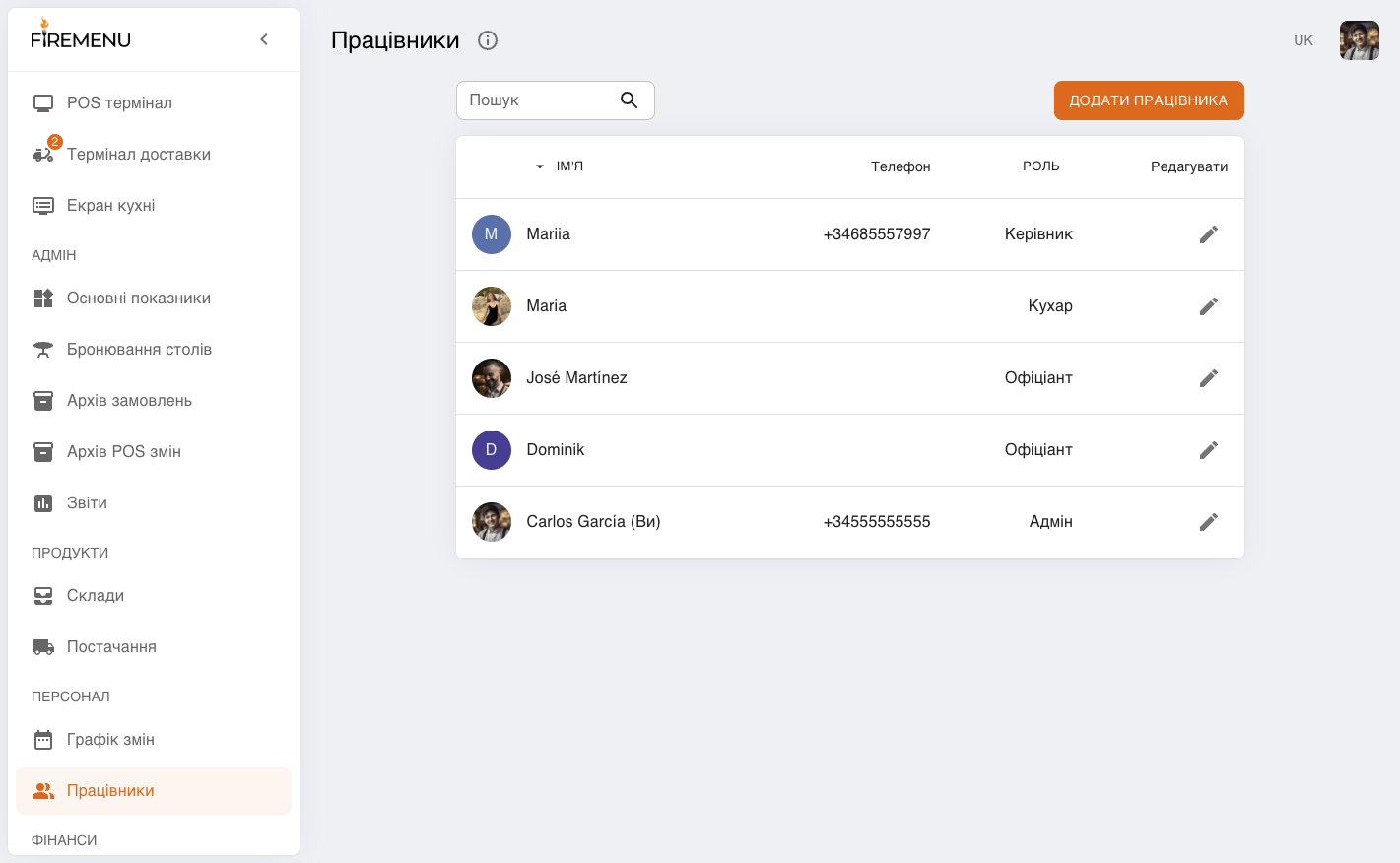
Открыть список
- Нужно право на раздел «Сотрудники».
- В меню «Персонал» выберите «Сотрудники».
- Страница с таблицей, поиском и «Добавить сотрудника».
Что в таблице
Изображение, «Имя» (с пометкой (Вы) при совпадении телефона/email), «Телефон», «Роль» (Управляющий, Админ, Официант, Повар и т.д.), «Редактировать».
Поиск по имени.
Добавить или изменить
«Добавить сотрудника» или карандаш; «Добавить» / «Сохранить изменения». У своей строки нет удаления; учётную запись «Управляющий» нельзя удалить этой кнопкой.
Поля карточки
Фото, обязательное «Имя», уникальный «Телефон» (возможен вход без пароля), опциональный уникальный «Email» (вход через Google), «Ставка за час» и «Процент от собственных продаж» для расчётов зарплаты.
Роль и права доступа
Справа — «Роль и права доступа» и иерархия переключателей.
Шаблоны: «Админ», «Официант», «Повар», «Другое» (последний не подставляет готовый набор автоматически при переключении с других ролей так же, как три основных).
Выбор Админ / Официант / Повар заменяет набор прав шаблонным до сохранения — при необходимости снова включите отдельные пункты.
Дочерние переключатели недоступны, если выключен родитель.
PIN для мультипользовательского терминала
«Пин-код для мультипользовательского терминала» — четыре цифры для выбора пользователя на общем POS.
Подробнее: Мультипользовательский терминал.
Защита записи «Управляющий» и текущего пользователя
Для роли «Управляющий» заблокирован выбор роли и переключатели «Сотрудники» и «Разрешить создавать смену при входе». Запись управляющего нельзя удалить; свой профиль удалить через этот экран нельзя.
Типичные ситуации
-
Нет пункта «Сотрудники» — нет права; должен выдать другой администратор.
-
Смена роли меняет права целиком — это подстановка шаблона.
-
Нет доступа в админку / «нет смены» — нужна активная смена или «Доступ без смены»; расписание в График смен и зарплата.
-
Телефон/email не принимаются — проверьте уникальность и формат.