
Працівники та доступи
У FireMenu кожен працівник закладу має власний профіль із роллю та набором прав доступу. Вони визначають, які розділи адмінки та термінали будуть доступні цьому користувачу після входу (POS, доставка, звіти, налаштування тощо).
Розділ «Працівники» призначений для створення записів, редагування контактних даних, ставки для розрахунків і тонкого налаштування перемикачів прав.
Зміст:
- Як відкрити список працівників
- Що показано в таблиці
- Як додати або редагувати працівника
- Поля картки «Працівник»
- Роль і права доступу
- Пін-код для мультикористувацького термінала
- Захист для облікового запису «Керівник» і поточного користувача
- Типові ситуації та рішення
- Пов’язані статті
Як відкрити список працівників
Переконайтеся, що ваш облік має право на розділ «Працівники» — інакше пункт меню буде недоступний.
У бічному меню відкрийте групу «Персонал» і оберіть «Працівники».
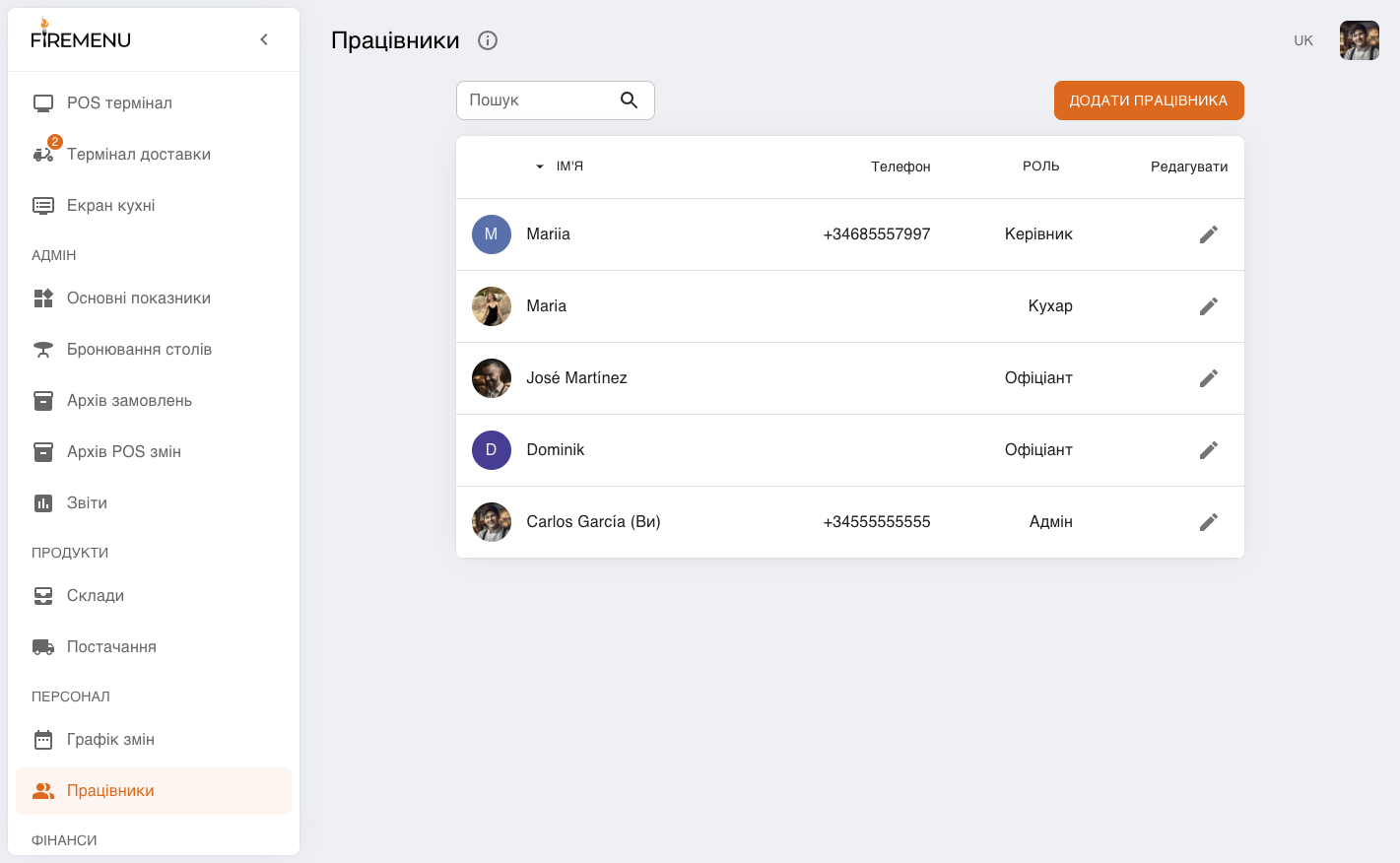
Відкриється сторінка з таблицею працівників, полем пошуку та кнопкою «Додати працівника».
Що показано в таблиці
Зображення — аватар або плейсхолдер з ініціалами.
Ім’я — ім’я користувача. Якщо телефон або email збігаються з обліком поточного входу, після імені з’являється позначка (Ви).
Телефон.
Роль — коротка назва ролі (наприклад, Керівник, Адмін, Офіціант, Кухар, Інше).
Редагувати — іконка з олівцем; відкриває модальне вікно профілю.
Пошук працює за іменем і фільтрує рядки таблиці.
Як додати або редагувати працівника
Натисніть «Додати працівника», щоб створити новий запис, або іконку редагування в рядку — щоб змінити існуючий.
У модальному вікні «Працівник» заповніть або оновіть дані згідно з розділом Поля картки «Працівник» та Роль і права доступу.
Для нового запису підтвердіть створення кнопкою «Додати»; для наявного — «Зберегти зміни».
У рядку з власним профілем кнопка видалення не показується. Для інших записів доступна операція видалення (окрім ролі Керівник).
Поля картки «Працівник»
Ліва колонка форми містить особисті та облікові дані:
Фото — завантаження зображення для аватара.
«Ім’я» — обов’язкове поле.
Телефон — має бути унікальним серед працівників закладу. Очікуваний формат: номер із «+» на початку та довжиною цифрової частини в допустимому діапазоні (формат перевіряється при збереженні). Може бути використаний для входу в систему без пароля.
Email — опційно; має бути унікальним серед інших працівників, якщо вказано. Може бути використаний для входу в систему через Google акаунт.
«Ставка за годину» та «Відсоток від власних продажів» — використовуються в модулях розрахунку заробітку (за наявності відповідних налаштувань закладу).
Роль і права доступу
Праворуч розташований список «Роль і права доступу» та великий блок перемикачів прав.
Поле ролі дозволяє швидко обрати один із шаблонів:
- Адмін — розширений набір прав, близький до повного доступу адміністратора (окремі чутливі пункти можна вимкнути вручну).
- Офіціант — орієнтований на роботу в залі та на POS із обмеженнями на фінанси, звіти й глибокі налаштування.
- Кухар — акцент на екран кухні, статуси замовлень, напівфабрикати, склади й обмежений набір звітів, без зайвих зон доставки чи маркетингу.
- Інше — роль без автоматичної підстановки готового набору при переключенні з інших пунктів (зручно для гібридних сценаріїв, коли права налаштовуються вручну).
Після вибору Адміна, Офіціанта або Кухаря система підставляє відповідний набір прав до збереження. Якщо вам потрібні лише невеликі відмінності від шаблону, спочатку оберіть найближчу роль, потім відкоригуйте окремі перемикачі.
Блок перемикачів побудований ієрархічно: для частини прав є «батьківські» перемикачі (наприклад, POS термінал, звіти, гаманці), а під ними — уточнення. Якщо батьківський пункт вимкнено, пов’язані підпункти стають недоступними для редагування. Назви відповідають розділам інтерфейсу та діям у системі (окремі пункти розкривають доступ до звітів, архівів, журналу змін, налаштувань закладу тощо).
Пін-код для мультикористувацького термінала
Поле «Пін-код для мультикористувацького термінала» містить чотири цифри. Його використовують на POS, коли увімкнено роботу з кількома користувачами на одному терміналі — працівник обирає себе за пін-кодом без повного виходу з системи.
Детальніше про апаратну частину й сценарій входу дивіться в статті Мультикористувацький термінал.
Захист для облікового запису «Керівник» і поточного користувача
Для запису з роллю Керівник поле вибору ролі заблоковане — тип обліку керівника не змінюється через цю форму.
У профілі керівника перемикачі «Працівники» та «Дозволити створювати зміну при вході в систему» (у блоці прав) також заблоковані — ці параметри не знімаються з обліку власника закладу через цей інтерфейс.
Запис керівника не можна видалити кнопкою видалення у цьому вікні (кнопка недоступна).
Ви не можете видалити власний профіль через цей екран — для вашого рядка кнопка видалення не показується.
Типові ситуації та рішення
Не видно пункт «Працівники» у меню. У поточного обліку немає права на розділ працівників — його має надати адміністратор із доступом до редагування прав іншого користувача.
Після зміни ролі «зникли» або «з’явилися» зайві права. Перемикання між Адмін, Офіціант і Кухар замінює весь набір прав на шаблонний. Поверніть потрібну роль і знову увімкніть лише ті пункти, які потрібні.
Працівник не може зайти в адмінку або бачить «немає зміни». Це загальна логіка доступу до бек-офісу: потрібна активна зміна або право «Доступ до системи без робочої зміни», якщо воно передбачене для ролі. Графік змін налаштовується в Графік змін і зарплата.
Не приймає телефон або email. Перевірте унікальність і формат; дублікат номера або email іншого працівника зберегти не вдасться.
Пов’язані статті
- Графік змін і зарплата — планування змін та нарахування.
- Мультикористувацький термінал — POS із кількома користувачами на одній станції.
- Сценарій замовлення в POS — як співвідносяться права на POS і щоденна робота зі зміною.