
Устранение неполадок принтера Sunmi
Если принтер Sunmi уже настраивали по основной инструкции, но чеки или бегунки не печатаются, пройдите шаги ниже по порядку. Чаще всего причина в сети, разрешении Chrome на IP принтера или в IP-адресе принтера в настройках печати FireMenu.
Полная первичная настройка — в статье Подключение принтера.
Шаг 1. Проверьте базовое подключение
- Выключите принтер и снова включите его.
- Проверьте роутер: кабель в активном порту, интернет в заведении в порядке, если принтер получает адрес по DHCP.
- Проверьте принтер:
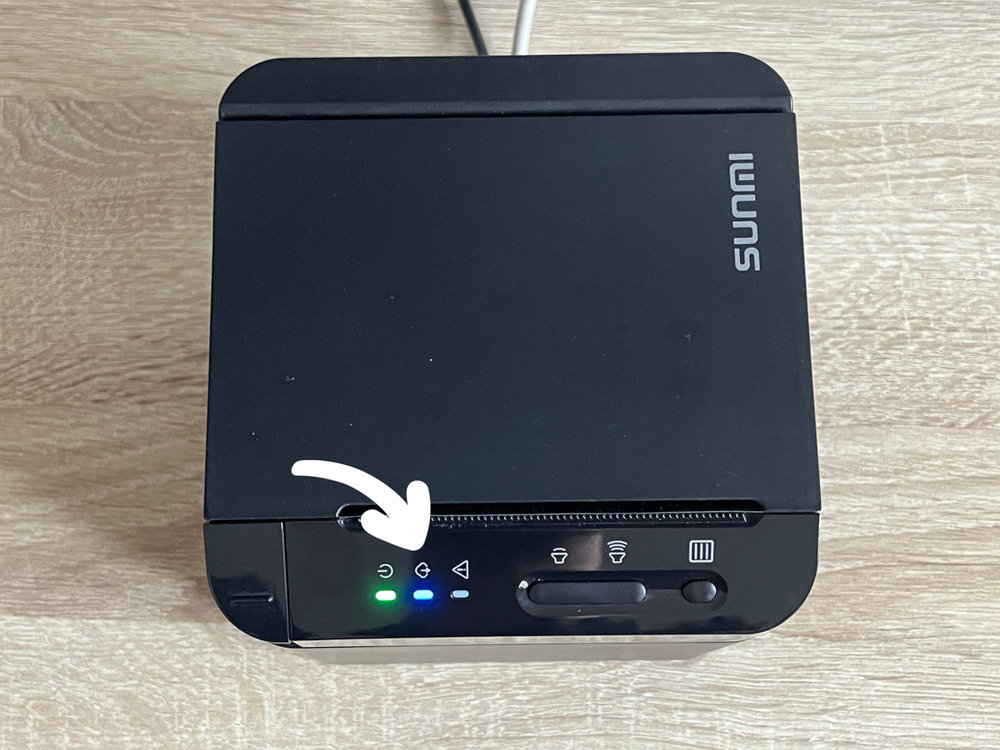
- должен гореть синий индикатор сети;
- дважды нажмите кнопку на задней панели и убедитесь по чеку статуса, что принтеру назначен IP-адрес;
- если IP на чеке нет, повторите подключение к сети по инструкции по подключению принтера (Ethernet и чек статуса).
Шаг 2. Проверьте Chrome
Если принтер точно в сети и IP известен:
- На POS-терминале откройте Chrome.
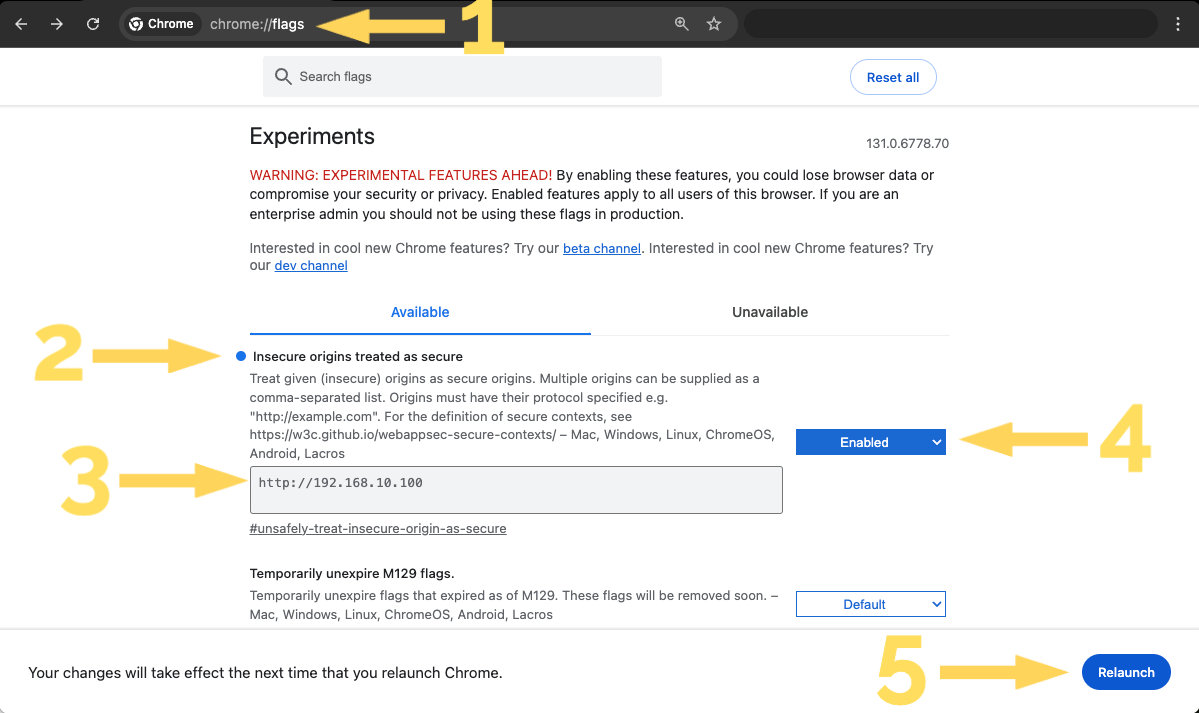
- Убедитесь, что IP принтера добавлен в флаг «Insecure origins treated as secure» (
chrome://flags): запись должна быть в видеhttp://и IP (напримерhttp://192.168.1.100). Несколько адресов — через запятую. - Включите флаг, нажмите «Relaunch», после перезапуска полностью закройте Chrome.
Подробнее — в подключении принтера, шаг 3.
Шаг 3. Проверьте настройки в FireMenu
- Откройте FireMenu на устройстве, с которого ожидается печать.
- Нажмите аватар / меню профиля в правом верхнем углу и откройте Настройки печати.
- Проверьте роль устройства:
- на кассе с принтерами выберите Основная касса с принтерами или Это устройство печатает само;
- на телефоне или планшете без принтеров выберите Дополнительное устройство без принтеров.
- Если это касса с принтером, откройте принтер в списке и проверьте:
- тип — Сетевой принтер;
- IP-адрес — тот же, что на актуальном чеке статуса.
- Нажмите Готово и выполните тестовую печать с POS (или откуда ожидается чек).
Шаг 4. При необходимости задайте статический IP
Если IP на чеке статуса периодически меняется (DHCP выдаёт новый адрес), удобно задать статический IP на принтере, чтобы не обновлять Chrome и FireMenu после каждой смены.
- Распечатайте чек статуса (двойное нажатие кнопки на задней панели).
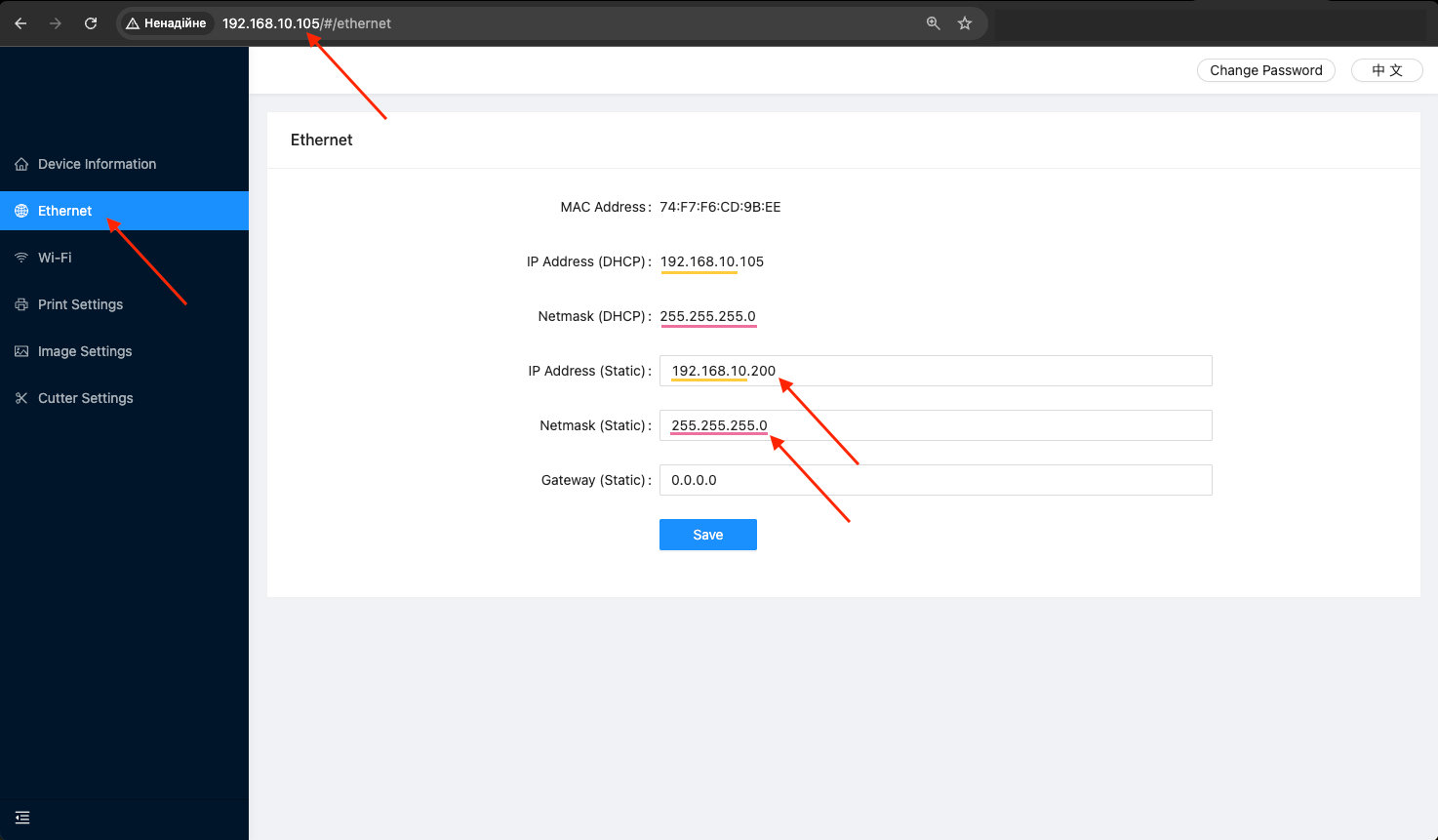
- В браузере на устройстве введите в адресной строке текущий IP принтера.
- Откройте веб-интерфейс настроек принтера:
- нажмите «Войти» (часто пароль по умолчанию пустой — поле пароля оставьте пустым).
- Перейдите в раздел Ethernet.
- В поле «IP Address (Static)» введите адрес из той же подсети, что и «IP Address (DHCP)», но измените последний октет на число от 150 до 250 (например, если DHCP выдал
192.168.1.100, можно задать192.168.1.200). Сохраните. - В «Netmask (Static)» укажите то же значение, что в «Netmask (DHCP)».
- Нажмите «Сохранить», выключите принтер и включите снова.
- Распечатайте новый чек статуса и в Chrome и FireMenu → Настройки печати укажите новый статический IP по той же схеме, что в инструкции по подключению.
Всё ещё не работает?
Если после этих шагов печать не появилась, обратитесь в службу поддержки FireMenu — укажите модель принтера, IP с последнего чека статуса и кратко, что не печатается (POS, кухня, денежный ящик и т.д.).
Связанные статьи
- Подключение принтера — полный первый запуск: Ethernet или USB, настройки печати в FireMenu.
- Денежный ящик — если не срабатывает только импульс открытия через принтер.
- Настройка экрана кухни — если не печатается только кухонный бегунок.