
Подключение принтера к POS-терминалу
Здесь описаны два способа подключить принтер к POS-терминалу: сетевой принтер по Ethernet или USB-принтер, подключенный напрямую к кассе. После настройки FireMenu сможет печатать чеки и кухонные бегунки с этого устройства или принимать печать с дополнительных телефонов и планшетов.
Настройки печати в FireMenu сохраняются отдельно на каждом устройстве. Поэтому основную кассу с принтерами, дополнительные планшеты и телефоны нужно настроить отдельно.
Вариант 1. Сетевой принтер Ethernet
Шаг 1. Подключение принтера к сети
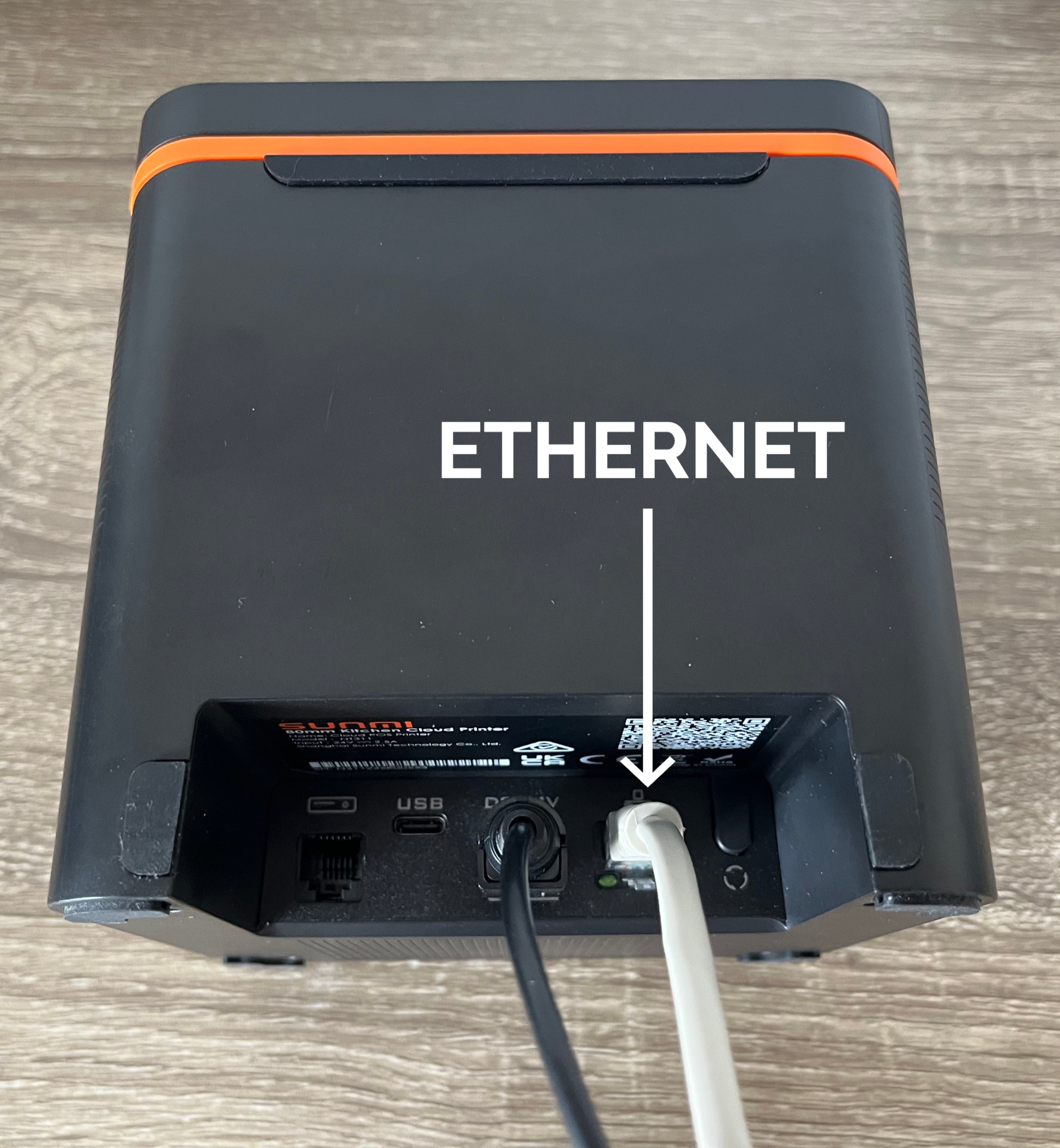
- Подключите принтер к маршрутизатору кабелем Ethernet.
- Включите принтер. Дождитесь синего индикатора — признак подключения к сети.
Шаг 2. Печать статуса принтера
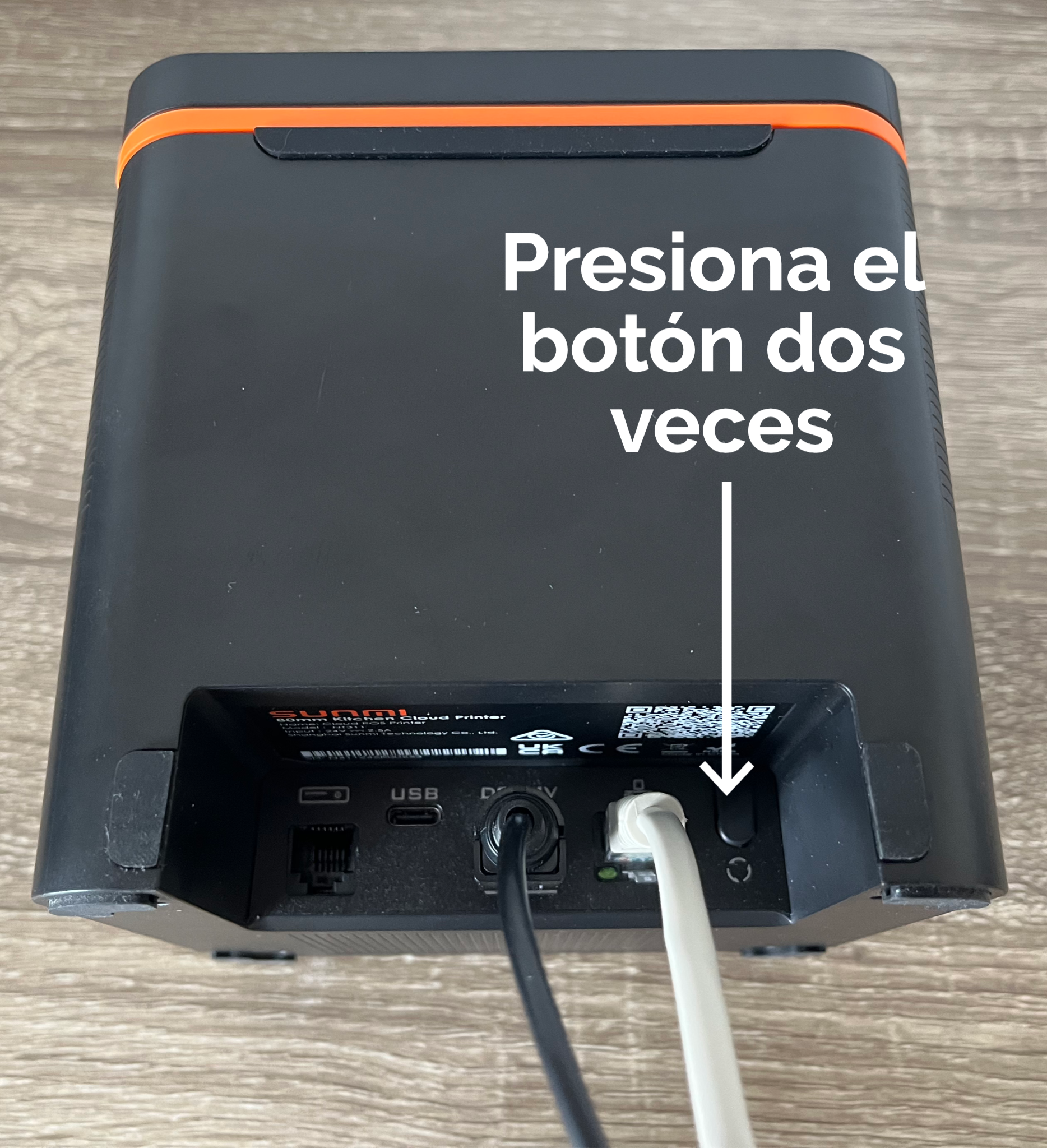
- Найдите кнопку на задней панели принтера рядом с портами.
- Дважды нажмите кнопку, чтобы распечатать чек со статусом.
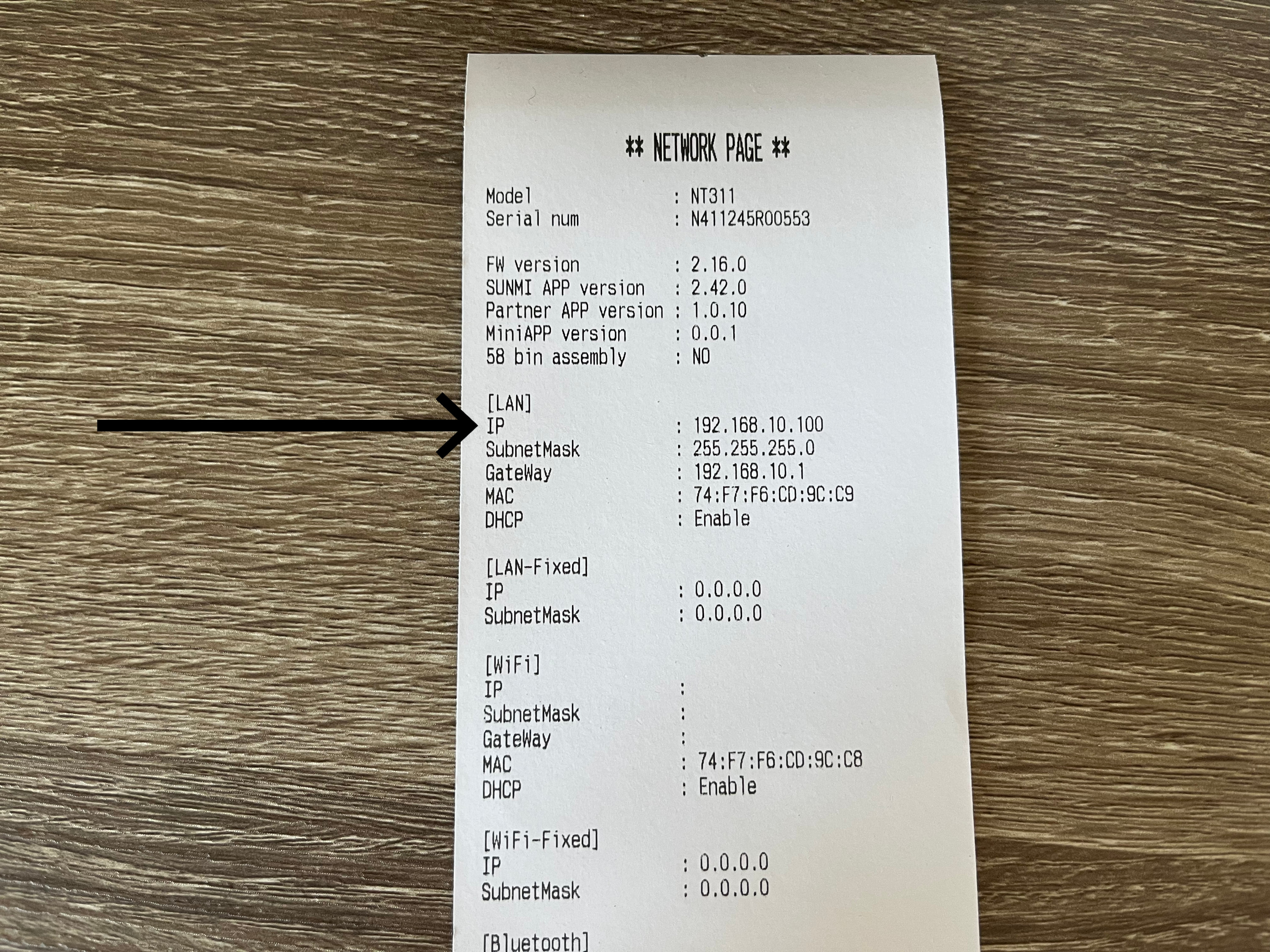
- На чеке найдите IP-адрес принтера (например,
192.168.1.100).
Шаг 3. Настройка Chrome на Sunmi D3 Pro
- Откройте Chrome.
- В адресной строке введите:
chrome://flags - В поиске найдите «Insecure origins treated as secure».
- В поле значения введите IP принтера в виде
http://и адреса (например,http://192.168.10.100). Если значения уже есть, добавьте новый через запятую:http://192.168.1.100,http://192.168.1.200 - Включите параметр: Enabled.
- Нажмите Relaunch внизу справа.
- После перезапуска закройте Chrome.
Шаг 4. Сетевой принтер в FireMenu
- Откройте FireMenu на кассе, к которой подключены принтеры.
- Нажмите аватар / меню профиля в правом верхнем углу.
- Выберите Настройки печати.
- В поле Название этого устройства введите понятное название, например Основная касса или Бар.
- В блоке Как печатает это устройство выберите:
- Основная касса с принтерами — если принтеры подключены к этому устройству и оно также должно печатать документы с других устройств.
- Это устройство печатает само — если печать нужна только с этого устройства.
- Нажмите Добавить принтер и заполните поля:
- Название — своё имя принтера (например, «POS»).
- Тип — Сетевой принтер.
- IP адрес — с чека статуса (например,
192.168.1.100).
- Отметьте, что печатать на этом принтере:
- POS терминал — чеки с терминала.
- Денежный ящик — если ящик подключён к принтеру и нужны импульсы открытия.
- Переключатели с названиями ваших кухонь («Кухня», «Бар» и т. п. — как задано в заведении) — для кухонных бегунков по зонам.
- Нажмите Готово, чтобы сохранить настройки на этом устройстве.
После сохранения выполните тестовую печать с POS — при правильной настройке чек появится на принтере.
Вариант 2. USB-принтер
USB-принтер подключается напрямую к POS-терминалу. Для него не нужны IP-адрес, Ethernet-кабель и специальные настройки Chrome, но Chrome должен получить разрешение на доступ к USB-принтеру.
Шаг 1. Подключение принтера к кассе
- Подключите USB-принтер к POS-терминалу USB-кабелем.
- Включите принтер и убедитесь, что в нем есть бумага.
- Откройте FireMenu в Chrome именно на той кассе, к которой подключен принтер.
USB-печать работает только с устройства, к которому принтер подключен физически. Если с телефона или планшета официанта нужно печатать на этот USB-принтер, настройте кассу как Основная касса с принтерами, а дополнительное устройство — как Дополнительное устройство без принтеров.
Шаг 2. Добавление USB-принтера в FireMenu
- Нажмите аватар / меню профиля в правом верхнем углу.
- Выберите Настройки печати.
- В поле Название этого устройства введите понятное название, например Основная касса.
- В блоке Как печатает это устройство выберите:
- Основная касса с принтерами — если эта касса также должна печатать документы с других устройств.
- Это устройство печатает само — если печать нужна только с этой кассы.
- Нажмите Добавить принтер и заполните поля:
- Название — своё имя принтера, например USB POS.
- Тип — USB-принтер.
- Отметьте, что печатать на этом принтере: POS терминал, Денежный ящик или нужные кухни.
- Нажмите Готово.
После сохранения FireMenu может показать окно Подключите USB-принтер. Нажмите Подключить, выберите принтер в окне Chrome и разрешите доступ. После этого выполните тестовую печать с POS.
Дополнительные устройства без принтеров
На телефоне или планшете официанта откройте меню профиля → Настройки печати и выберите Дополнительное устройство без принтеров. Печать с этого устройства будет выполнять основная касса с принтерами.
Типовые проблемы
- Сетевой принтер после первичной настройки всё ещё не печатает — пройдите шаги в Устранении неполадок принтера Sunmi (сеть, Chrome, IP в настройках печати, статический IP).
- Chrome не печатает по IP — проверьте флаг Insecure origins treated as secure и формат
http://с верным IP. - USB-принтер не появляется в окне подключения — проверьте, что принтер включен, подключен к этой кассе USB-кабелем, а FireMenu открыт в Chrome на этом же устройстве.
- FireMenu снова просит подключить USB-принтер — нажмите Подключить еще раз. Chrome может снова попросить разрешение после смены USB-порта, очистки данных браузера или перезапуска устройства.
- Принтер «не в сети» — кабель и порт роутера, индикатор; IP на новом чеке может измениться после DHCP.
- Нет нужной зоны печати — названия кухонь задаются в настройках заведения; при отсутствии переключателя обратитесь к администратору.
Связанные статьи
- Устранение неполадок принтера Sunmi — если сетевой принтер после настройки не печатает: сеть, Chrome, печать в FireMenu, статический IP.
- Многопользовательский терминал — одно устройство для нескольких зон.
- Кухонный экран — отдельный экран или печать с кухни.
- Макет печати счёта — как выглядит чек для гостя.