
Усунення несправностей принтера Sunmi
Якщо принтер Sunmi уже підключали за інструкцією з початкового налаштування, але чеки або бігунки не з’являються, пройдіть кроки нижче по порядку. Більшість збоїв пов’язані з мережею, дозволом Chrome до IP принтера або IP-адресою принтера в налаштуваннях друку FireMenu.
Детальне першочергове підключення — у статті Підключення принтера до POS-терміналу.
Крок 1. Перевірте основне підключення
- Вимкніть принтер і знову ввімкніть його.
- Перевірте роутер: кабель у активному порту, інтернет у закладу в нормі (якщо принтер отримує адресу через DHCP).
- Перевірте принтер:
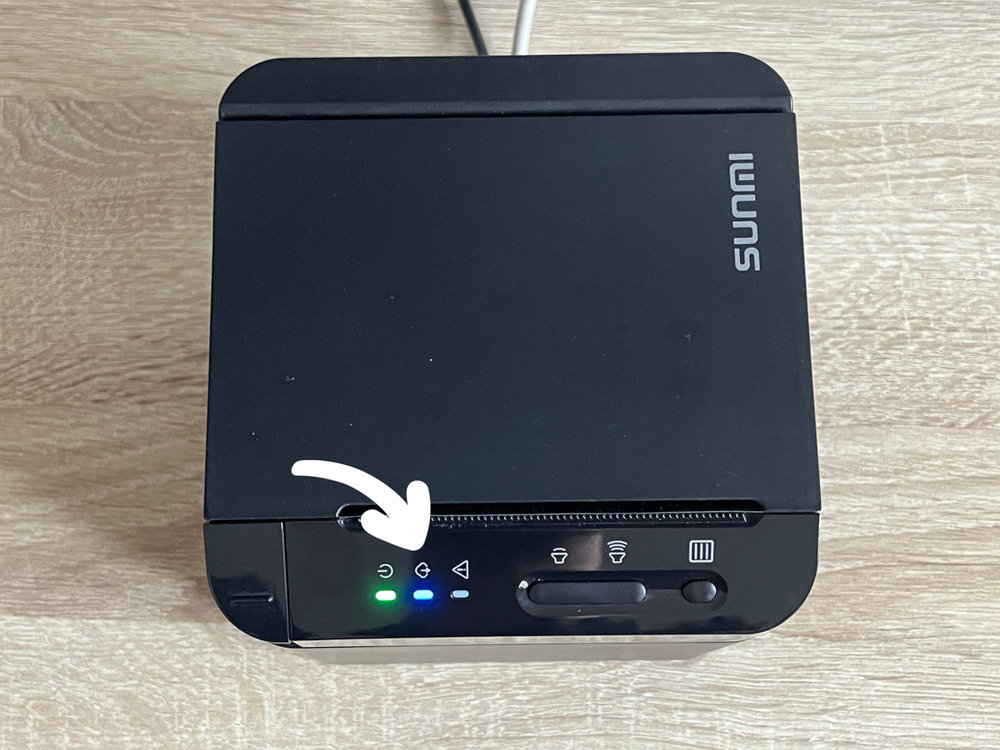
- на корпусі має горіти синій індикатор мережі;
- двічі натисніть кнопку на задній панелі принтера й переконайтеся на роздрукованому чеку стану, що принтеру призначено IP-адресу;
- якщо IP на чеку немає, повторіть підключення до мережі за інструкцією з підключення принтера (кроки з Ethernet і чеком стану).
Крок 2. Перевірте налаштування в Chrome
Якщо принтер точно в мережі і IP відомий:
- На POS-терміналі відкрийте Chrome.
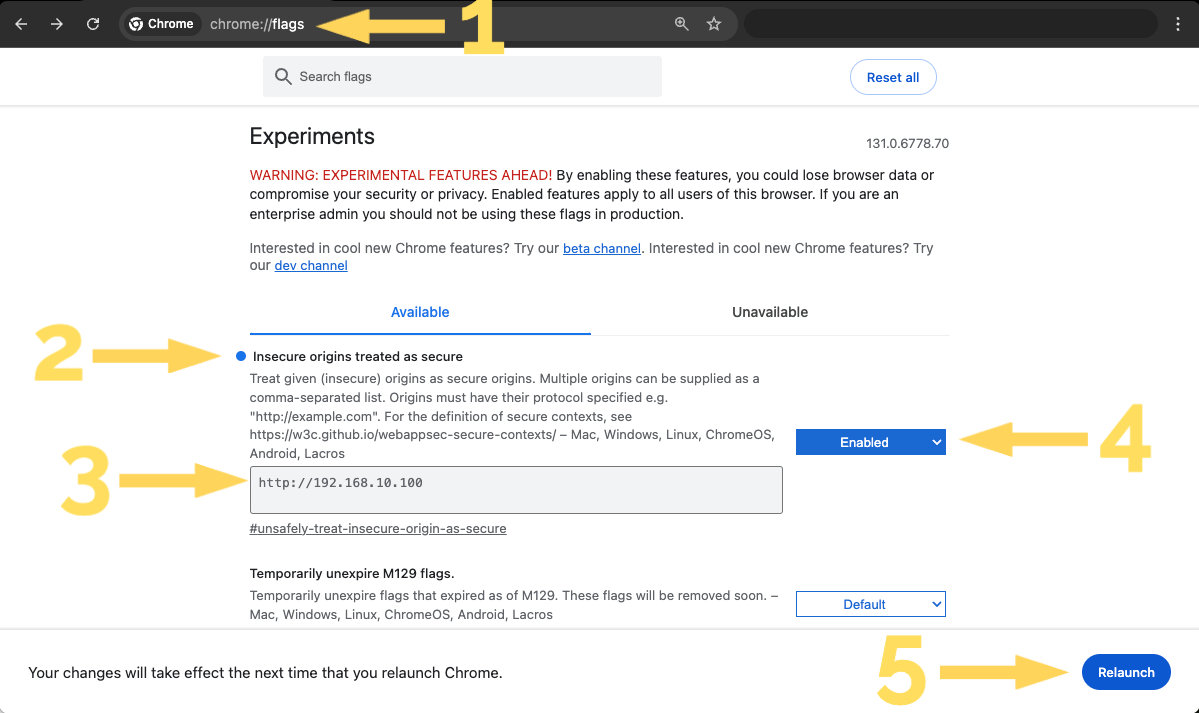
- Переконайтеся, що IP принтера додано до прапорця «Insecure origins treated as secure» (
chrome://flags): адреса має бути у виглядіhttp://і IP (наприклад,http://192.168.1.100). Якщо записів кілька — розділяйте їх комою. - Увімкніть прапорець, натисніть «Relaunch», після перезапуску повністю закрийте Chrome.
Додаткові пояснення — у підключенні принтера, крок 3.
Крок 3. Перевірте налаштування в FireMenu
- Відкрийте FireMenu на пристрої, з якого очікуєте друк.
- Натисніть аватар / меню профілю у правому верхньому куті й відкрийте «Налаштування друку».
- Перевірте роль пристрою:
- на касі з принтерами має бути «Основна каса з принтерами» або «Цей пристрій друкує сам»;
- на телефоні чи планшеті без принтера має бути «Додатковий пристрій без принтерів».
- Якщо це каса з принтером, перевірте принтер у списку:
- тип — Мережевий принтер;
- IP-адреса — та сама, що на актуальному чеку стану принтера.
- Натисніть «Готово» й виконайте тестовий друк з POS (або з місця, звідки очікуєте чек).
Крок 4. За потреби налаштуйте статичну IP-адресу
Якщо IP на чеку стану час від часу змінюється (DHCP видає нову адресу), зручно закріпити статичну IP на самому принтері, щоб не оновлювати Chrome і FireMenu після кожної зміни.
- Роздрукуйте чек стану (двічі кнопка на задній панелі).
- У браузері на пристрої в адресному рядку введіть поточну IP-адресу принтера.
- Відкрийте веб-інтерфейс налаштувань принтера:
- натисніть «Увійти» (типово пароль порожній — поле пароля можна залишити порожнім).
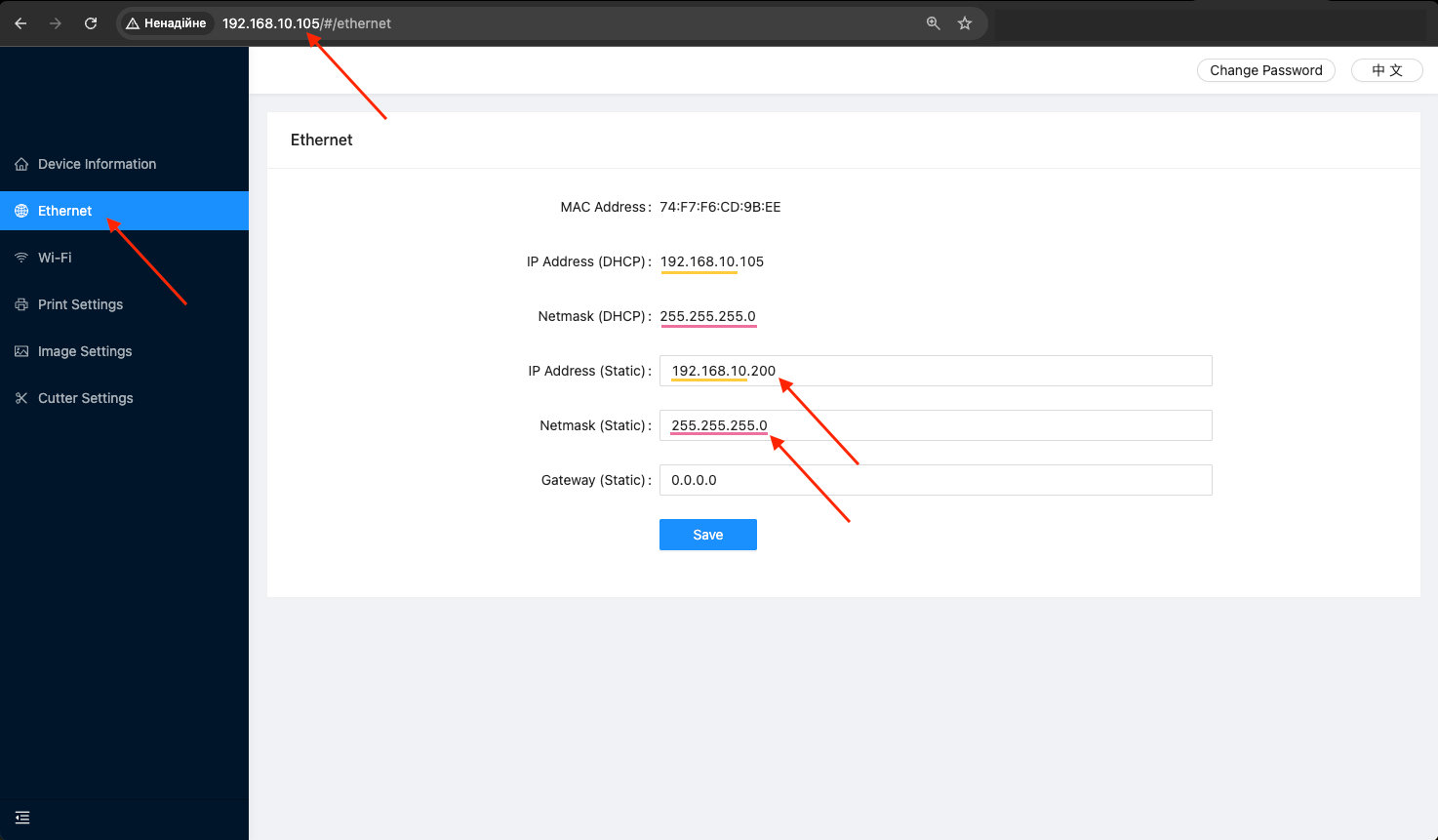
- Перейдіть до розділу Ethernet.
- У полі «IP Address (Static)» введіть адресу з тієї ж підмережі, що й «IP Address (DHCP)», але змініть останній октет на число в діапазоні від 150 до 250 (наприклад, якщо DHCP дав
192.168.1.100, можна задати192.168.1.200). Збережіть значення. - У полі «Netmask (Static)» вкажіть те саме, що в «Netmask (DHCP)».
- Натисніть «Зберегти», вимкніть принтер і ввімкніть знову.
- Роздрукуйте новий чек стану і у Chrome та FireMenu → Налаштування друку підставте нову статичну IP за тією ж логікою, що в посібнику з підключення.
Усе ще не працює?
Якщо після цих кроків друк не з’явився, зверніться до служби підтримки FireMenu — надайте модель принтера, IP з останнього чека стану та короткий опис (що саме не друкується: POS, кухня, грошовий ящик тощо).
Пов’язані статті
- Підключення принтера до POS-терміналу — повний перший запуск: Ethernet або USB, налаштування друку у FireMenu.
- Грошова скринька — якщо проблема лише з імпульсом відкриття через принтер.
- Налаштування екрану кухні — якщо не друкує саме кухонний бігунок.