
Solución de problemas de la impresora Sunmi
Si la impresora Sunmi ya se configuró con la guía principal pero no salen tickets o comandas, siga estos pasos en orden. La mayoría de incidencias se deben a la red, al permiso de Chrome hacia la IP de la impresora o a la IP de la impresora en los ajustes de impresión de FireMenu.
La puesta en marcha completa está en Configuración de impresora.
Paso 1: Compruebe lo básico
- Apague y encienda de nuevo la impresora.
- Compruebe el router: cable en un puerto activo, conexión del local en orden si la impresora usa DHCP.
- Compruebe la impresora:
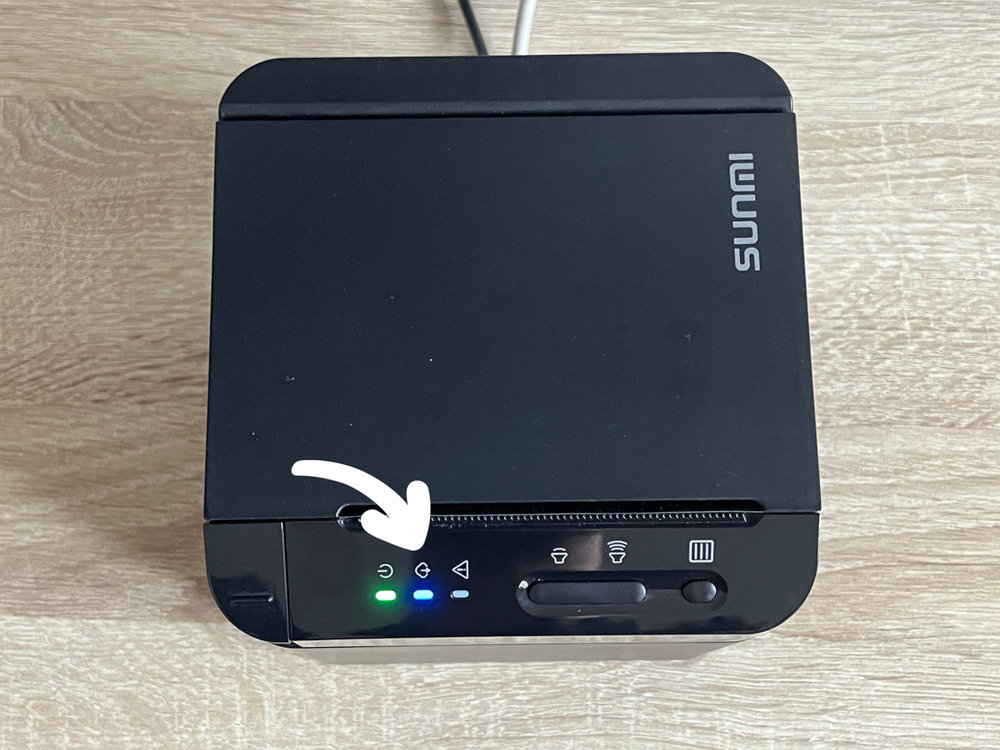
- debe encenderse el indicador azul de red;
- pulse dos veces el botón trasero y confirme en el ticket de estado que la impresora tiene dirección IP;
- si no hay IP en el ticket, repita el cableado de red de Configuración de impresora (Ethernet y ticket de estado).
Paso 2: Compruebe Chrome
Si la impresora está en la red y conoce la IP:
- Abra Chrome en el TPV.
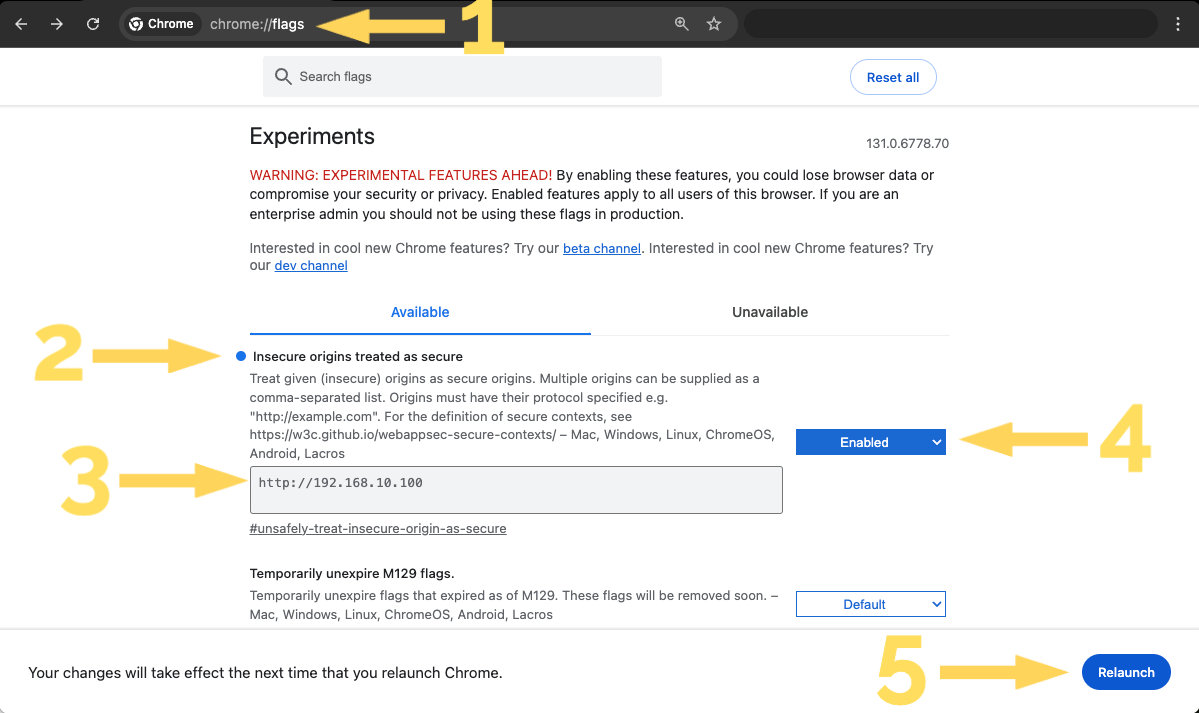
- Confirme que la IP de la impresora figura en «Insecure origins treated as secure» (
chrome://flags): cada entrada debe serhttp://más la IP (por ejemplohttp://192.168.1.100). Varios valores van separados por comas. - Active el flag, pulse «Relaunch» y, tras reiniciar, cierre por completo Chrome.
Más detalle en Configuración de impresora, paso 3.
Paso 3: Compruebe FireMenu
- Abra FireMenu en el dispositivo desde el que espera imprimir.
- Pulse el avatar / menú de perfil en la esquina superior derecha y abra Ajustes de impresión.
- Compruebe el rol del dispositivo:
- en el TPV con impresoras, use TPV principal con impresoras o Este dispositivo imprime por sí mismo;
- en un teléfono o tablet sin impresoras, use Dispositivo adicional sin impresoras.
- Si es el TPV con la impresora, abra la impresora de la lista y verifique:
- Tipo — Impresora de red;
- Dirección IP — la misma que en el ticket de estado actual.
- Pulse Hecho y haga una impresión de prueba desde el TPV (o desde donde deba salir el ticket).
Paso 4: IP estática (opcional)
Si la IP del ticket de estado cambia a menudo (DHCP asigna otra dirección), conviene fijar una IP estática en la impresora para no actualizar Chrome y FireMenu cada vez.
- Imprima un ticket de estado (doble pulsación del botón trasero).
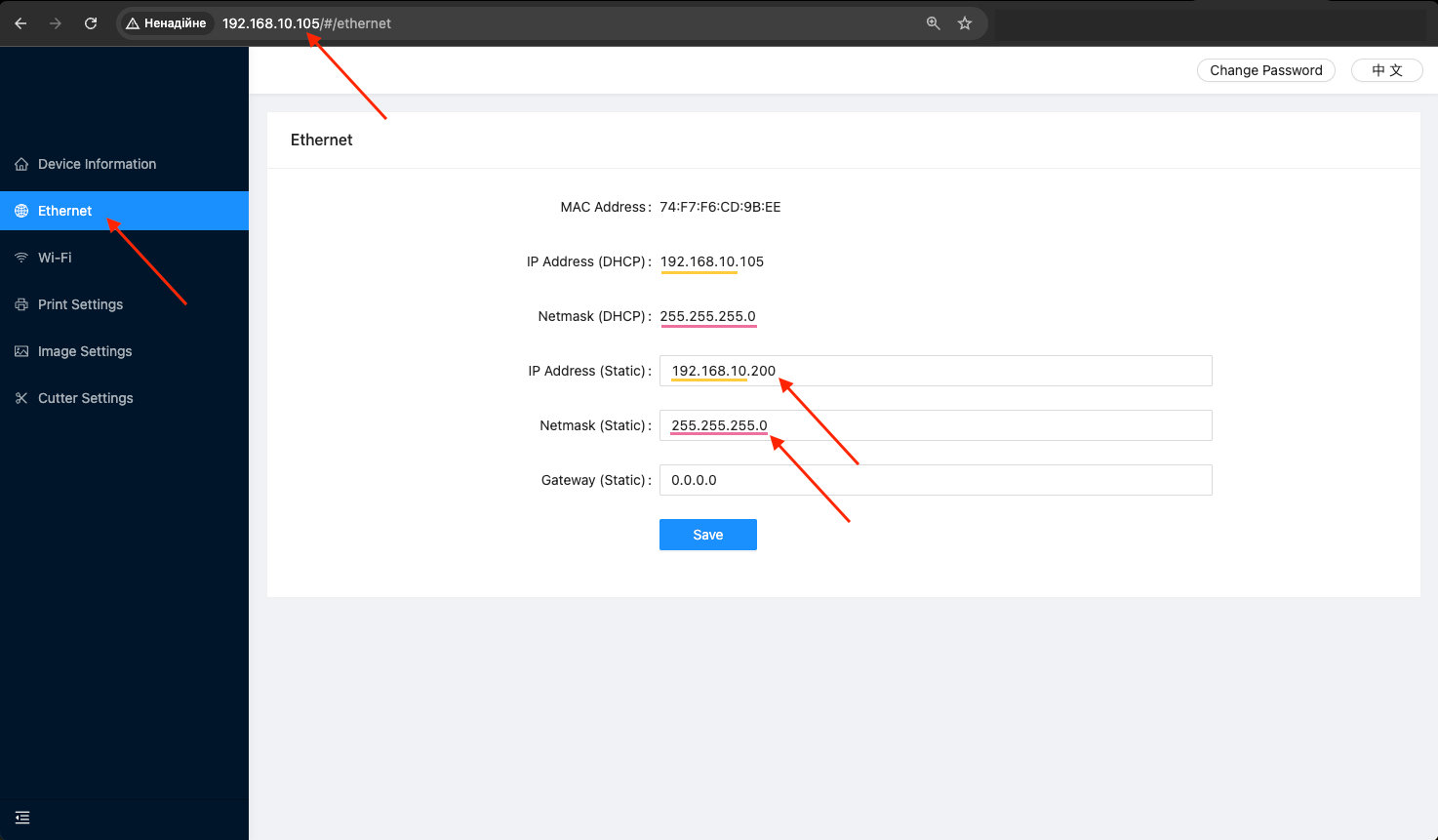
- En el navegador del equipo, escriba en la barra la IP actual de la impresora.
- Abra la configuración web de la impresora:
- pulse Iniciar sesión (a menudo la contraseña por defecto está vacía—deje el campo en blanco).
- Entre en la sección Ethernet.
- En «IP Address (Static)», use la misma subred que «IP Address (DHCP)», pero cambie el último octeto a un valor entre 150 y 250 (por ejemplo, si DHCP dio
192.168.1.100, puede usar192.168.1.200). Guarde. - En «Netmask (Static)», indique el mismo valor que en «Netmask (DHCP)».
- Pulse Guardar, apague y encienda la impresora.
- Imprima un nuevo ticket de estado y actualice Chrome y FireMenu → Ajustes de impresión con la nueva IP estática, igual que en Configuración de impresora.
¿Sigue sin funcionar?
Si tras estos pasos no imprime, contacte con soporte FireMenu con el modelo de impresora, la IP del último ticket de estado y una nota breve (qué no imprime: TPV, cocina, cajón, etc.).
Artículos relacionados
- Configuración de impresora—instalación completa: Ethernet o USB, ajustes de impresión de FireMenu.
- Caja registradora—si solo falla el impulso de apertura del cajón.
- Pantalla de cocina—si solo fallan comandas de cocina.