
Настройка экрана кухни
Статья про физическую и «станционную» подготовку: какой девайс оставить на кухне, что должно быть настроено в FireMenu до появления рабочего «Экрана кухни», и как работают переключатели отображения (шкала прогресса и дополнительная информация) — они сохраняются отдельно для каждого браузера на устройстве.
Повседневную работу с очередью, статусами и стоп/хот листами см. в Экран кухни (ежедневная работа).
Содержание:
- Зачем отдельное устройство
- Что должно быть готово в системе
- Как открыть экран на кухне
- Несколько мест приготовления (вкладки)
- Шестерёнка: шкала и дополнительная информация
- Типичные ситуации
- См. также
Зачем отдельное устройство
- Меньше риска случайно закрыть вкладку, чем на общем офисном ПК.
- Удобнее по эргономике — монитор на стене или планшет на полке; кухне не нужно переключаться между POS и кухней на одном экране.
- Стабильнее Wi‑Fi — проверьте сигнал именно в зоне кухни; «зависания» часто из‑за сети, а не из‑за «логики экрана».
Если одной станцией пользуются несколько человек по PIN, см. Многопользовательский терминал.
Что должно быть готово в системе
- Тариф не ниже PLUS — раздел «Экран кухни» доступен на соответствующих планах.
- Право «Экран кухни» у профиля сотрудника, под которым вы входите на кухонном устройстве.
- Хотя бы одно место приготовления с режимом статусов «Все статусы». Иначе появится сообщение: нет мест со всеми статусами — создайте место и укажите «Все статусы», чтобы использовать экран кухни. Настройка — в Места приготовления и статусы.
- Блюда (и варианты бизнес-ланча) должны быть привязаны к нужному месту, иначе карточки для этой зоны не появятся.
Как открыть экран на кухне
- Войдите в заведение под учётной записью с доступом к «Экран кухни» (обычный вход или многопользовательский режим — по вашему сценарию).
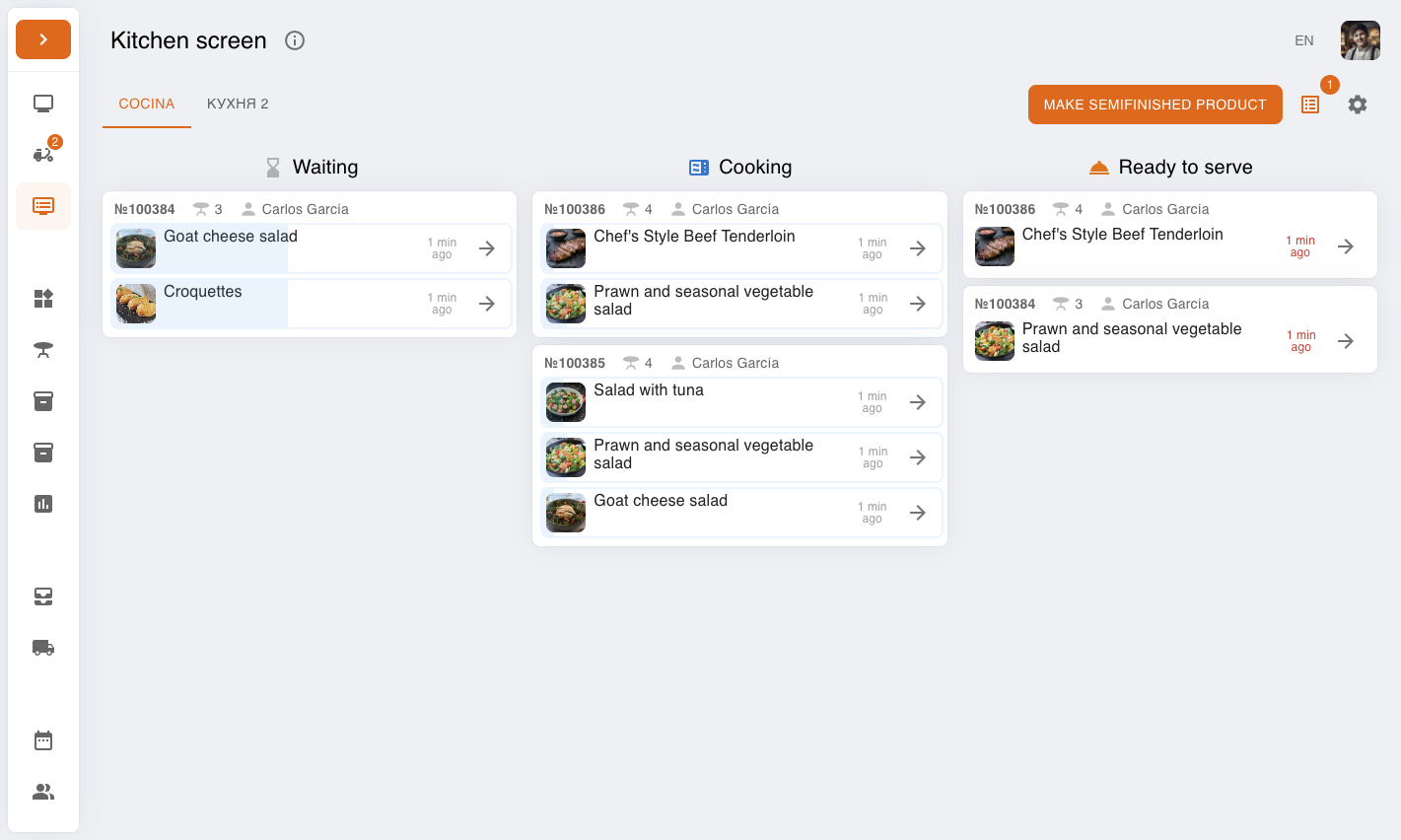
- В левом боковом меню в верхнем блоке пунктов откройте «Экран кухни» (рядом с POS терминалом и, по тарифу, доставкой).
Если смена не открыта и у сотрудника нет права «Доступ без смены», появится стандартное напоминание про смену — это общая логика доступа, а не «поломка» кухни.
Несколько мест приготовления (вкладки)
Если в заведении несколько мест с «Всеми статусами», сверху появляются вкладки с названиями. Выбранная вкладка фильтрует карточки этой зоны в трёх колонках («В ожидании», «Приготовление», «Готово к подаче»).
Места с режимом только статусы официанта или без статусов на экране кухни не показываются — для других сценариев (см. Места приготовления и статусы).
Шестерёнка: шкала и дополнительная информация
Справа сверху на экране кухни нажмите иконку настроек (шестерёнка). В меню два переключателя (формулировки как в программе):
- «Отображать шкалу прогресса» — показывает шкалу времени на карточках, где это предусмотрено интерфейсом.
- «Отображать дополнительную информацию» — расширяет подсказки на карточке (номер заказа, комментарии и т. п. — по контексту).
Состояние запоминается для этого браузера на устройстве. Если открыть экран в другом браузере или после очистки данных сайта, переключатели нужно выставить снова.
Рядом могут быть «Стоп/Хот листы» со счётчиком и «Сделать полуфабрикат» при наличии полуфабрикатов и права. Как пользоваться в смене — в ежедневной статье про экран кухни.
Типичные ситуации
- Пустой экран с серым текстом про отсутствие мест со всеми статусами. Создайте или измените место приготовления: «Все статусы» — Места приготовления и статусы.
- Нет вкладок между кухнями, хотя «мест» несколько. Вероятно, только одно место с «Всеми статусами»; остальные на этот экран не попадают.
- После обновления браузера «сбросились» переключатели шестерёнки. Они не синхронизируются между устройствами; проверьте очистку данных сайта и тот же ли браузер.
- Нет пункта «Экран кухни» в меню. Проверьте тариф (PLUS), право «Экран кухни» и роль сотрудника.
См. также
- Экран кухни (ежедневная работа) — статусы, стоп/хот, полуфабрикаты.
- Места приготовления и статусы — название, «Все статусы», печать чека на кухню, привязка блюд.
- Многопользовательский терминал — общая станция с PIN.
- Подключение принтера — если с кухни печатаете чеки.