
Місця приготування та статуси
Місце приготування — це зона (наприклад, основна кухня, бар, гриль), для якої в системі задаються назва, режим статусів позицій замовлення та опція друку кухонного чека. Кожну страву в меню можна віднести до відповідного місця: тоді POS і екран кухні знають, як обробляти чергу й які кроки статусів показувати.
Розділ доступний працівникам із доступом до налаштувань закладу (той самий рівень доступу, що й для «Загальних налаштувань» та карти столів).
Зміст:
- Як відкрити список місць приготування
- Як додати або змінити місце приготування
- Режим «Статуси»: три варіанти
- Як прив’язати страву до місця приготування
- Типові ситуації та рішення
- Пов’язані статті
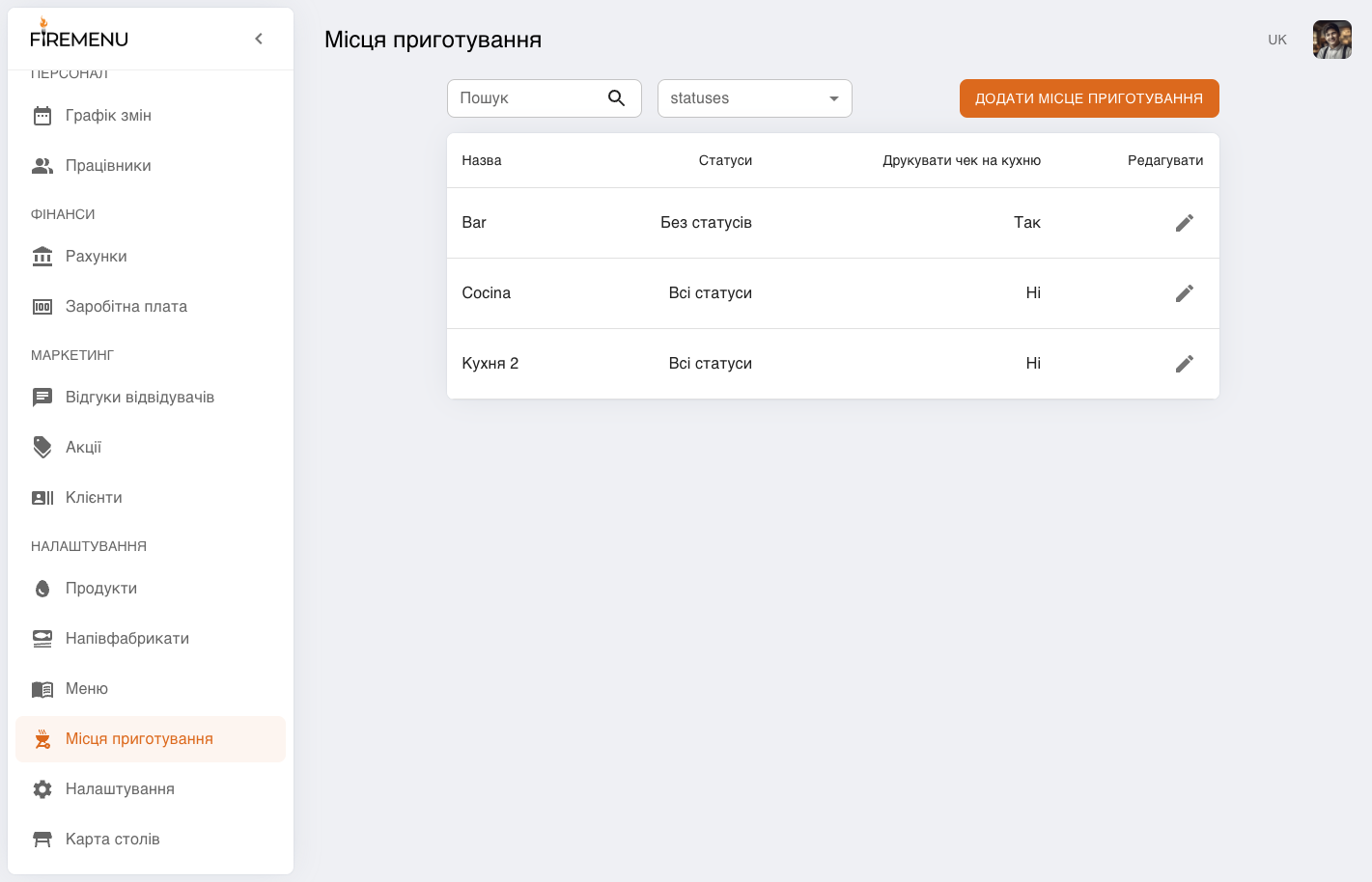
Як відкрити список місць приготування
У бічному меню в групі «Налаштування» відкрийте пункт «Місця приготування».
На сторінці відображається таблиця: колонки «Назва», «Статуси», «Друкувати чек на кухню», «Редагувати».
Як додати або змінити місце приготування
Натисніть «Додати місце приготування», щоб відкрити форму нового запису, або натисніть іконку редагування в рядку існуючого місця.
У модальному вікні з заголовком «Місце приготування» заповніть «Назва» (обов’язкове поле).
У полі «Статуси» оберіть один із трьох режимів (див. наступний розділ).
За потреби увімкніть перемикач «Друкувати чек на кухню» — якщо для цього місця потрібен друкований кухонний чек при відправці позицій на кухню.
Збережіть зміни кнопкою «Зберегти зміни» (для нового запису — «Додати»). Щоб видалити місце, у режимі редагування доступна кнопка «Видалити» з підтвердженням.
Режим «Статуси»: три варіанти
«Всі статуси» — повний ланцюжок для позиції в POS: «В очікуванні» → «Приготування» → «Готово до подачі» → «Подано». На екрані кухні показуються лише місця приготування з цим режимом (інші режими для окремого монітора кухні не підходять).
«Тільки статуси офіціантів» — у вікні редагування позиції в замовленні доступні лише крайні кроки черги («В очікуванні» та «Подано»), без проміжних кухонних статусів. Зручно, коли не потрібен повний цикл на цій зоні, але потрібно відмічати видані позиції. Таке місце приготування не відображається на екрані кухні.
«Без статусів» — статуси не ведуться для позицій цього місця приготування. Таке місце приготування не відображається на екрані кухні.
Якщо для роботи екрана кухні потрібна хоча б одна логічна «кухня», створіть місце з режимом «Всі статуси» — інакше застосунок може показати підказку, що немає місць приготування з повним набором статусів, потрібних для цього екрана.
Як прив’язати страву до місця приготування
Відкрийте «Меню» у бічному меню та перейдіть до редагування потрібної страви.
У картці страви знайдіть поле «Місце приготування» й оберіть запис зі списку створених місць.
Збережіть страву.
Для бізнес-ланчів окремі слоти також можуть мати прив’язку до місця приготування.
Типові ситуації та рішення
-
Екран кухні порожній або показує підказку про відсутність місць з усіма статусами. Перевірте, що є хоча б одне місце приготування з режимом «Всі статуси», і що страви, які мають потрапляти на цей екран, прив’язані до нього.
-
На барі не потрібні проміжні статуси «приготування». Створіть окреме місце (наприклад, «Бар») з режимом «Тільки статуси офіціантів» або «Без статусів» — залежно від того, чи потрібно взагалі клацати статуси в POS для барних позицій.
-
Потрібен друк на кухню лише з основної кухні. Увімкніть «Друкувати чек на кухню» лише для відповідного місця; для бару залиште вимкненим, якщо чек не потрібен.