
Екран кухні
Екран кухні допомагає команді кухні бачити чергу страв у реальному часі, перемикати їхні статуси та контролювати час приготування.
Це сучасна цифрова заміна паперових “бігунків/зустрічок”, яка зменшує втрати інформації між залом і кухнею.
Ми рекомендуємо використовувати саме цей підхід у щоденній роботі, бо він робить процес прозорим: видно пріоритети, статуси та затримки по кожній позиції.
Для стабільної роботи потрібне окреме обладнання для кухні (планшет, монітор або окремий термінал), яке постійно відкрите на сторінці «Екран кухні».
Зміст:
- Що це і коли використовувати
- Передумови
- Як відкрити екран кухні і перевірити робочий стан
- Як змінювати статуси страв
- Як керувати відображенням і додатковими діями
- Типові помилки і рішення
- Пов’язані статті
Що це і коли використовувати
- Використовуйте «Екран кухні», коли потрібно вести замовлення по етапах: «В очікуванні» -> «Приготування» -> «Готово до подачі».
- Екран особливо корисний під час пікових годин: видно чергу, таймінг і пріоритети.
- Розділ призначений для кухарів, су-шефів та адміністраторів, які контролюють виконання замовлень.
Передумови
- У працівника увімкнене право «Екран кухні».
- Щоб перемикати статуси позицій, потрібне право «Змінювати статуси замовлень».
- Щоб бачити кнопку «Виготовити напівфабрикат», потрібні:
- хоча б один напівфабрикат у системі;
- право «Виготовляти напівфабрикати».
- У закладі має бути налаштоване щонайменше одне місце приготування з параметром «Всі статуси».
Як відкрити екран кухні і перевірити робочий стан
У лівому меню відкрийте розділ «Екран кухні».
Якщо налаштовано кілька кухонь із повним набором статусів, у верхній частині екрана оберіть потрібну вкладку кухні.
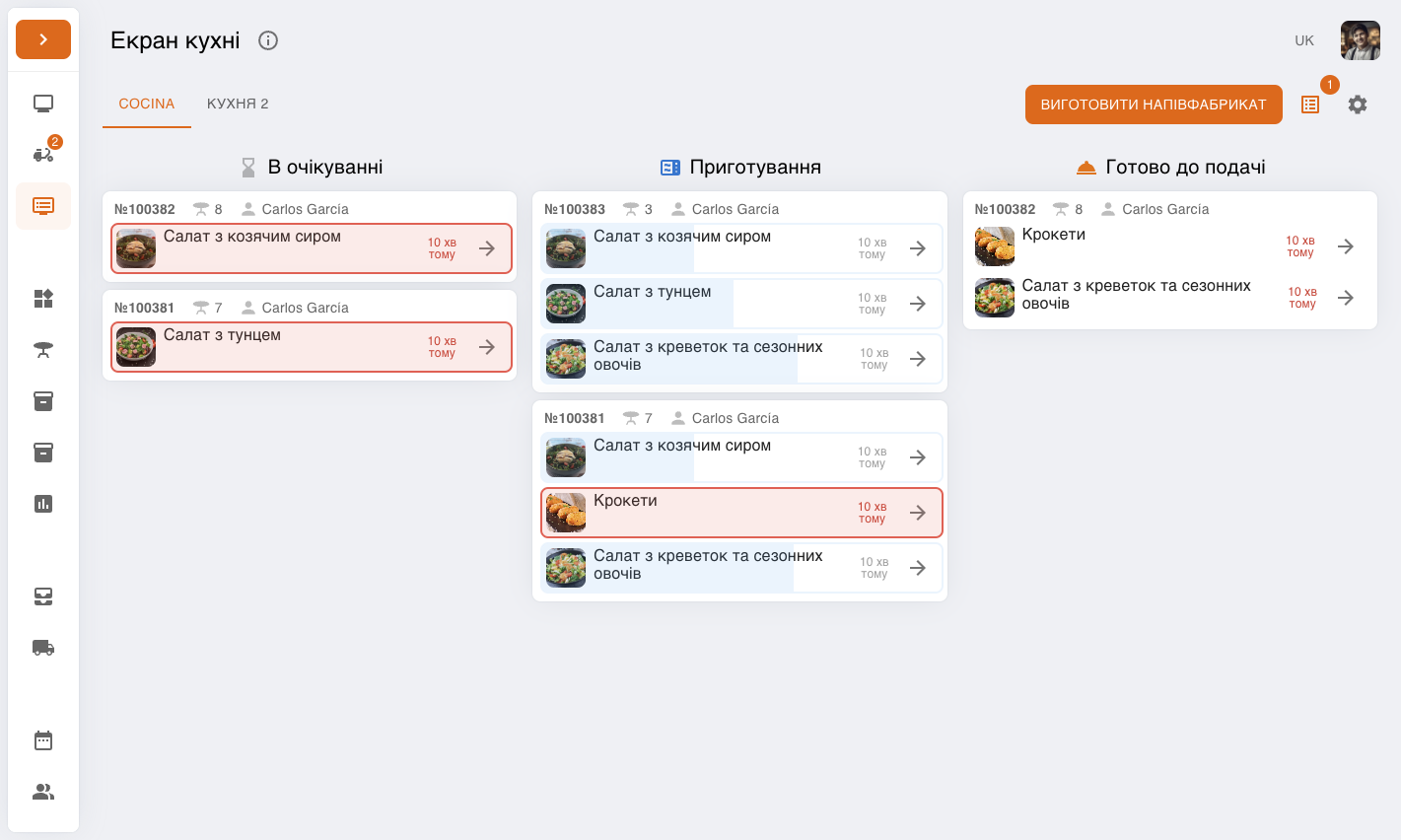
Перевірте 3 робочі колонки: «В очікуванні», «Приготування», «Готово до подачі». У них відображаються актуальні позиції за обраною кухнею.
Як змінювати статуси страв
Знайдіть потрібну позицію в картці замовлення. Для кожної позиції показується назва, модифікації/коментар і час від додавання.
Натисніть на позицію (кнопка зі стрілкою праворуч), щоб перевести її на наступний статус.
Логіка переходу для повної схеми статусів: «В очікуванні» -> «Приготування» -> «Готово до подачі» -> подано (позиція зникає з екрана кухні).
Якщо в замовленні використано черги приготування, позиції в «Черга 2» і «Черга 3» стають активними після завершення попередньої черги.
Як керувати відображенням і додатковими діями
Натисніть іконку «Налаштування» (шестерня) у верхній частині екрана.
Увімкніть або вимкніть опції:
«Відображати шкалу прогресу» - показує таймер приготування та підсвітку прострочених позицій.
«Відображати додаткову інформацію» - показує номер замовлення, стіл і працівника.
Для керування доступністю страв натисніть іконку списку та відкрийте «Стоп/Хот листи».
Якщо потрібно виготовити напівфабрикат, натисніть кнопку «Виготовити напівфабрикат» (кнопка показується лише за наявності напівфабрикатів і прав доступу).
Типові помилки і рішення
-
Проблема: На екрані немає замовлень або показується повідомлення про відсутність місць приготування.
Рішення: Перевірте налаштування місць приготування: має існувати місце зі значенням «Всі статуси». -
Проблема: Окрема позиція не потрапляє на екран кухні.
Рішення: Перевірте, чи позиція прив’язана до правильного місця приготування і чи ви відкрили правильну вкладку кухні (місце приготування). Якщо це позиція з бізнес-ланчу, перевірте кухню (місця приготування) для опції в слоті. -
Проблема: Не вдається натиснути на позицію і змінити статус.
Рішення: Перевірте право працівника «Змінювати статуси замовлень». -
Проблема: Кнопка «Виготовити напівфабрикат» відсутня або неактивна.
Рішення: Додайте напівфабрикати в налаштуваннях і перевірте право «Виготовляти напівфабрикати».