
Функції QR menu
QR-меню — це веб-версія вашого меню за посиланням і зі сканованого QR-кода. Гість відкриває картки страв, може залишати відгуки, а за увімкнених опцій — бронювати стіл або оформлювати замовлення з оплатою, не встановлюючи додаток.
Налаштування зосереджені на вкладці «QR Меню» у розділі «Налаштування»; для змін потрібен доступ до налаштувань закладу (як і для загальних параметрів).
Зміст:
- Як відкрити вкладку «QR Меню»
- Посилання, QR-код і завантаження
- Адреса, телефон і соцмережі
- Навігація по меню
- Доступні функції
- Оформлення: банер і кольори
- Доступні мови
- QR-коди столів
- Типові ситуації та рішення
- Пов’язані статті
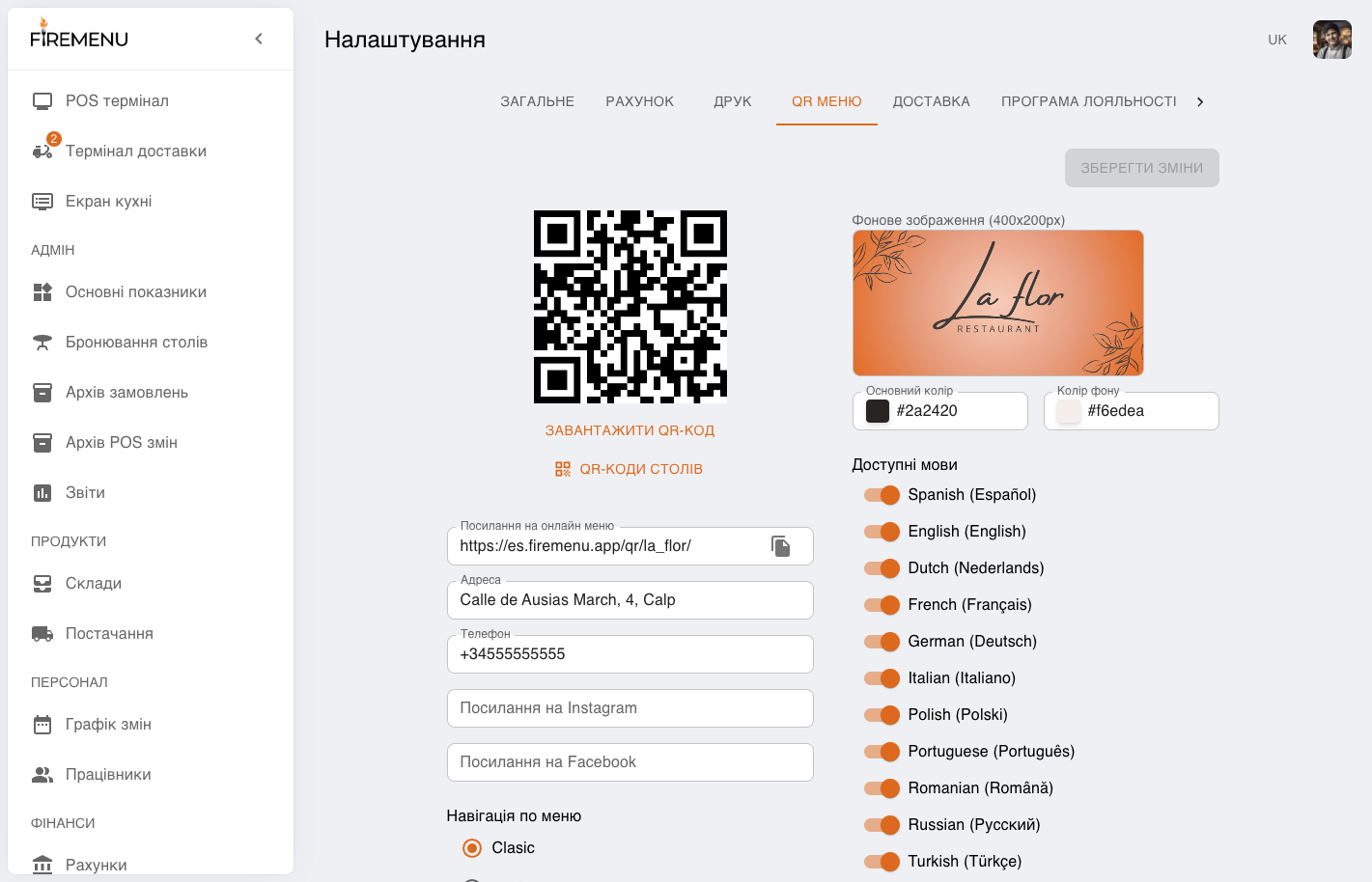
Як відкрити вкладку «QR Меню»
У бічному меню відкрийте «Налаштування».
Перейдіть на вкладку «QR Меню» (ряд вкладок під заголовком сторінки; за потреби прокрутіть вкладки вправо).
Після змін натисніть «Зберегти зміни» у верхній частині форми (кнопка активна лише коли є незбережені правки).
Посилання, QR-код і завантаження
- У полі «Посилання на онлайн меню» показано постійне посилання на веб-меню вашого закладу; його можна скопіювати кнопкою з іконкою копіювання.
- Над полем відображається великий QR-код на це саме посилання — його можна роздрукувати або показувати на екрані.
- Кнопка «Завантажити QR-код» зберігає зображення PNG для поліграфії або соцмереж.
Адреса, телефон і соцмережі
Поля «Адреса», «Телефон», «Посилання на Instagram» та «Посилання на Facebook» використовуються у фірмовому блоці QR-меню для гостей. Адреса може підставлятися з даних точки на карті, якщо вони вже задані в закладі — за потреби відредагуйте текст уручну.
Навігація по меню
Блок «Навігація по меню» задає лише те, як гість рухається всередині одного розділу після того, як обрав його на головній сторінці QR-меню.
-
Clasic — класичний «двохкроковий» перегляд: спочатку показуються картки категорій цього розділу (зображення та назва). Після натискання на категорію відкривається список страв лише цієї категорії. Угорі фіксується смуга з кнопкою «Назад» і «хлібними крихтами» розділ → категорія, щоб повернутися до переліку категорій.
-
Modern — усі категорії розділу видно як горизонтальну стрічку назв (прокручувану карусель). Гість перемикає категорію одним дотиком до назви в стрічці, а нижче одразу з’являються страви вибраної категорії та її опис (якщо він заданий у адмінці). Окремого екрана з великими картками категорій немає — навігація «плоскіша» і швидша для перегляду кількох категорій підряд.
Оберіть Clasic, якщо зручніше показувати категорії великими картками й окремим кроком; Modern — якщо важливіше швидко гортати категорії одним рядком без додаткового переходу.
Доступні функції
У блоці «Доступні функції» перемикачами вмикаються модулі для гостя:
«Відгуки відвідувачів» — можливість залишати відгук після відвідування (за наявності відповідної функціональності закладу).
«Бронювання столів онлайн» - можливість оформити заявку на бронювання столу онлайн.
«Замовлення та оплата через QR Меню» — замовлення з столу через QR та оплата в онлайн-меню.
Оформлення: банер і кольори
«Фонове зображення» — банер у шапці QR-меню (рекомендований формат у підказці інтерфейсу, наприклад 400×200 px); завантаження файлу або вибір з каталогу зображень.
«Основний колір» та «Колір фону» — палітра сторінки меню для гостя (кнопки, акценти, фон).
Доступні мови
У секції «Доступні мови» для кожної мови є окремий перемикач. Увімкніть лише ті мови, для яких у вас заповнені переклади в меню — інакше гость може перемкнутися на мову без контенту.
За замовчуванням у конфігурації часто увімкнені, зокрема, іспанська та англійська; інші мови за потреби додайте вручну.
QR-коди столів
Якщо увімкнено «Замовлення та оплата через QR Меню», під основним QR-кодом з’являється кнопка «QR-коди столів». Вона відкриває список кодів для кожного столу — посилання веде на те саме меню з прив’язкою до столу, щоб замовлення потрапляло на правильний стіл у системі.
Столи беруться з карти столів закладу; якщо столів немає, список буде порожнім. Див. також Зали та карта столів.
Типові ситуації та рішення
-
Не зберігаються зміни. Переконайтеся, що натиснули «Зберегти зміни» і що форма позначена як змінена (кнопка не сіра).
-
Гість не бачить потрібну мову. Увімкніть мову в «Доступні мови» і перевірте переклади назв страв у Головному меню.
Пов’язані статті
Відгуки FireMenu і Google
«Власна система відгуків» вмикає форму FireMenu та модеровану публічну сторінку. «Посилання на Google відгуки» відкриває зовнішній URL для Google відгуків. Можна ввімкнути одну або обидві дії: Google-відгуки керуються в Google і не з’являються у FireMenu.