
Підключення принтера до POS-терміналу
Ця інструкція описує два способи підключення принтера до POS-терміналу: мережевий принтер через Ethernet або USB-принтер, підключений напряму до каси. Після налаштування FireMenu зможе друкувати чеки й кухонні бігунки з цього пристрою або приймати друк з додаткових телефонів і планшетів.
Налаштування друку в FireMenu зберігаються окремо на кожному пристрої. Тому основну касу з принтерами, додаткові планшети й телефони потрібно налаштовувати окремо.
Варіант 1. Мережевий принтер Ethernet
Крок 1. Підключення принтера до мережі
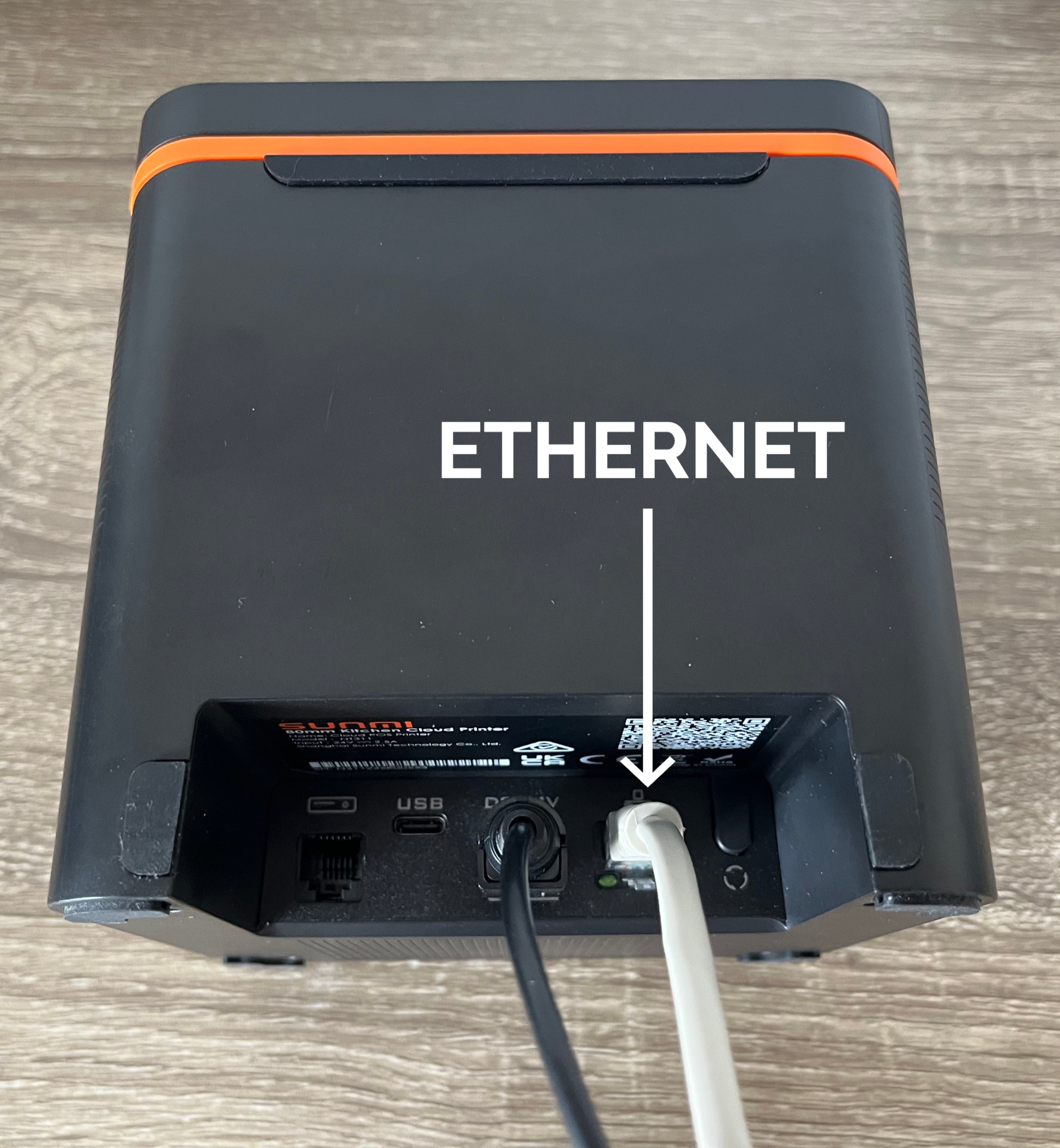
- Підключіть принтер до маршрутизатора за допомогою кабелю Ethernet.
- Увімкніть принтер. Дочекайтеся, поки засвітиться синій індикатор — це означає, що принтер отримав підключення до мережі.
Крок 2. Друк стану принтера
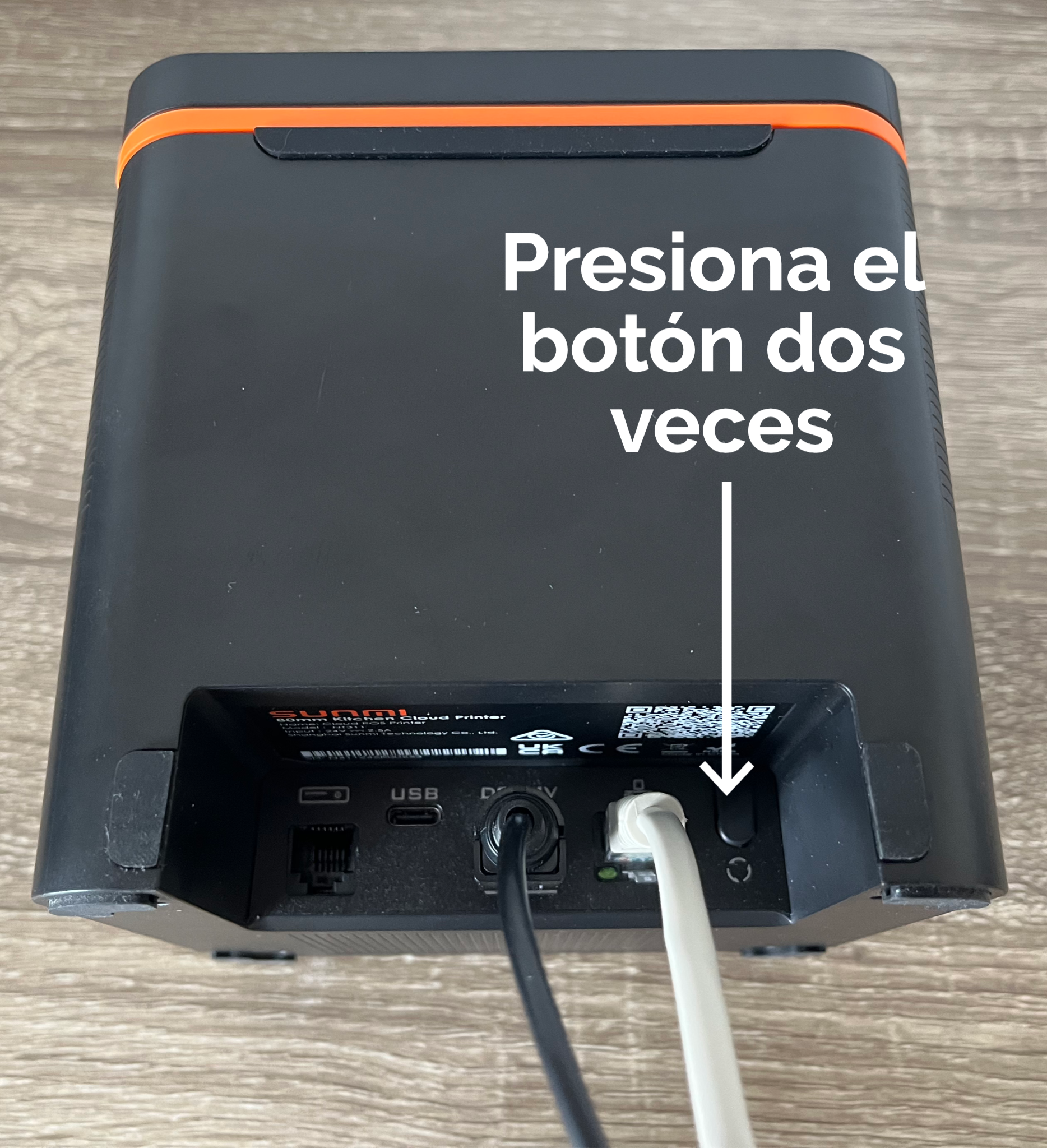
- Знайдіть кнопку на задній панелі принтера поруч із портами.
- Двічі натисніть кнопку, щоб роздрукувати чек з інформацією про стан принтера.
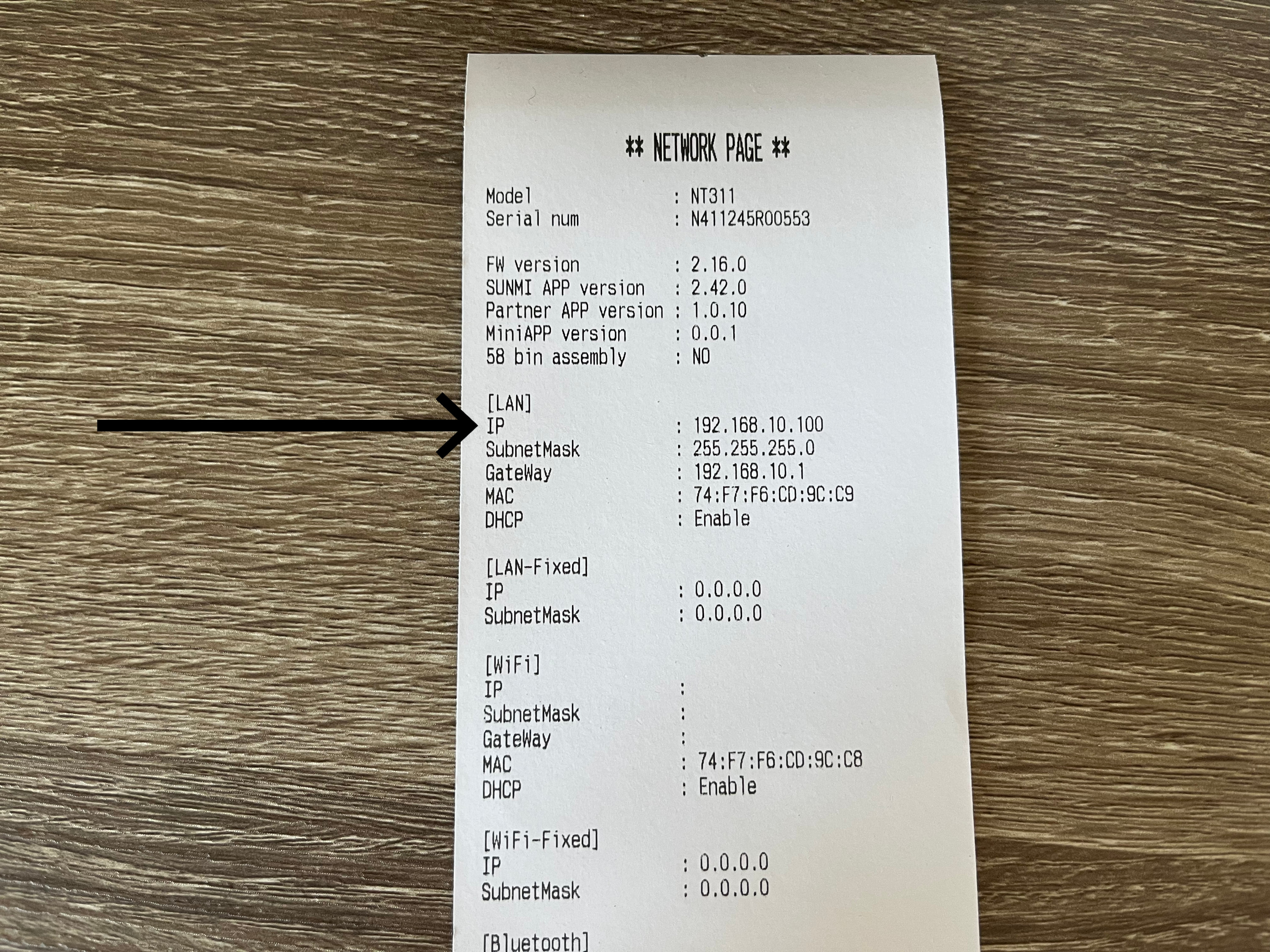
- На роздрукованому чеку знайдіть IP-адресу принтера (наприклад,
192.168.1.100).
Крок 3. Налаштування браузера Chrome на Sunmi D3 Pro
- Відкрийте браузер Chrome.
- У адресному рядку введіть:
chrome://flags - У полі пошуку знайдіть параметр «Insecure origins treated as secure».
- У полі значення цього параметра введіть IP-адресу принтера у форматі
http://та адреси (наприклад,http://192.168.10.100). Якщо там уже є інші адреси, додайте нову через кому, наприклад:http://192.168.1.100,http://192.168.1.200 - Увімкніть параметр, обравши «Enabled».
- Натисніть «Relaunch» у правому нижньому куті браузера.
- Після перезапуску закрийте Chrome.
Крок 4. Налаштування мережевого принтера у FireMenu
- Відкрийте FireMenu на тій касі, до якої підключені принтери.
- Натисніть аватар / меню профілю у правому верхньому куті.
- Оберіть «Налаштування друку».
- У полі «Назва цього пристрою» введіть зрозумілу назву, наприклад «Основна каса» або «Бар».
- У блоці «Як цей пристрій друкує» оберіть:
- «Основна каса з принтерами» — якщо саме до цього пристрою підключені принтери й він має друкувати також документи з інших пристроїв.
- «Цей пристрій друкує сам» — якщо друк потрібен тільки з цього пристрою.
- Натисніть «Додати принтер» і заповніть поля:
- «Назва» — зручна назва принтера (наприклад, «POS»).
- «Тип» — Мережевий принтер.
- «IP адреса» — адреса з чека стану принтера (наприклад,
192.168.1.100).
- Відмічайте, що саме друкувати на цьому принтері:
- «POS термінал» — чеки з терміналу.
- «Грошова скринька» — якщо до принтера підключено грошовий ящик і потрібні імпульси відкриття.
- Окремі перемикачі з назвами ваших кухонь (у закладі вони можуть називатися «Кухня», «Бар» тощо) — для кухонних бігунків на відповідні зони.
- Натисніть «Готово», щоб зберегти налаштування на цьому пристрої.
Після збереження перевірте тестовий друк з POS — якщо все зроблено правильно, чек з’явиться на принтері.
Варіант 2. USB-принтер
USB-принтер підключається напряму до POS-терміналу. Для нього не потрібні IP-адреса, Ethernet-кабель і спеціальні налаштування Chrome, але Chrome має отримати дозвіл на доступ до USB-принтера.
Крок 1. Підключення принтера до каси
- Підключіть USB-принтер до POS-терміналу кабелем USB.
- Увімкніть принтер і переконайтеся, що в ньому є папір.
- Відкрийте FireMenu у Chrome саме на тій касі, до якої підключений принтер.
USB-друк працює тільки з пристрою, до якого фізично підключений принтер. Якщо з телефона або планшета офіціанта потрібно друкувати на цей USB-принтер, налаштуйте основну касу як «Основна каса з принтерами», а додатковий пристрій — як «Додатковий пристрій без принтерів».
Крок 2. Додавання USB-принтера у FireMenu
- Натисніть аватар / меню профілю у правому верхньому куті.
- Оберіть «Налаштування друку».
- У полі «Назва цього пристрою» введіть зрозумілу назву, наприклад «Основна каса».
- У блоці «Як цей пристрій друкує» оберіть:
- «Основна каса з принтерами» — якщо ця каса має друкувати також документи з інших пристроїв.
- «Цей пристрій друкує сам» — якщо друк потрібен тільки з цієї каси.
- Натисніть «Додати принтер» і заповніть поля:
- «Назва» — зручна назва принтера, наприклад «USB POS».
- «Тип» — USB-принтер.
- Відмічайте, що саме друкувати на цьому принтері: POS термінал, Грошова скринька або потрібні кухні.
- Натисніть «Готово».
Після збереження FireMenu може показати вікно «Підключіть USB-принтер». Натисніть «Підключити», виберіть принтер у вікні Chrome і дозвольте доступ. Після цього зробіть тестовий друк з POS.
Якщо є додаткові пристрої без принтерів
На телефоні або планшеті офіціанта відкрийте меню профілю → «Налаштування друку» і оберіть «Додатковий пристрій без принтерів». Після цього друк із цього пристрою буде виконувати основна каса з принтерами.
Типові проблеми
- Мережевий принтер після першого налаштування все ще не друкує — пройдіть кроки в Усунення несправностей принтера Sunmi (мережа, Chrome, IP у налаштуваннях друку, статична IP).
- Chrome не друкує на IP принтера — перевірте прапорець Insecure origins treated as secure і що адреса записана саме як
http://…з правильним IP. - USB-принтер не з’являється у вікні підключення — перевірте, що принтер увімкнений, підключений до цієї каси USB-кабелем, а FireMenu відкритий у Chrome на цьому ж пристрої.
- FireMenu знову просить підключити USB-принтер — натисніть «Підключити» ще раз. Chrome може повторно попросити дозвіл після зміни USB-порту, очищення даних браузера або перезапуску пристрою.
- Принтер «не в мережі» — переконайтеся, що кабель у роутері в активному порту, а індикатор мережі на принтері в нормі; IP на новому чеку стану може змінитися після перезавантаження DHCP.
- У FireMenu немає потрібної зони друку — назви кухонь задаються в налаштуваннях закладу; якщо перемикача немає, зверніться до адміністратора.
Пов’язані статті
- Усунення несправностей принтера Sunmi — якщо мережевий принтер після налаштування не друкує: мережа, Chrome, IP у FireMenu, статична IP.
- Багатокористувацький термінал — коли один пристрій використовують кілька зон.
- Кухонний екран — якщо з кухні потрібен окремий дисплей або друк.
- Макет друку рахунку — як виглядає чек для гостя.