
Pantalla de cocina
La pantalla de cocina ayuda al equipo a ver la cola de platos en tiempo real, cambiar estados y controlar los tiempos de preparación.
Es un reemplazo digital moderno de los comandas/tickets en papel y reduce la pérdida de información entre sala y cocina.
Recomendamos este enfoque como flujo principal diario, porque aporta visibilidad clara de prioridades, estados y retrasos por cada ítem.
Para un funcionamiento estable, se necesita un equipo dedicado en cocina (tablet, monitor o terminal separado) con la página «Pantalla de cocina» siempre abierta.
Contenido:
- Qué es y cuándo usarlo
- Requisitos previos
- Cómo abrir la pantalla de cocina y verificar el estado de trabajo
- Cómo cambiar los estados de los platos
- Cómo gestionar la visualización y acciones adicionales
- Problemas comunes y soluciones
- Artículos relacionados
Qué es y cuándo usarlo
- Usa «Pantalla de cocina» cuando necesites procesar platos por etapas: «Esperando» -> «Preparando» -> «Listo para servir».
- Es especialmente útil en horas pico, cuando necesitas una cola visible y actualizada.
- Está pensado para cocineros, jefes de cocina y responsables que supervisan la ejecución.
Requisitos previos
- El trabajador debe tener habilitado el permiso «Pantalla de cocina».
- Para cambiar estados, se necesita el permiso «Cambiar estados de la orden».
- Para usar «Hacer producto semiacabado», necesitas:
- al menos un producto semiacabado configurado;
- el permiso «Hacer productos semiterminados».
- El local debe tener al menos un lugar de cocina configurado con «Todos los estados».
Cómo abrir la pantalla de cocina y verificar el estado de trabajo
Abre la sección «Pantalla de cocina» en el menú lateral izquierdo.
Si hay varias cocinas con estados completos, selecciona la pestaña de cocina correspondiente en la parte superior.
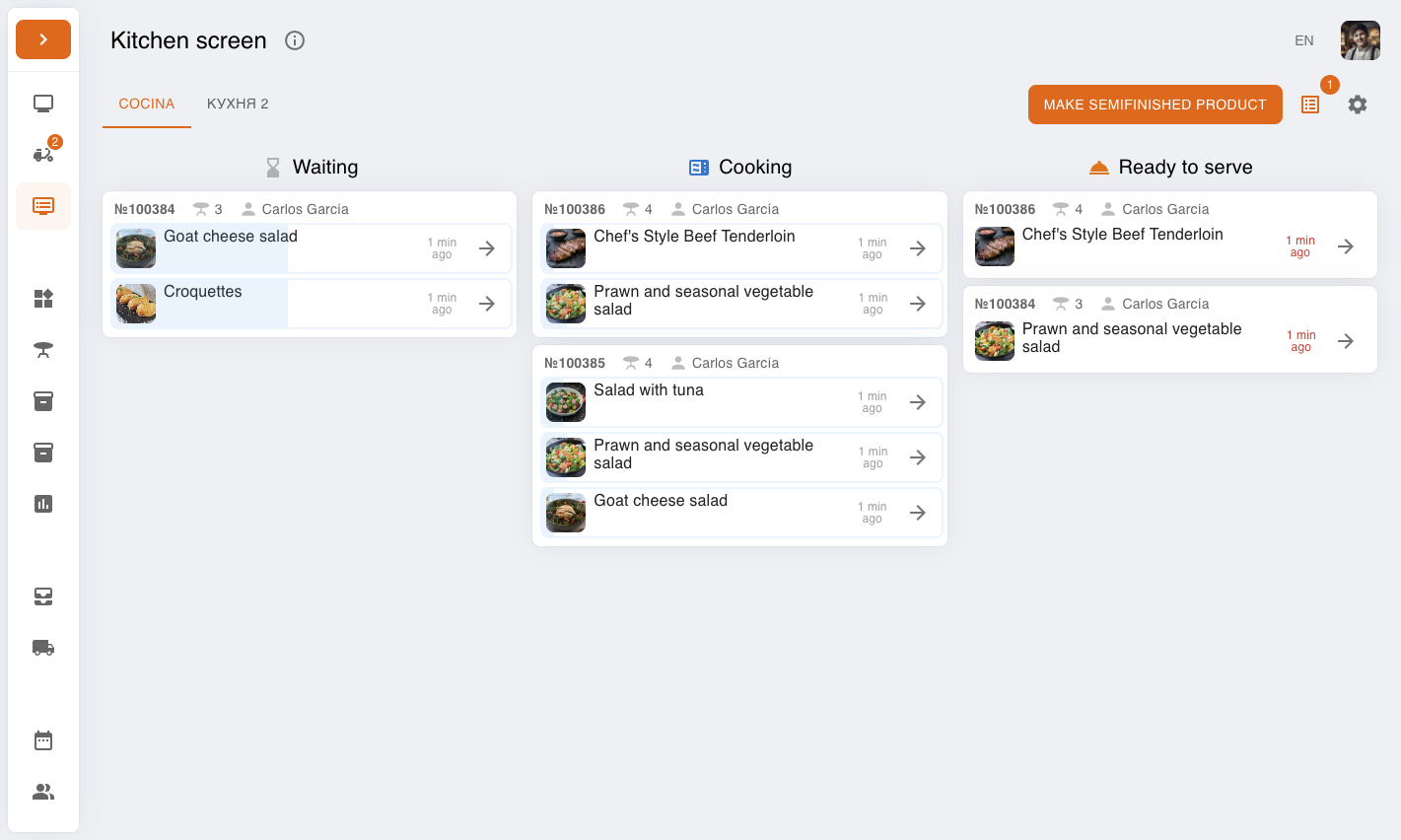
Verifica las tres columnas de trabajo: «Esperando», «Preparando» y «Listo para servir».
Cómo cambiar los estados de los platos
Busca el plato necesario en la tarjeta del pedido. Cada posición muestra nombre, modificaciones/comentario y tiempo transcurrido.
Haz clic en la posición (botón con flecha a la derecha) para moverla al siguiente estado.
Flujo completo: «Esperando» -> «Preparando» -> «Listo para servir» -> servido (la posición desaparece de la pantalla de cocina).
Si se usa cola de preparación, las posiciones en «Cola 2» y «Cola 3» se activan solo después de completar la cola anterior.
Cómo gestionar la visualización y acciones adicionales
Haz clic en el icono de Configuración (engranaje) en la parte superior derecha.
Activa o desactiva:
«Mostrar barra de progreso» para ver tiempos y resaltar retrasos.
«Mostrar información adicional» para ver número de pedido, mesa y empleado.
Haz clic en el icono de lista para abrir «Listas stop/hot» y gestionar disponibilidad de platos.
Si hace falta, pulsa «Hacer producto semiacabado» (solo aparece si existen semiacabados y tienes permisos).
Problemas comunes y soluciones
-
Problema: No hay pedidos en pantalla o aparece un mensaje de que faltan lugares de cocina.
Solución: Revisa la configuración de lugares de cocina. Debe existir al menos uno con «Todos los estados». -
Problema: Una posición concreta no aparece en la pantalla de cocina.
Solución: Verifica que la posición esté asignada al lugar de cocina correcto y que hayas abierto la pestaña de cocina adecuada. Para posiciones de menú del día, revisa la cocina en la opción del slot. En pedidos de sala, confirma que el pedido ya fue enviado a trabajo (no quedó en estado inicial). -
Problema: No se puede pulsar una posición para cambiar su estado.
Solución: Comprueba el permiso «Cambiar estados de la orden». -
Problema: El botón «Hacer producto semiacabado» no aparece o está inactivo.
Solución: Añade productos semiterminados en configuración y comprueba el permiso «Hacer productos semiterminados».