
Экран кухни
Экран кухни помогает команде видеть очередь блюд в реальном времени, менять статусы и контролировать время приготовления.
Это современная цифровая замена бумажным бегункам/встречкам, которая снижает потери информации между залом и кухней.
Мы рекомендуем этот подход как основной ежедневный процесс, потому что он дает прозрачность по приоритетам, статусам и задержкам каждой позиции.
Для стабильной работы нужно отдельное оборудование для кухни (планшет, монитор или отдельный терминал), где постоянно открыта страница «Экран кухни».
Содержание:
- Что это и когда использовать
- Предусловия
- Как открыть экран кухни и проверить рабочее состояние
- Как менять статусы блюд
- Как управлять отображением и дополнительными действиями
- Типовые ошибки и решения
- Связанные статьи
Что это и когда использовать
- Используйте «Экран кухни», когда нужно вести позиции по этапам: «В ожидании» -> «Приготовление» -> «Готово к подаче».
- Особенно полезно в часы пик, когда нужна живая и наглядная очередь.
- Раздел предназначен для поваров, су-шефов и менеджеров, которые контролируют выполнение заказов.
Предусловия
- У сотрудника включено право «Экран кухни».
- Для смены статусов нужно право «Изменять статусы заказов».
- Для кнопки «Сделать полуфабрикат» нужны:
- хотя бы один полуфабрикат в системе;
- право «Изготавливать полуфабрикаты».
- В заведении должно быть хотя бы одно место приготовления с параметром «Все статусы».
Как открыть экран кухни и проверить рабочее состояние
В левом меню откройте раздел «Экран кухни».
Если настроено несколько кухонь с полным набором статусов, выберите нужную вкладку кухни сверху.
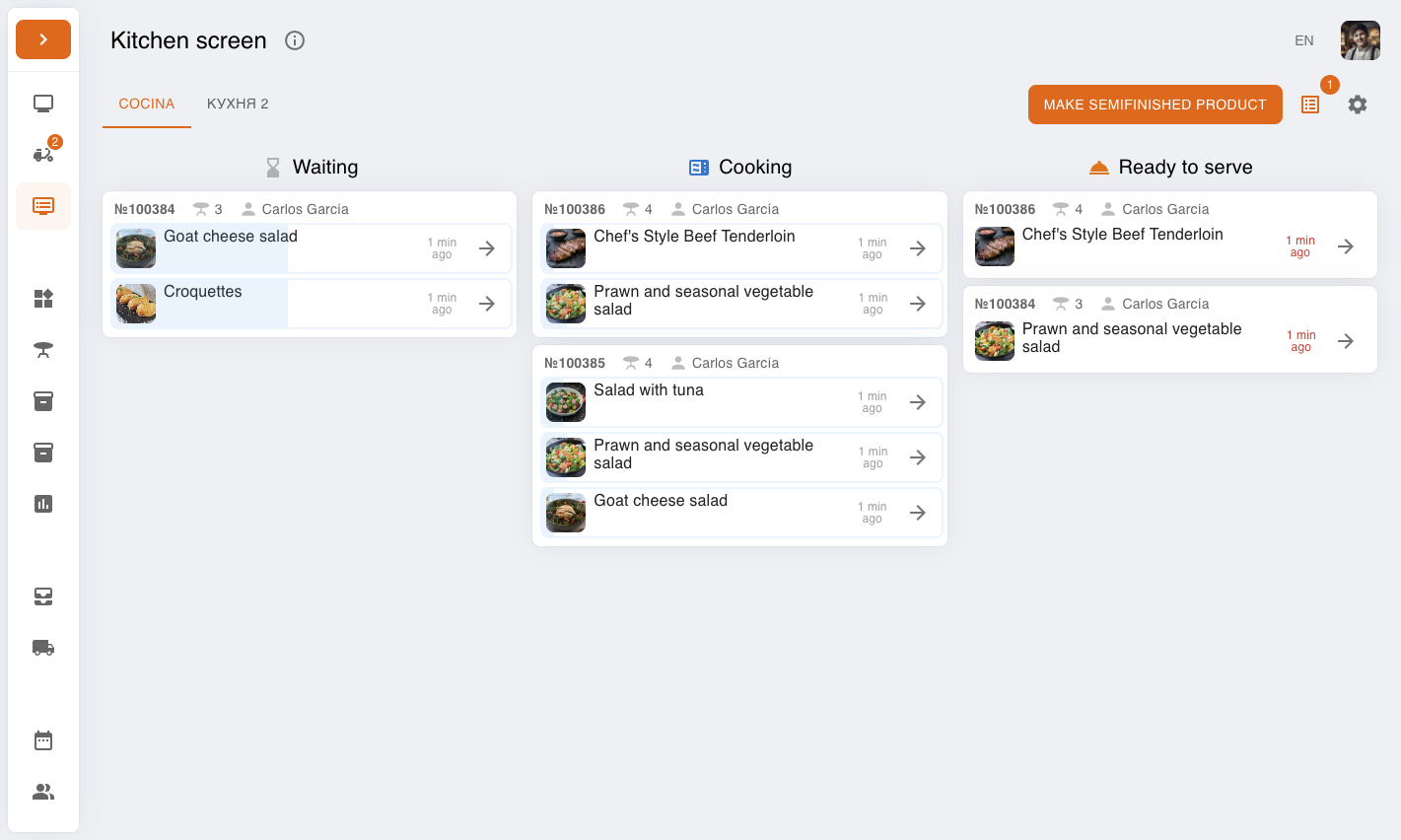
Проверьте 3 рабочие колонки: «В ожидании», «Приготовление», «Готово к подаче».
Как менять статусы блюд
Найдите нужную позицию в карточке заказа. Для каждой позиции показываются название, модификации/комментарий и прошедшее время.
Нажмите на позицию (кнопка со стрелкой справа), чтобы перевести ее в следующий статус.
Полная логика перехода: «В ожидании» -> «Приготовление» -> «Готово к подаче» -> подано (позиция исчезает с экрана кухни).
Если используются очереди, позиции в «Очередь 2» и «Очередь 3» становятся активными только после завершения предыдущей очереди.
Как управлять отображением и дополнительными действиями
Нажмите иконку Настройки (шестерня) в верхней части экрана.
Включите или выключите:
«Отображать шкалу прогресса» - показывает таймер и подсветку просроченных позиций.
«Отображать дополнительную информацию» - показывает номер заказа, стол и сотрудника.
Для управления доступностью блюд нажмите иконку списка и откройте «Стоп/Хот листы».
При необходимости нажмите «Сделать полуфабрикат» (кнопка видна только при наличии полуфабрикатов и прав доступа).
Типовые ошибки и решения
-
Проблема: На экране нет заказов или появляется сообщение об отсутствии мест приготовления.
Решение: Проверьте настройки мест приготовления. Должно быть хотя бы одно место со значением «Все статусы». -
Проблема: Отдельная позиция не попадает на экран кухни.
Решение: Проверьте, что позиция привязана к правильному месту приготовления и что выбрана правильная вкладка кухни. Для бизнес-ланчей проверьте кухню в опции слота. Для заказов в зале убедитесь, что заказ уже отправлен в работу (не остался в начальном состоянии). -
Проблема: Нельзя нажать на позицию и изменить статус.
Решение: Проверьте право «Изменять статусы заказов». -
Проблема: Кнопка «Сделать полуфабрикат» отсутствует или неактивна.
Решение: Добавьте полуфабрикаты в технологических картах и проверьте право «Изготавливать полуфабрикаты».