
Archivo de pedidos
Contenido:
- Qué es y cuándo usarlo
- Cómo abrir Archivo de pedidos
- Cómo usar la pestaña «Pedidos en curso»
- Cómo usar la pestaña «Pedidos terminados»
- Cómo ver e imprimir un ticket
- Cómo revisar el historial del pedido
- Cómo crear una factura B2B
- Cómo cancelar una factura
- Errores comunes y soluciones
- Artículos relacionados
Qué es y cuándo usarlo
- Archivo de pedidos ayuda a encontrar rápidamente pedidos activos y también pedidos ya pagados/cerrados.
- Úsalo para verificar detalles del pedido, reimprimir un ticket o abrir el historial de cambios del pedido.
- Esta sección es especialmente útil para administradores, cajeros y camareros que controlan el flujo diario.
Cómo abrir Archivo de pedidos
En el menú lateral, abre la sección Admin y pulsa Archivo de pedidos.
Verifica que arriba aparecen dos pestañas: Pedidos en curso y Pedidos terminados.
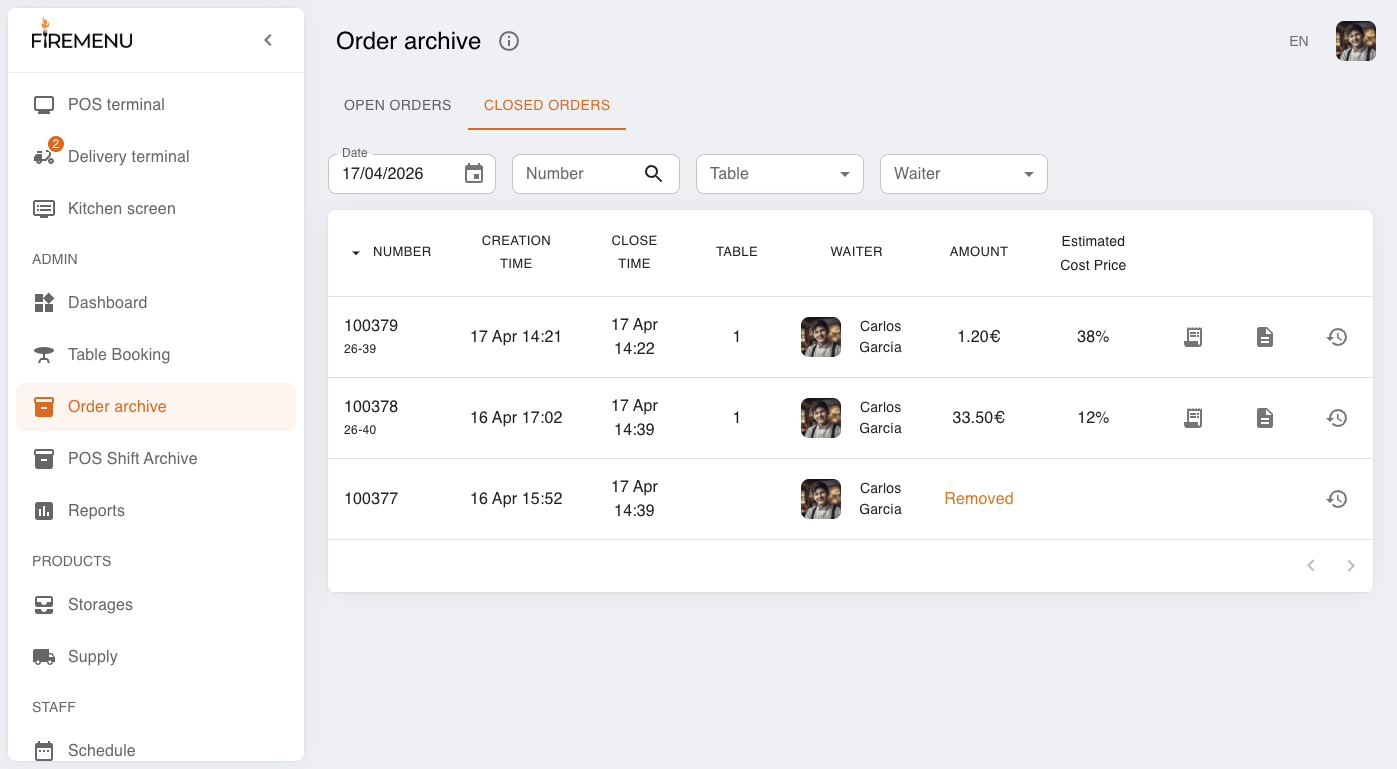
Cómo usar la pestaña «Pedidos en curso»
Abre la pestaña Pedidos en curso — muestra los pedidos activos del local.
Si hace falta, usa los filtros del encabezado de tabla:
- Número para buscar por número de pedido o número de ticket;
- Mesa para filtrar por mesa;
- Camarero para filtrar por empleado.
Si el empleado no tiene permiso Ver el archivo de otros empleados, solo verá sus propios pedidos.
Cómo usar la pestaña «Pedidos terminados»
Abre la pestaña Pedidos terminados — la lista se carga para el día seleccionado y se ordena por hora de pago (más recientes primero).
Elige la fecha necesaria en el campo Fecha para revisar otro día.
Usa los mismos filtros Número, Mesa y Camarero para acotar resultados.
Cómo ver e imprimir un ticket
En la fila del pedido, pulsa el icono de ticket para abrir la vista previa/impresión.
Revisa los datos del ticket: artículos, descuentos, importes y método de pago.
Pulsa Imprimir para sacar el ticket.
Si los controles de impresión están desactivados, revisa el permiso Imprimir ticket del empleado.
Cómo revisar el historial del pedido
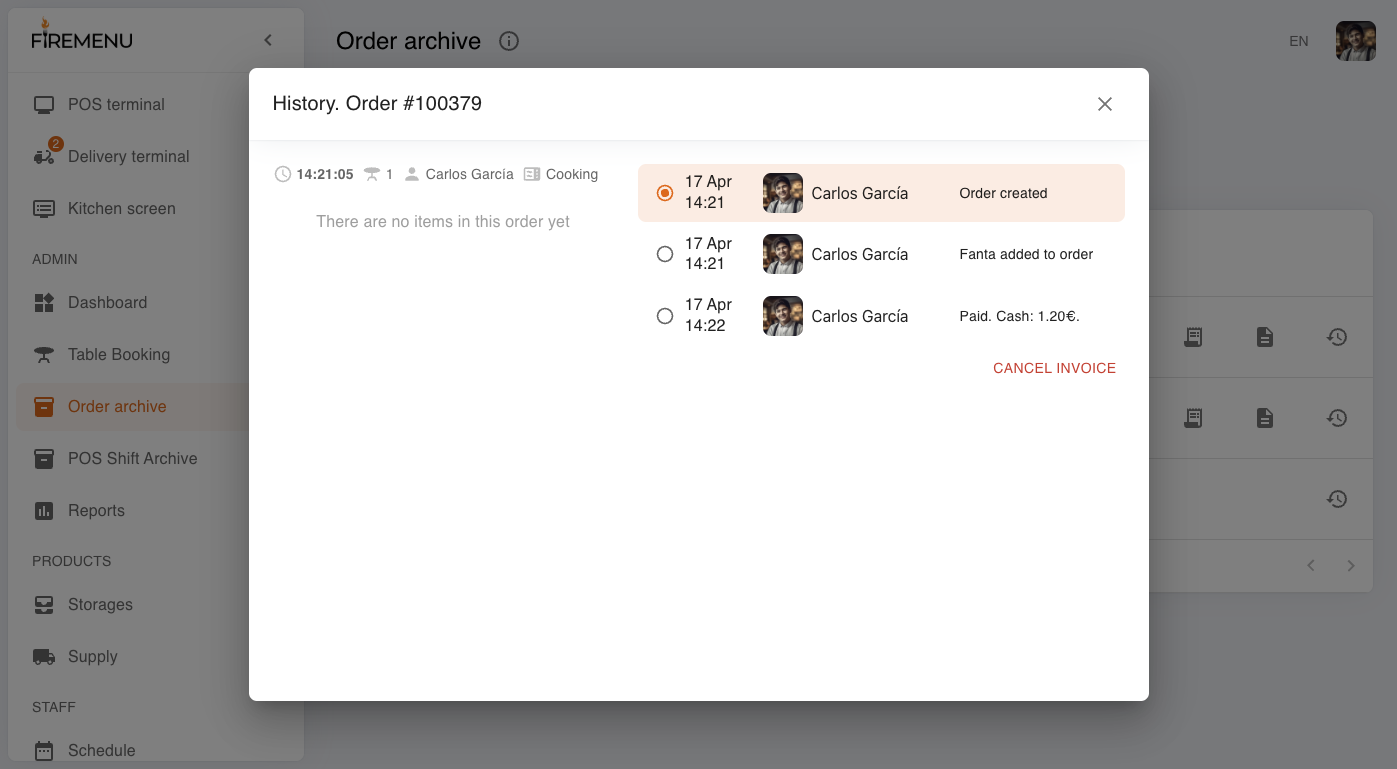
En la fila del pedido, pulsa el icono de historial.
En la ventana Historia, revisa eventos del pedido: creación, edición, impresión, pago, cancelación y otros cambios.
Selecciona un registro concreto para ver el estado exacto del pedido en ese momento.
Cómo crear una factura B2B
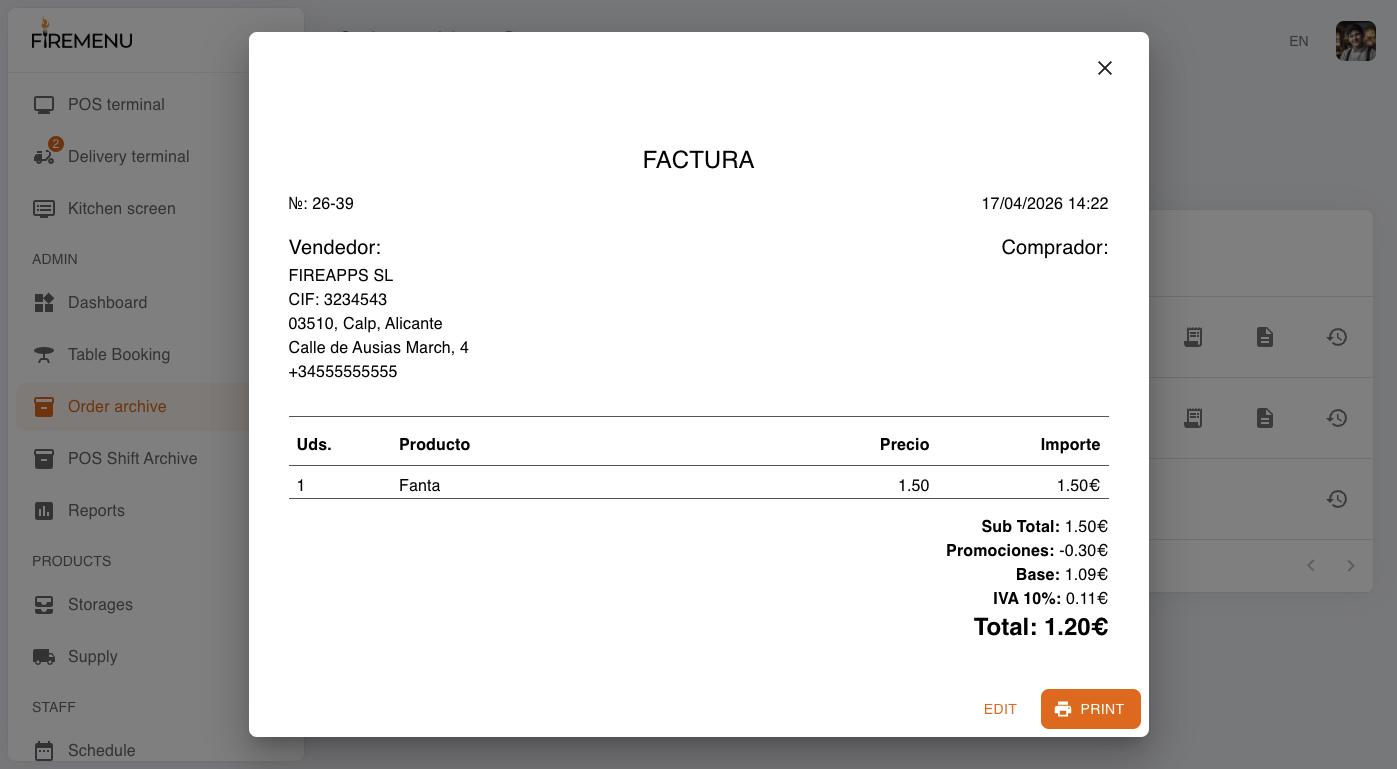
En la pestaña Pedidos terminados, busca un pedido pagado y pulsa el icono de documento (B2B).
En la ventana de factura, pulsa Editar para abrir Información del cliente.
Completa los campos obligatorios: Nombre legal, NIF/CIF, Dirección, Ciudad, provincia, Código postal.
Si necesitas, añade datos extra: Forma de pago, Número de cuenta, Plazo de pago, y pulsa Guardar cambios.
Vuelve a la ventana de factura y pulsa Imprimir si necesitas una copia impresa de inmediato.
Cómo cancelar una factura
En la tabla, abre el icono de historial del pedido pagado que necesitas.
En la ventana Historia, pulsa Cancelar factura.
En el diálogo de confirmación, completa Razón de cancelación y confirma con Sí.
Después de confirmar, el sistema crea el registro de cancelación y en la historia aparece el evento Pago cancelado.
Para revisar la factura de cancelación, vuelve a la fila de ese pedido en Pedidos terminados, abre el icono de ticket y cambia a la pestaña Rectificativa.
La cancelación está disponible solo si el pedido está pagado, no se canceló antes y el empleado tiene permiso para cancelar el pago.
Errores comunes y soluciones
-
Problema: No aparece el menú Archivo de pedidos.
Solución: Revisa los permisos del empleado; el acceso puede estar desactivado. -
Problema: No se ven pedidos de otros empleados.
Solución: Activa el permiso Ver el archivo de otros empleados. -
Problema: El selector de fecha en pedidos terminados está bloqueado.
Solución: Limpia el campo de búsqueda Número; con búsqueda activa la fecha queda bloqueada. -
Problema: No aparece el botón Cancelar factura en la historia.
Solución: Verifica que el pedido esté pagado, no esté cancelado y que el empleado tenga permiso de cancelación. -
Problema: No se pueden guardar datos de la factura B2B.
Solución: Verifica que todos los campos obligatorios de Información del cliente estén completos.
Artículos relacionados
Filtros de auditoría
- Operaciones sospechosas muestra pedidos marcados tras cambios sensibles.
- Con descuento muestra pedidos pagados con descuento.
- Eliminados muestra pedidos cerrados eliminados en lugar de cobrados.
Combínalos con fecha, número, mesa y camarero. Abre Historial para revisar los eventos: el aviso recomienda comprobar, no demuestra un uso indebido.