
Turnos POS
Un turno POS registra el período de trabajo del cajero en el terminal POS: saldos iniciales, ventas, gastos, devoluciones y totales de cierre.
Qué es y cuándo usarlo
- Abra un turno POS al inicio del día o antes de empezar a vender.
- Cierre el turno POS al final del turno para fijar los totales y generar un informe.
- Esta sección es relevante para el personal que tiene permiso para abrir/cerrar turnos POS.
Requisitos previos
- El empleado tiene habilitado el permiso «Abrir y cerrar turnos POS en el terminal POS».
- El local tiene activado el modo de turnos POS.
Paso a paso (abrir un turno)
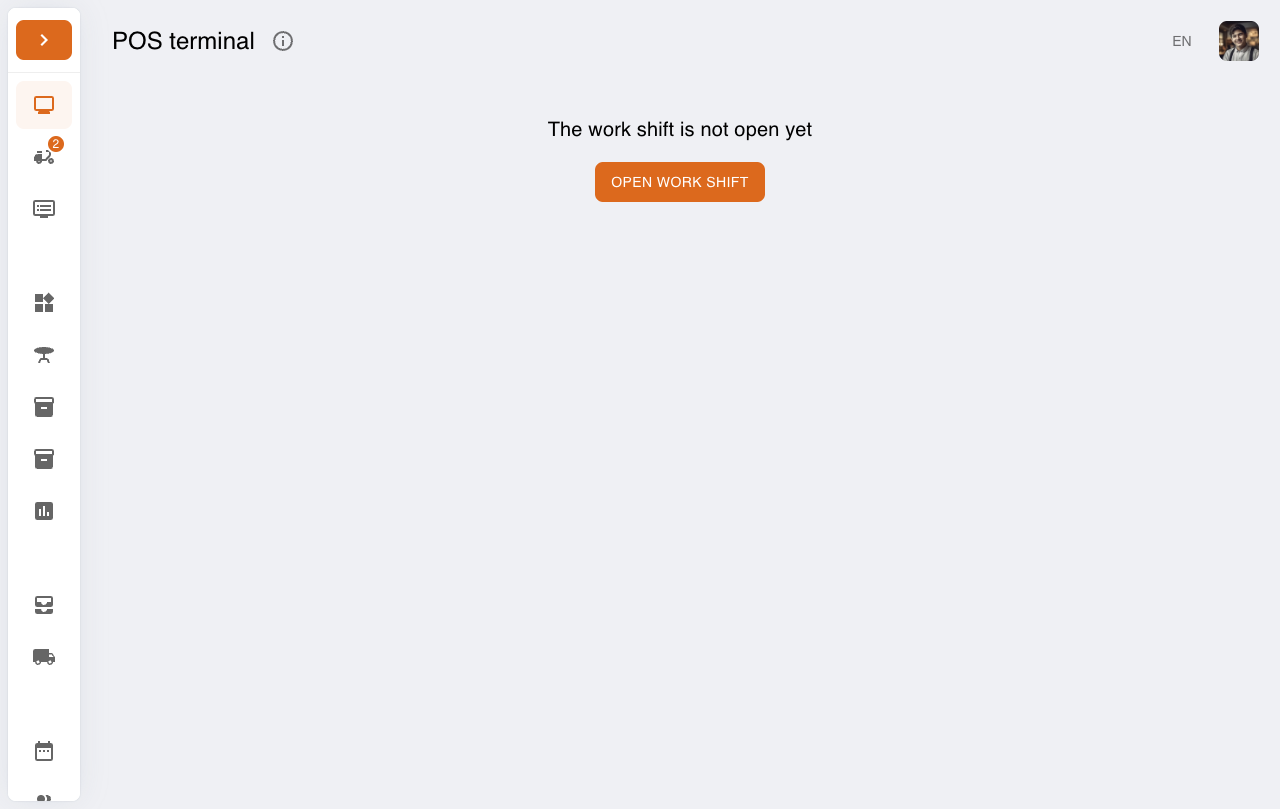
Vaya al terminal POS. Si el turno aún no está abierto, el sistema mostrará «El turno aún no está abierto» y el botón «Abrir turno».
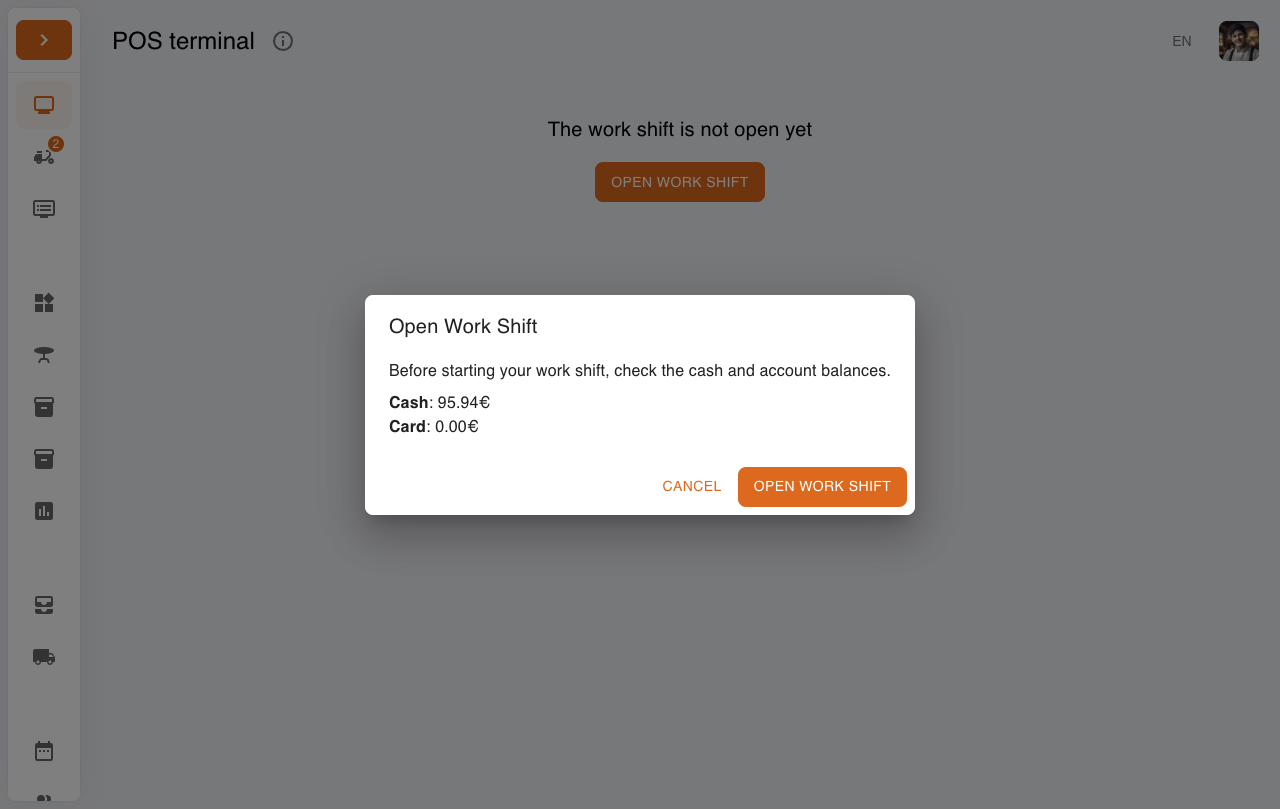
Pulse «Abrir turno», revise los saldos iniciales en la ventana de confirmación y confirme la apertura.
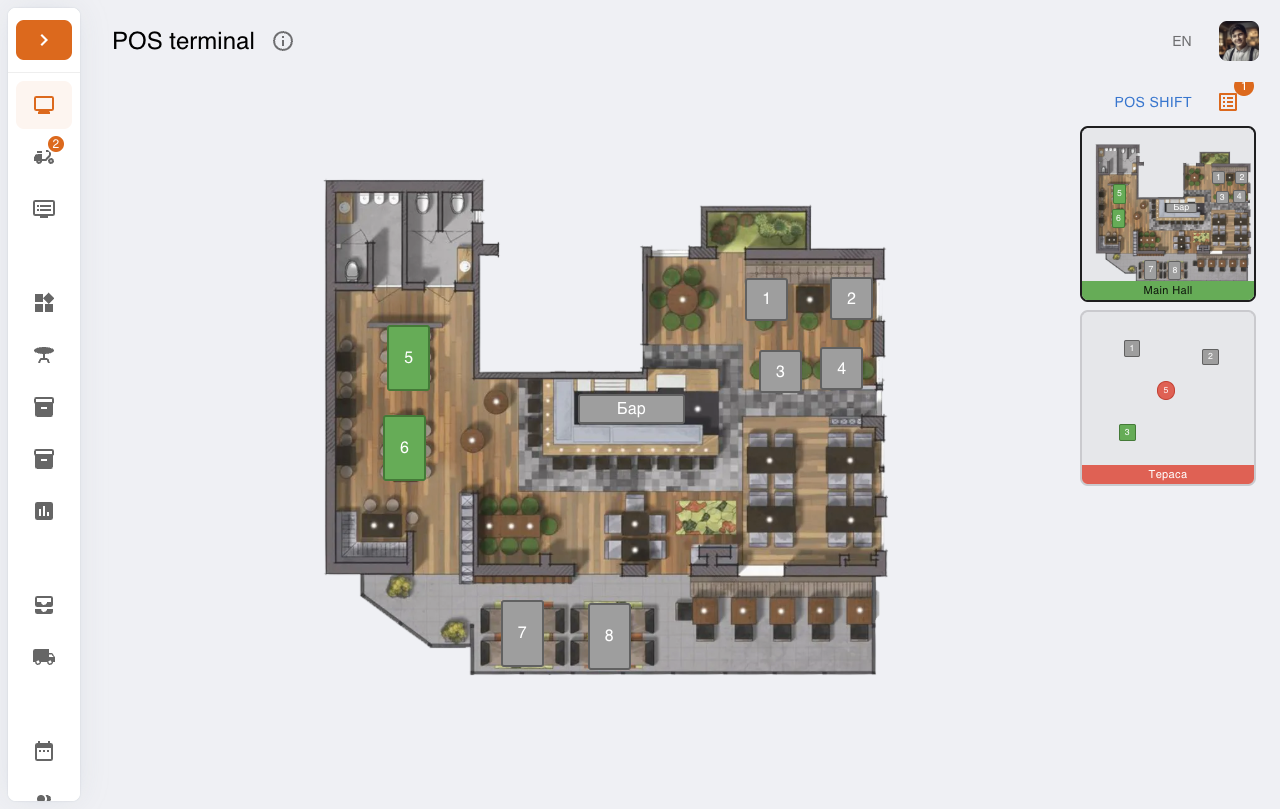
Tras abrirse correctamente, verá la pantalla de trabajo del POS (mesas/pedidos) y arriba aparecerá el botón «Turno POS».
Paso a paso (cerrar un turno)
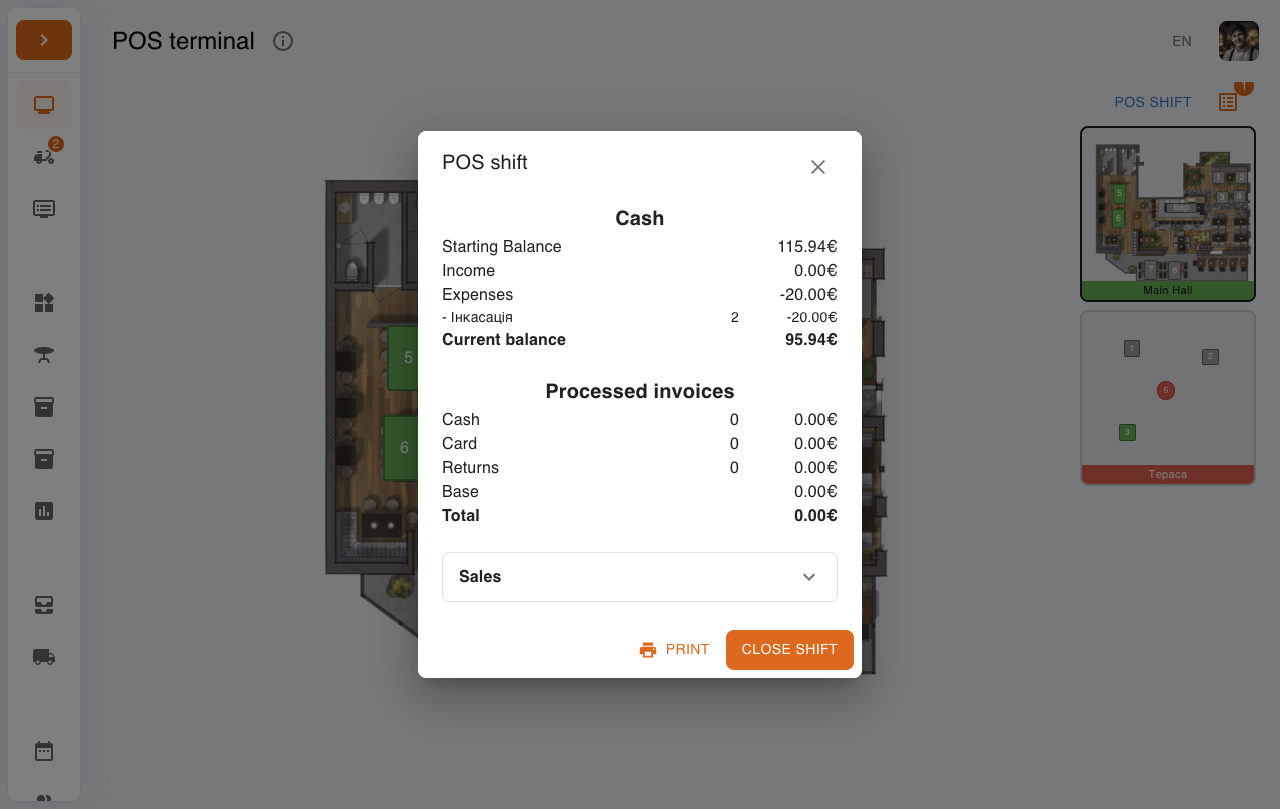
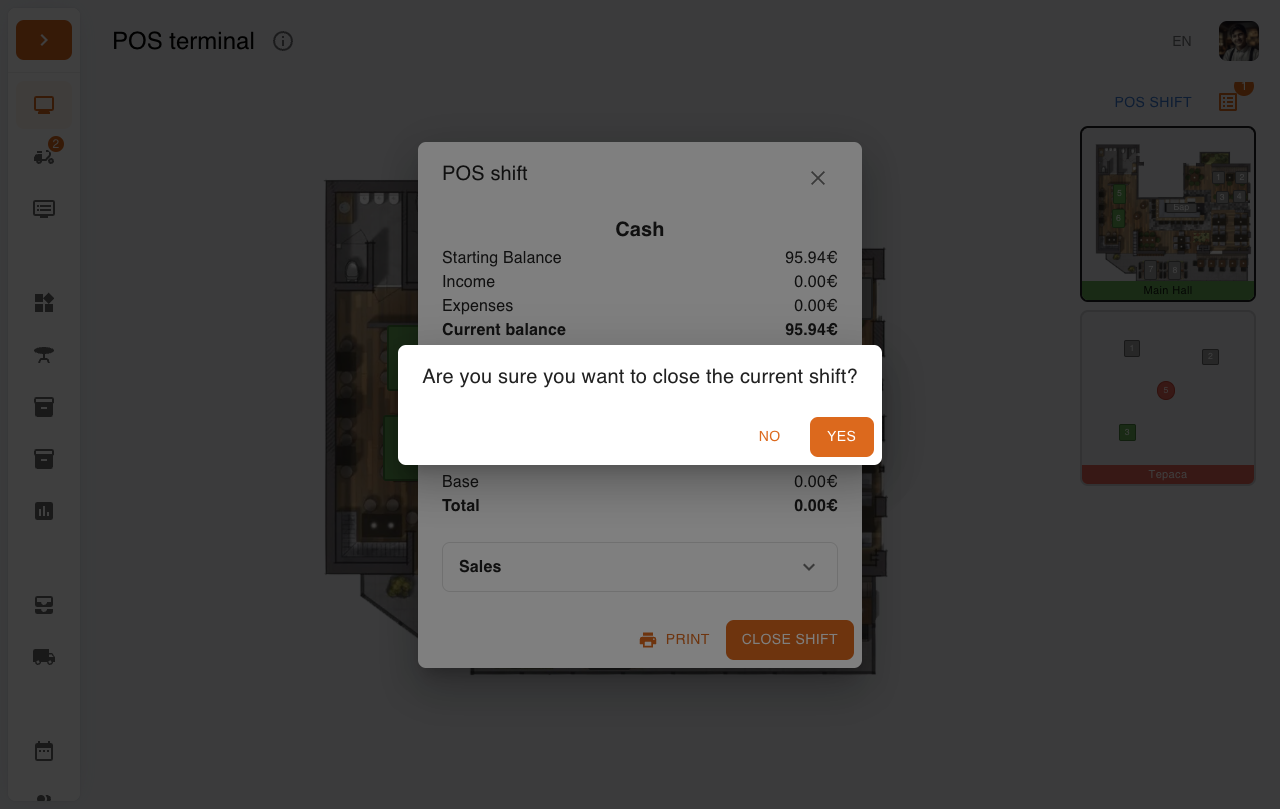
En el terminal POS, pulse «Turno POS» para abrir los totales del turno actual.
Si es necesario, haga una incasación (retirar efectivo de la caja) antes de cerrar el turno.
Vaya a Finanzas → Cuentas, busque la cuenta de caja (por ejemplo, Cash) y pulse el botón menos (operación «Gasto»).
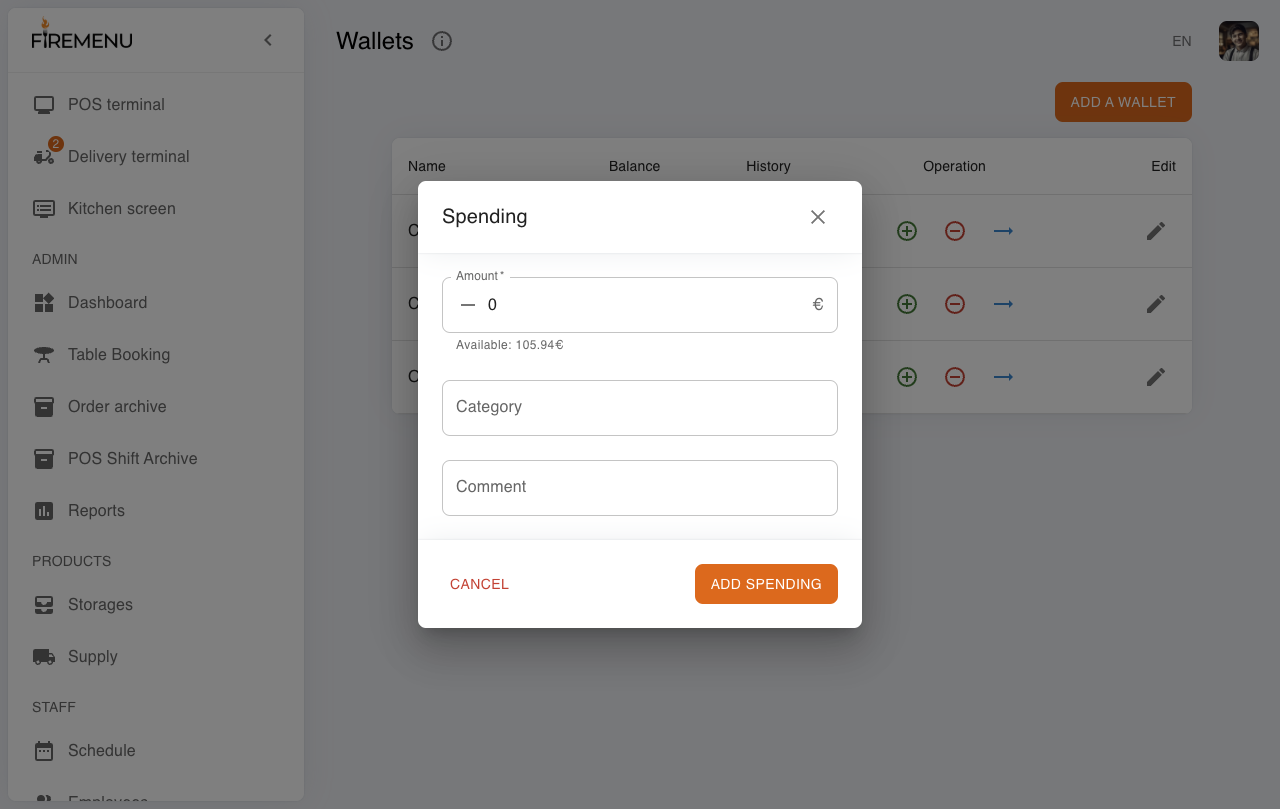
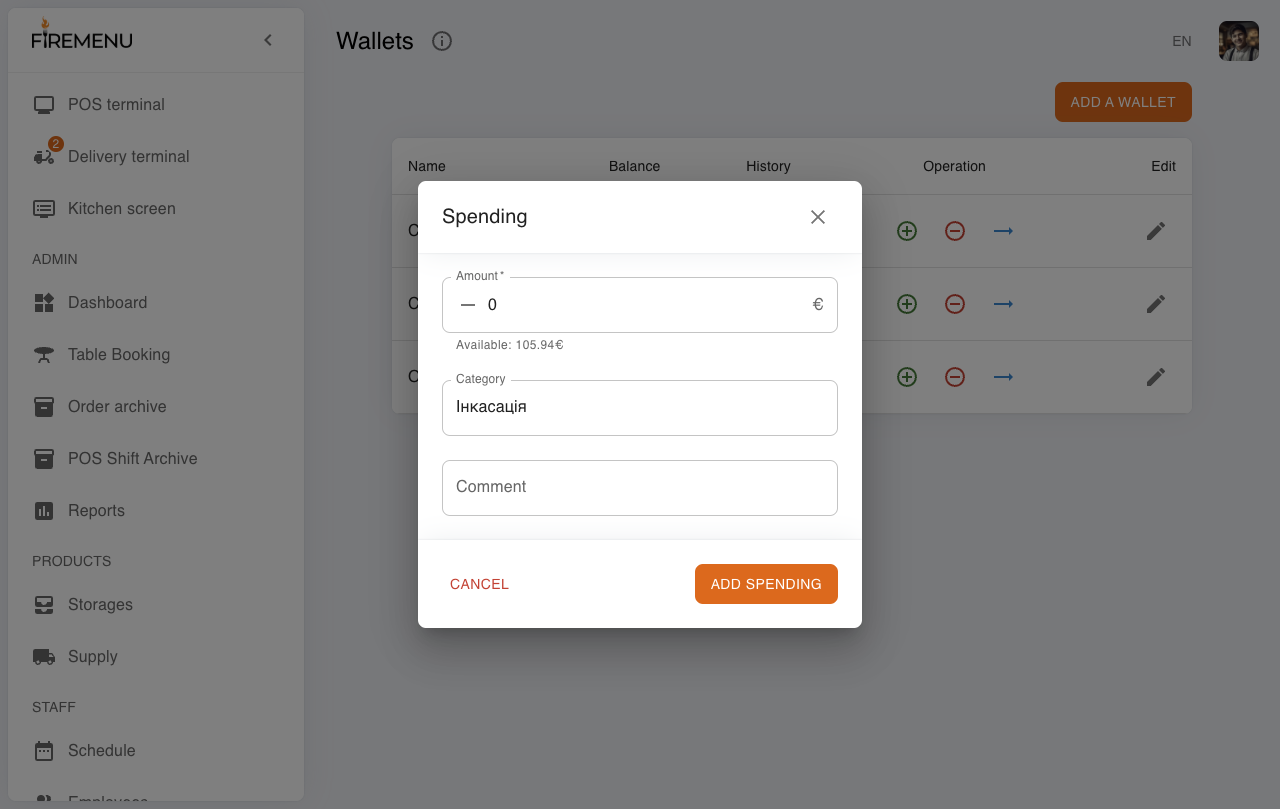
Indique el importe, en «Categoría» seleccione «Incasación» y luego pulse «Añadir gasto».
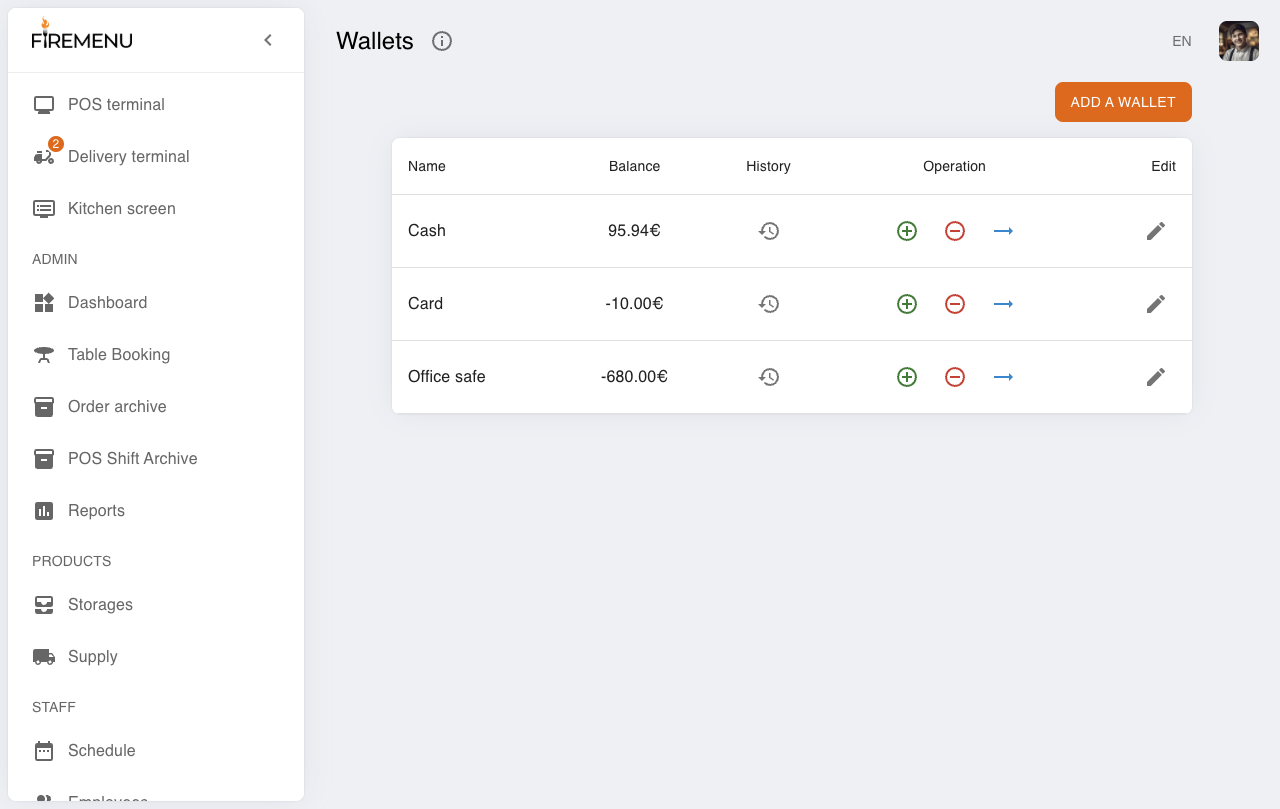
Compruebe que el saldo de caja se redujo por el importe de la incasación.
Si es necesario, pulse «Imprimir» para imprimir el resumen (informe X/Z según el estado del turno).
Pulse «Cerrar turno» y confirme la acción en el diálogo.
Tras cerrarlo, el POS vuelve al estado «El turno aún no está abierto».
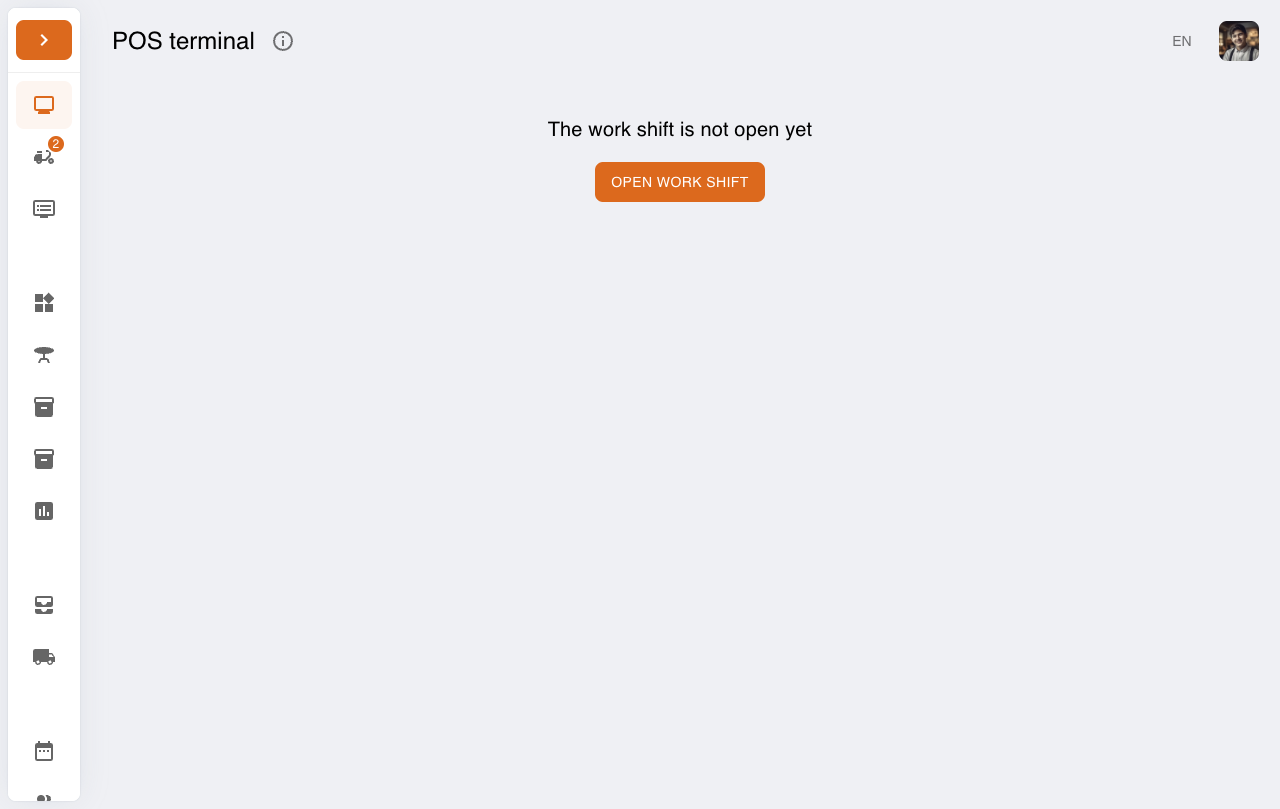
Cómo ver el archivo de turnos POS
Abra el elemento de menú «Archivo de turnos POS».
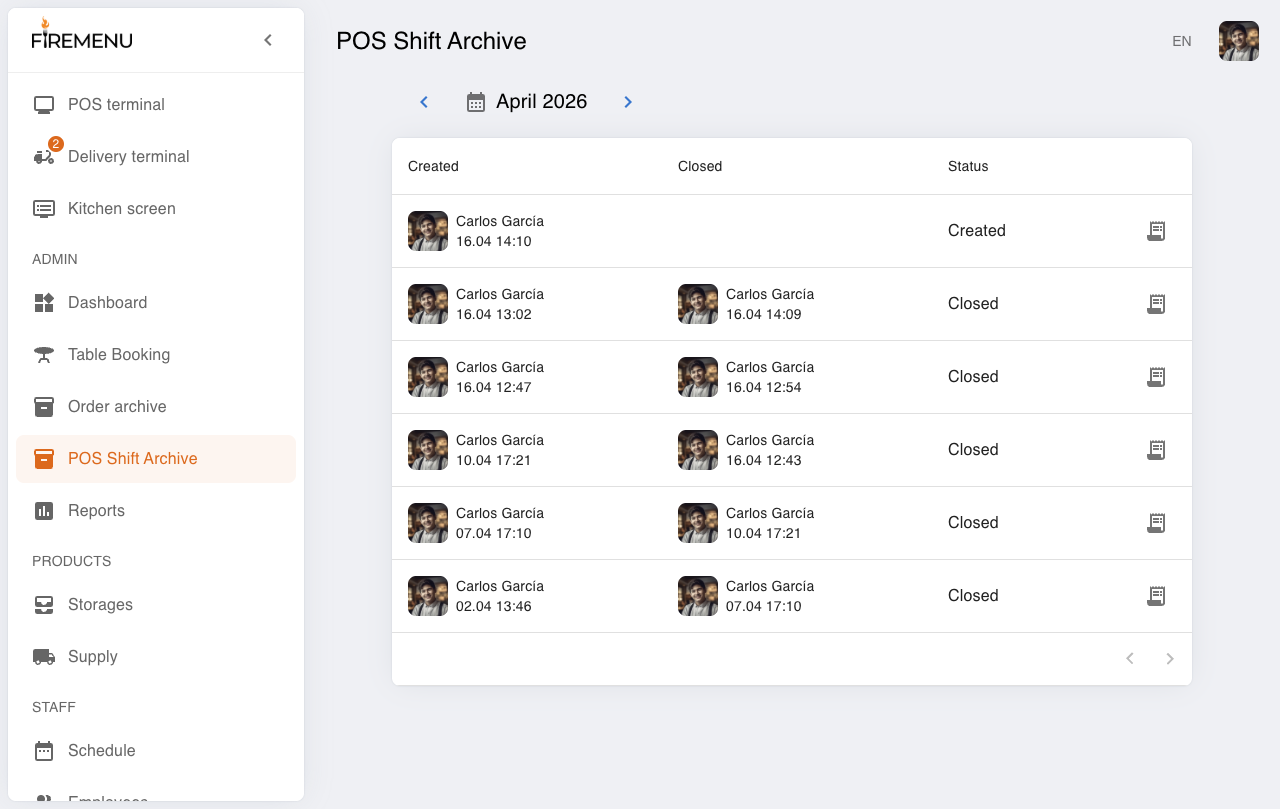
En la lista, seleccione el turno necesario para ver los detalles (totales) o imprimir.
Verificación del resultado
- Después de cerrar el turno, el POS muestra «El turno aún no está abierto».
- En el archivo de turnos POS aparece un registro del turno cerrado.
Problemas comunes y soluciones
-
Problema: El botón para abrir/cerrar turno está desactivado o no aparece.
Solución: Verifique los permisos del empleado: debe estar habilitado el permiso de abrir/cerrar turnos POS. -
Problema: No se puede cerrar el turno.
Solución: Asegúrese de que haya una conexión estable a la red. El cierre puede bloquearse si el terminal está sin conexión. -
Problema: Tras cerrarlo, el turno no aparece en el archivo.
Solución: Actualice la página y verifique que el turno realmente se cerró (después del cierre, el POS muestra el estado de “turno no abierto”).