
Архив заказов
Содержание:
- Что это и когда использовать
- Как открыть Архив заказов
- Как работать во вкладке «Открытые заказы»
- Как работать во вкладке «Закрытые заказы»
- Как просматривать и печатать чек
- Как просматривать историю заказа
- Как создать B2B фактуру
- Как отменить фактуру
- Типовые ошибки и решения
- Связанные статьи
Что это и когда использовать
- Архив заказов помогает быстро находить как текущие, так и уже оплаченные/закрытые заказы.
- Используйте раздел, чтобы проверить детали заказа, повторно распечатать чек или открыть историю изменений.
- Раздел особенно полезен администратору, кассиру и официанту, которые контролируют работу по заказам в течение смены.
Как открыть Архив заказов
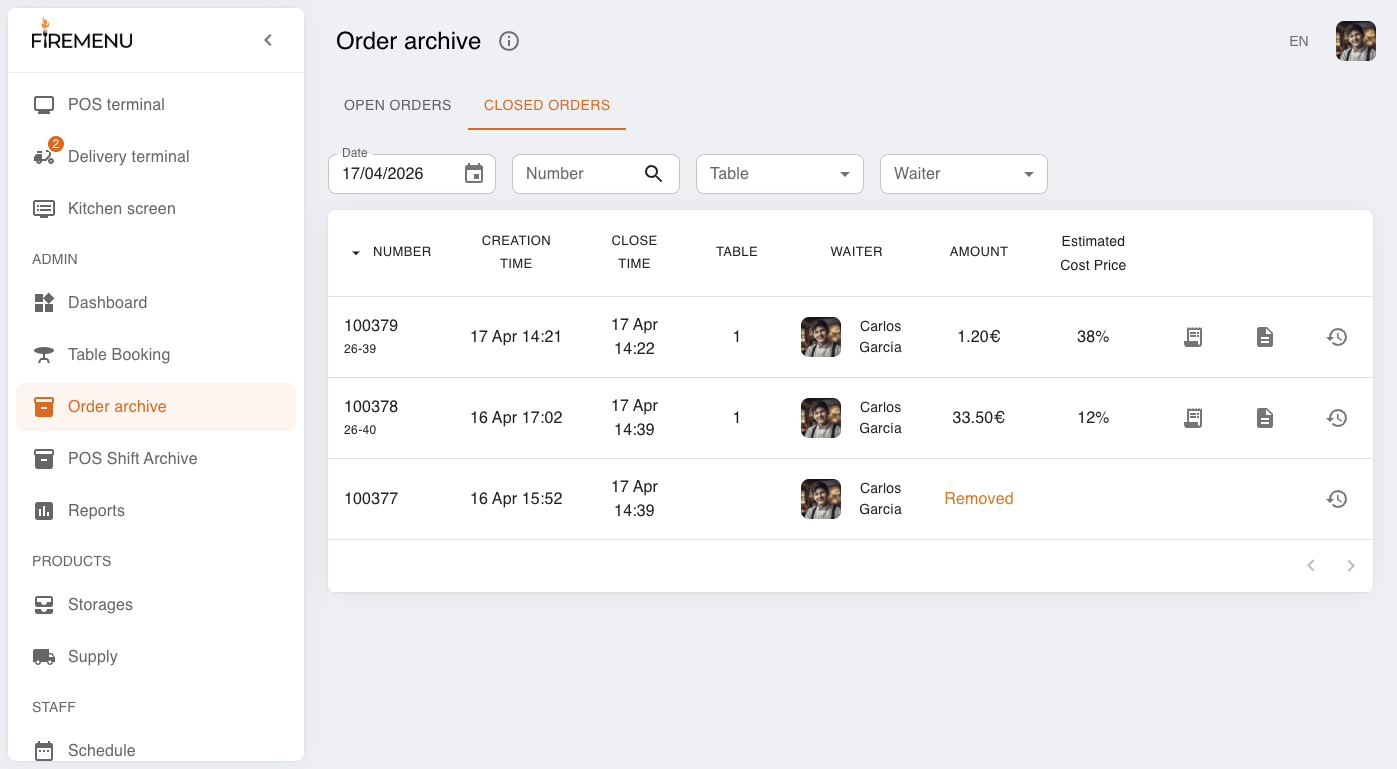
В левом меню откройте раздел Админ и нажмите Архив заказов.
Убедитесь, что сверху отображаются две вкладки: Открытые заказы и Закрытые заказы.
Как работать во вкладке «Открытые заказы»
Откройте вкладку Открытые заказы — здесь показаны активные заказы заведения.
При необходимости используйте фильтры в шапке таблицы:
- Номер для поиска по номеру заказа или номеру чека;
- Стол для фильтра по столу;
- Официант для фильтра по сотруднику.
Если у сотрудника нет права Видеть архив других сотрудников, он видит только свои заказы.
Как работать во вкладке «Закрытые заказы»
Откройте вкладку Закрытые заказы — список загружается за выбранный день и сортируется по времени оплаты (сначала новые).
Выберите нужную дату в поле Дата, чтобы посмотреть архив за другой день.
Используйте те же фильтры Номер, Стол и Официант, чтобы сузить результаты.
Как просматривать и печатать чек
В нужной строке заказа нажмите иконку чека, чтобы открыть окно просмотра/печати.
Проверьте данные чека в окне просмотра: позиции, скидки, суммы и способ оплаты.
Нажмите Print, чтобы распечатать чек.
Если кнопки печати недоступны, проверьте право сотрудника Печать счета.
Как просматривать историю заказа
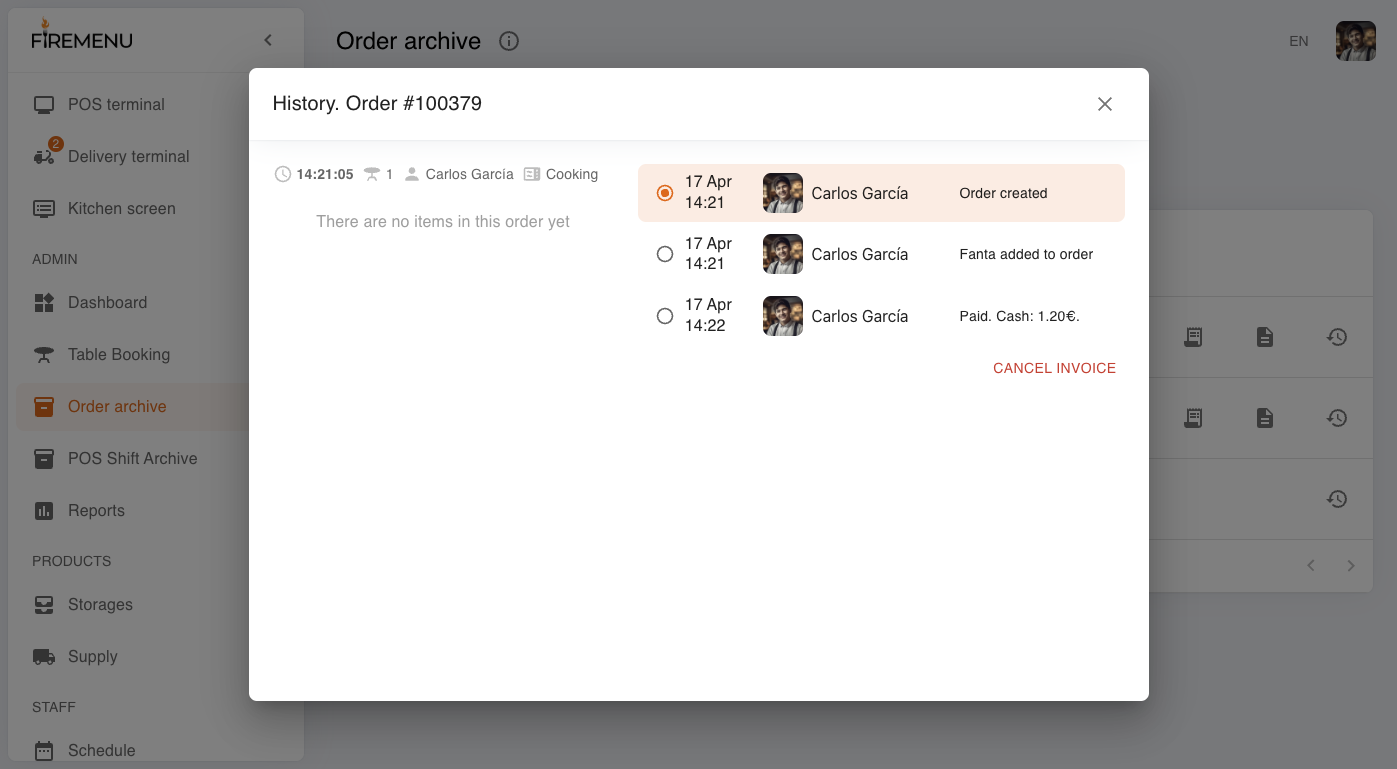
В строке заказа нажмите иконку истории.
В окне History просмотрите события заказа: создание, изменения, печать, оплату, отмену и другие действия.
Выберите конкретную запись, чтобы увидеть состояние заказа на этот момент.
Как создать B2B фактуру
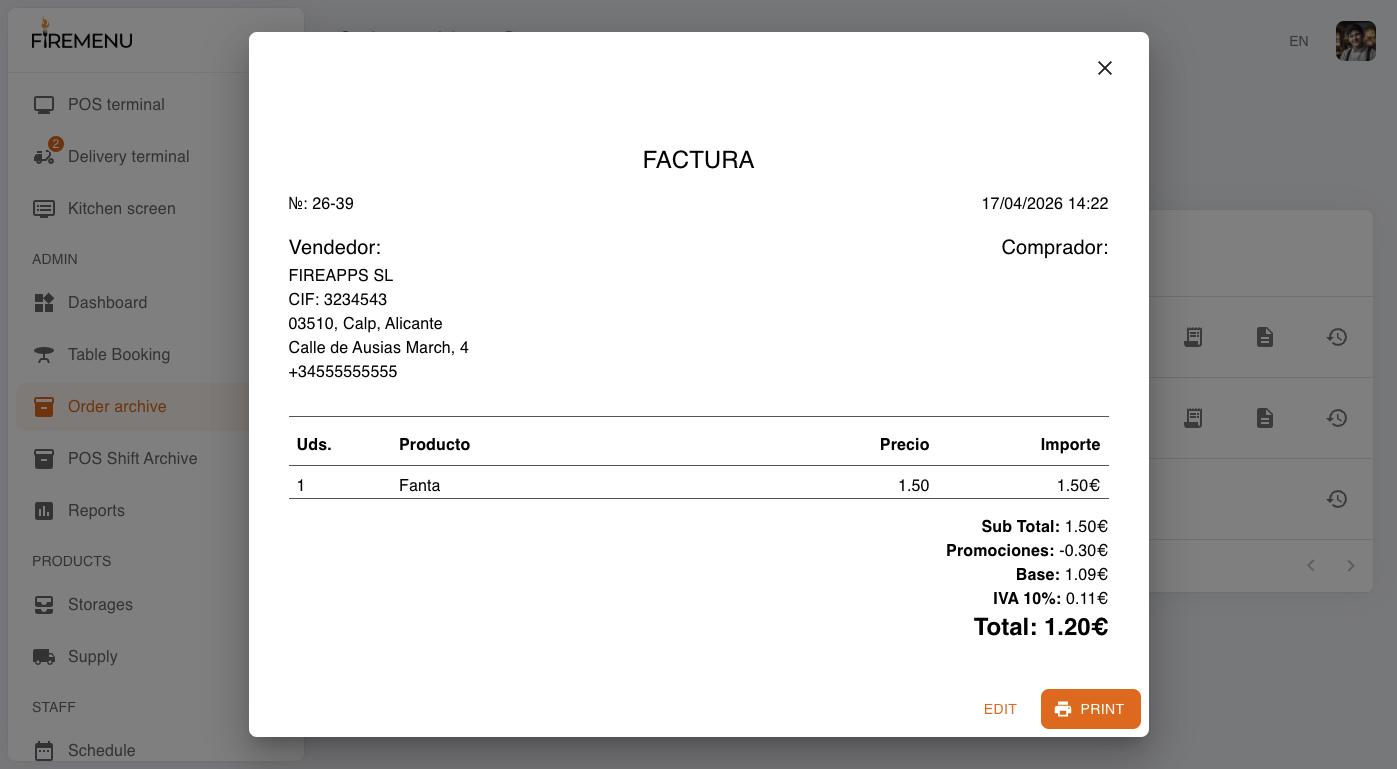
Во вкладке Закрытые заказы найдите оплаченный заказ и нажмите иконку документа (B2B).
В окне фактуры нажмите Edit, чтобы открыть форму Customer information.
Заполните обязательные поля: Legal name, NIF/CIF, Address, Town, province, Postal code.
При необходимости добавьте дополнительные данные: Payment method, Account number, Payment deadline, затем нажмите Save changes.
Вернитесь в окно фактуры и нажмите Print, если нужна печатная версия сразу.
Как отменить фактуру
В таблице откройте иконку истории у нужного оплаченного заказа.
В окне History нажмите Cancel invoice.
В окне подтверждения заполните Cancellation reason и подтвердите кнопкой Yes.
После подтверждения система создаёт запись об отмене, а в истории появляется событие Payment canceled.
Чтобы посмотреть фактуру отмены, вернитесь к строке заказа во вкладке Закрытые заказы, нажмите иконку чека и переключитесь на вкладку Rectificativa.
Отмена доступна только если заказ оплачен, ещё не был отменён ранее, и у сотрудника есть право отмены оплаты.
Типовые ошибки и решения
-
Проблема: Не видно пункт меню Архив заказов.
Решение: Проверьте права сотрудника — доступ к архиву может быть отключён. -
Проблема: Не видно заказы других сотрудников.
Решение: Включите право Видеть архив других сотрудников. -
Проблема: Неактивен выбор даты во вкладке закрытых заказов.
Решение: Очистите поле поиска Номер — при активном поиске выбор даты блокируется. -
Проблема: В истории нет кнопки Cancel invoice.
Решение: Проверьте, что заказ оплачен, не отменён и у сотрудника есть право на отмену оплаты. -
Проблема: Не сохраняются данные B2B фактуры.
Решение: Убедитесь, что заполнены все обязательные поля в форме Customer information.
Связанные статьи
Фильтры аудита
- «Подозрительные операции» показывает заказы, отмеченные после чувствительных изменений.
- «Со скидкой» показывает оплаченные заказы со скидкой.
- «Удалённые» показывает закрытые заказы, удалённые вместо оплаты.
Фильтры можно сочетать с датой, номером, столом и официантом. Откройте «Историю» для проверки событий: отметка требует внимания, но сама по себе не доказывает нарушение.