
Архів замовлень
Зміст:
- Що це і коли використовувати
- Як перейти в Архів замовлень
- Як працювати з вкладкою «Відкриті замовлення»
- Як працювати з вкладкою «Закриті замовлення»
- Як переглядати та друкувати рахунок
- Як переглядати історію замовлення
- Як створити B2B фактуру
- Як скасувати фактуру
- Типові помилки і рішення
- Пов’язані статті
Що це і коли використовувати
- Розділ «Архів замовлень» допомагає швидко знайти як поточні, так і вже оплачені/закриті замовлення.
- Використовуйте його для перевірки деталей замовлення, повторного друку чека або відкриття історії змін.
- Розділ особливо корисний адміністратору, касиру або офіціанту, який контролює замовлення за зміну.
Як перейти в Архів замовлень
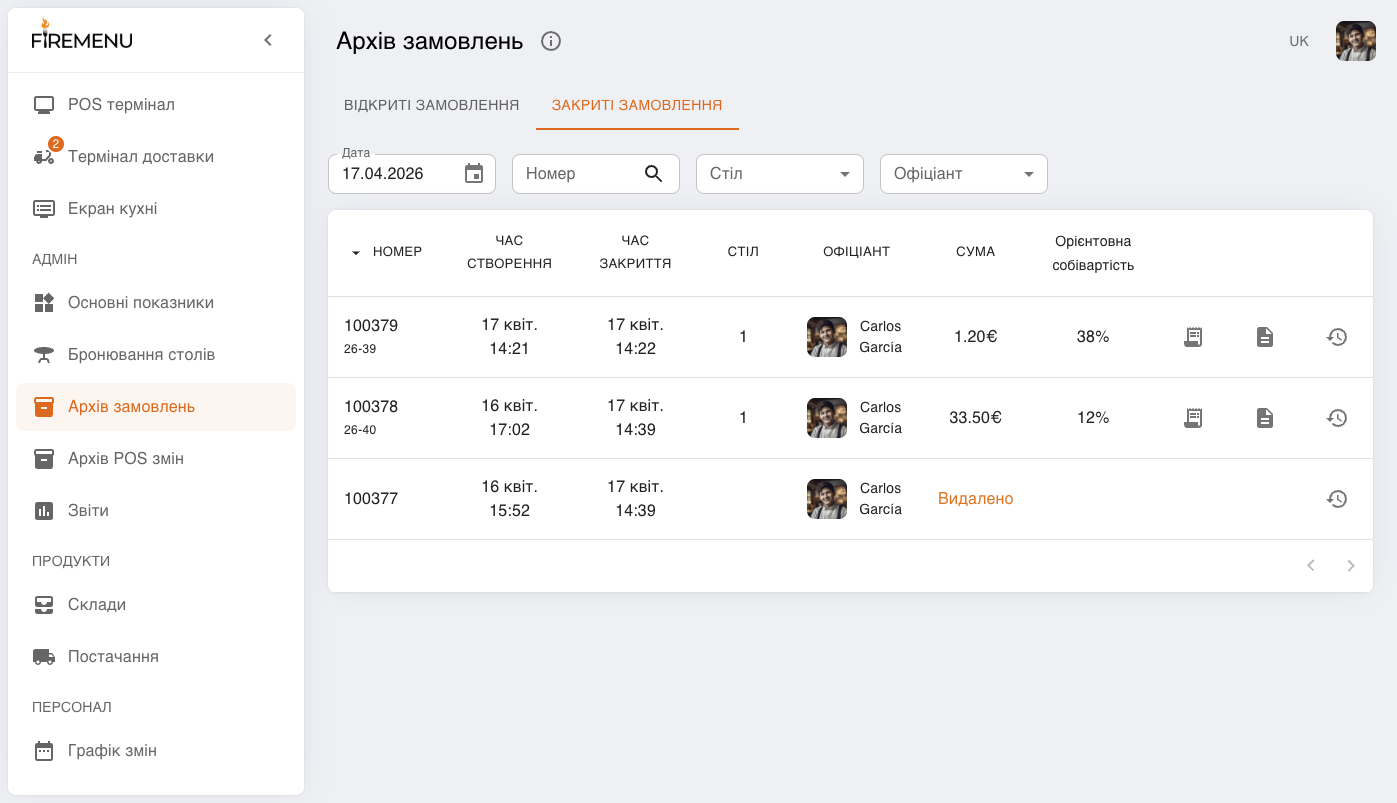
У лівому меню відкрийте Адмін-панель і натисніть «Архів замовлень».
Переконайтеся, що зверху відображаються дві вкладки: «Відкриті замовлення» та «Закриті замовлення».
Як працювати з вкладкою «Відкриті замовлення»
Відкрийте вкладку «Відкриті замовлення» — тут показуються активні замовлення закладу.
За потреби використайте фільтри у верхній частині таблиці:
- поле «Номер» для пошуку за номером замовлення або номером рахунку;
- селект «Стіл» для відбору за столом;
- селект «Офіціант» для відбору за працівником.
Якщо у працівника немає права «Бачити архів інших працівників», таблиця автоматично покаже тільки його замовлення.
Як працювати з вкладкою «Закриті замовлення»
Перейдіть у вкладку «Закриті замовлення» — список завантажується за обраний день і відсортований за часом оплати (від новіших до старіших).
Виберіть потрібну дату у полі «Дата», щоб переглянути архів за інший день.
Скористайтеся тими самими фільтрами «Номер», «Стіл» і «Офіціант», щоб звузити результати.
Як переглядати та друкувати рахунок
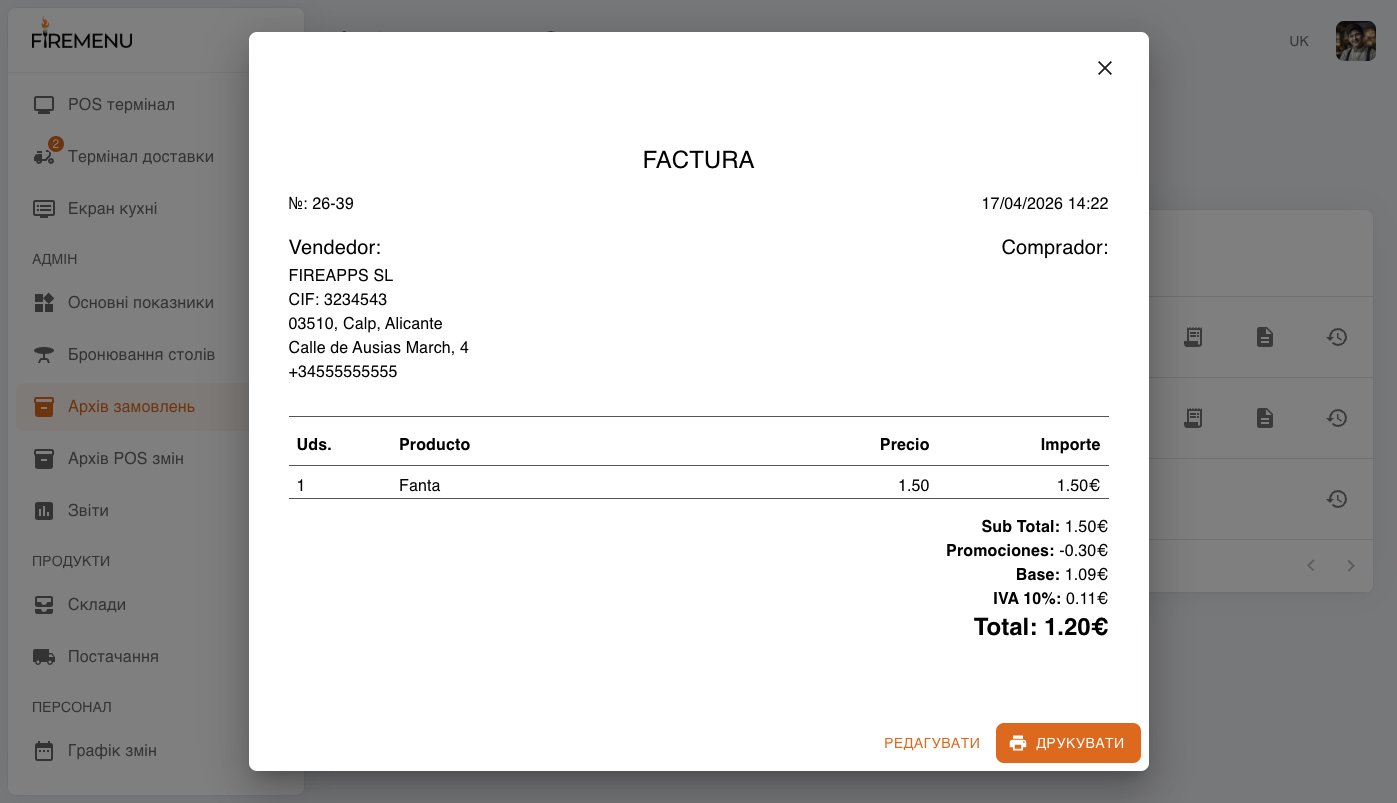
У потрібному рядку замовлення натисніть іконку чека, щоб відкрити вікно друку рахунку.
Перевірте дані рахунку у вікні перегляду: позиції, знижки, суми та спосіб оплати.
Натисніть «Друкувати», щоб сформувати друковану версію рахунку.
Якщо кнопки друку недоступні, перевірте право працівника «Друкувати рахунок».
Як переглядати історію замовлення
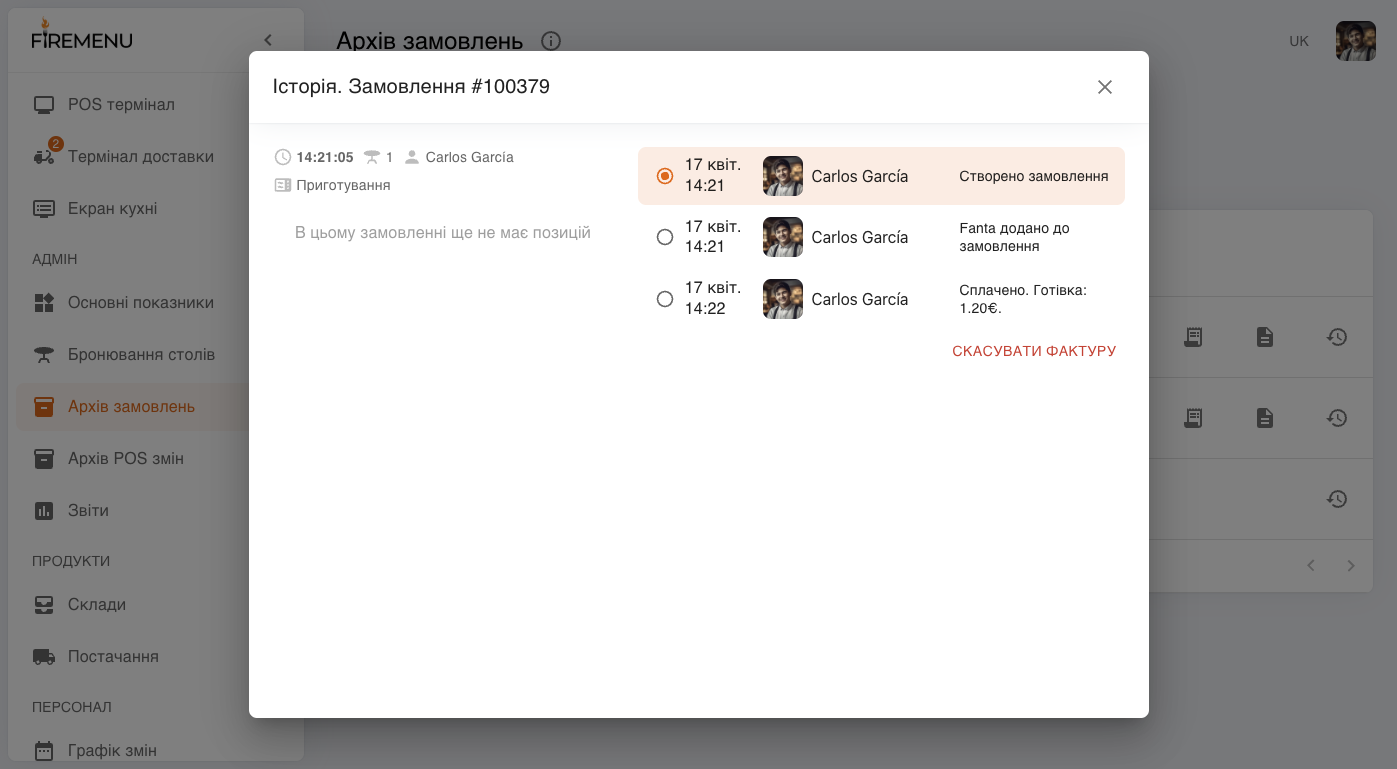
У рядку потрібного замовлення натисніть іконку історії.
У вікні «Історія» перегляньте події замовлення: створення, редагування, друк, оплату, скасування та інші зміни.
Виберіть конкретний запис у списку, щоб подивитися деталі стану замовлення на цей момент.
Як створити B2B фактуру
У вкладці «Закриті замовлення» знайдіть потрібне оплачене замовлення і натисніть іконку документа (B2B).
У вікні фактури натисніть «Редагувати», щоб відкрити форму «Інформація про покупця».
Заповніть обов’язкові поля: «Юридична назва», NIF/CIF, «Адреса», «Місто, провінція», «Поштовий індекс».
За потреби додайте додаткові дані: «Спосіб оплати», «Номер рахунку», «Термін оплати», і натисніть «Зберегти зміни».
Після збереження поверніться у вікно фактури та натисніть «Друкувати», якщо потрібно одразу сформувати друковану версію.
Як скасувати фактуру
У таблиці замовлень відкрийте іконку історії для потрібного оплаченого замовлення.
У вікні «Історія» натисніть кнопку «Скасувати фактуру».
У діалозі підтвердження заповніть поле «Причина скасування» і підтвердьте дію кнопкою «Так».
Після підтвердження система створює запис про скасування, а в історії з’являється подія «Оплата скасована».
Щоб переглянути фактуру про скасування, поверніться до рядка цього замовлення у вкладці «Закриті замовлення», натисніть іконку рахунку (чек). У вікні друку відкрийте вкладку «Rectificativa» і перевірте коригуючу фактуру.
Скасування доступне лише якщо замовлення оплачене, ще не було скасоване раніше, і у працівника є право на скасування оплати/фактури.
Типові помилки і рішення
-
Проблема: Не бачу пункт меню «Архів замовлень».
Рішення: Перевірте права працівника — доступ до архіву може бути вимкнений. -
Проблема: У таблиці немає замовлень колег.
Рішення: Увімкніть право «Бачити архів інших працівників». -
Проблема: Кнопка вибору дати у вкладці закритих замовлень неактивна.
Рішення: Очистіть поле пошуку «Номер» — під час активного пошуку вибір дати блокується. -
Проблема: Не видно кнопку «Скасувати фактуру» в історії замовлення.
Рішення: Переконайтеся, що замовлення оплачене, ще не скасоване, і у працівника є право на скасування оплати. -
Проблема: Не вдається зберегти дані B2B фактури.
Рішення: Перевірте, чи заповнені всі обов’язкові поля у формі «Інформація про покупця».
Пов’язані статті
Фільтри аудиту
- «Підозрілі операції» показує замовлення, позначені після чутливих змін.
- «Зі знижкою» показує оплачені замовлення зі знижкою.
- «Видалені» показує закриті замовлення, які видалили замість оплати.
Фільтри можна поєднати з датою, номером, столом і офіціантом. Відкрийте «Історію», щоб перевірити події: позначка вимагає уваги, але сама по собі не доводить порушення.