
POS смены
POS смена фиксирует рабочий период кассира в POS терминале: стартовые балансы, продажи, расходы, возвраты и итоги для закрытия.
Что это и когда использовать
- Открывайте POS смену в начале рабочего дня или перед стартом продаж.
- Закрывайте POS смену в конце смены, чтобы зафиксировать итоги и сформировать отчет.
- Раздел актуален для сотрудников, у которых есть право открытия/закрытия POS смен.
Предусловия
- У сотрудника включено право «Открывать и закрывать рабочие смены в POS терминале».
- В заведении активирован режим POS смен.
Пошаговая инструкция (открытие смены)
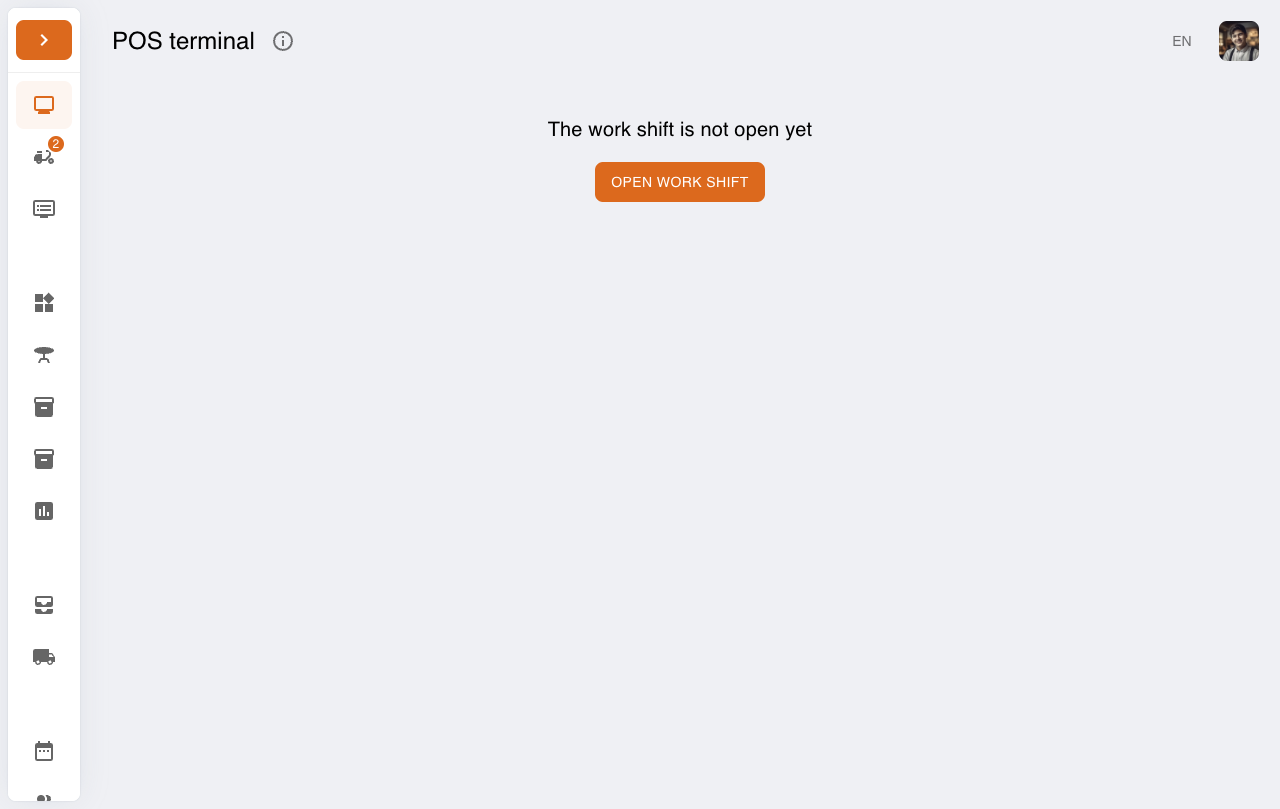
Перейдите в POS терминал. Если смена еще не открыта, система покажет сообщение «Рабочая смена еще не открыта» и кнопку «Открыть смену».
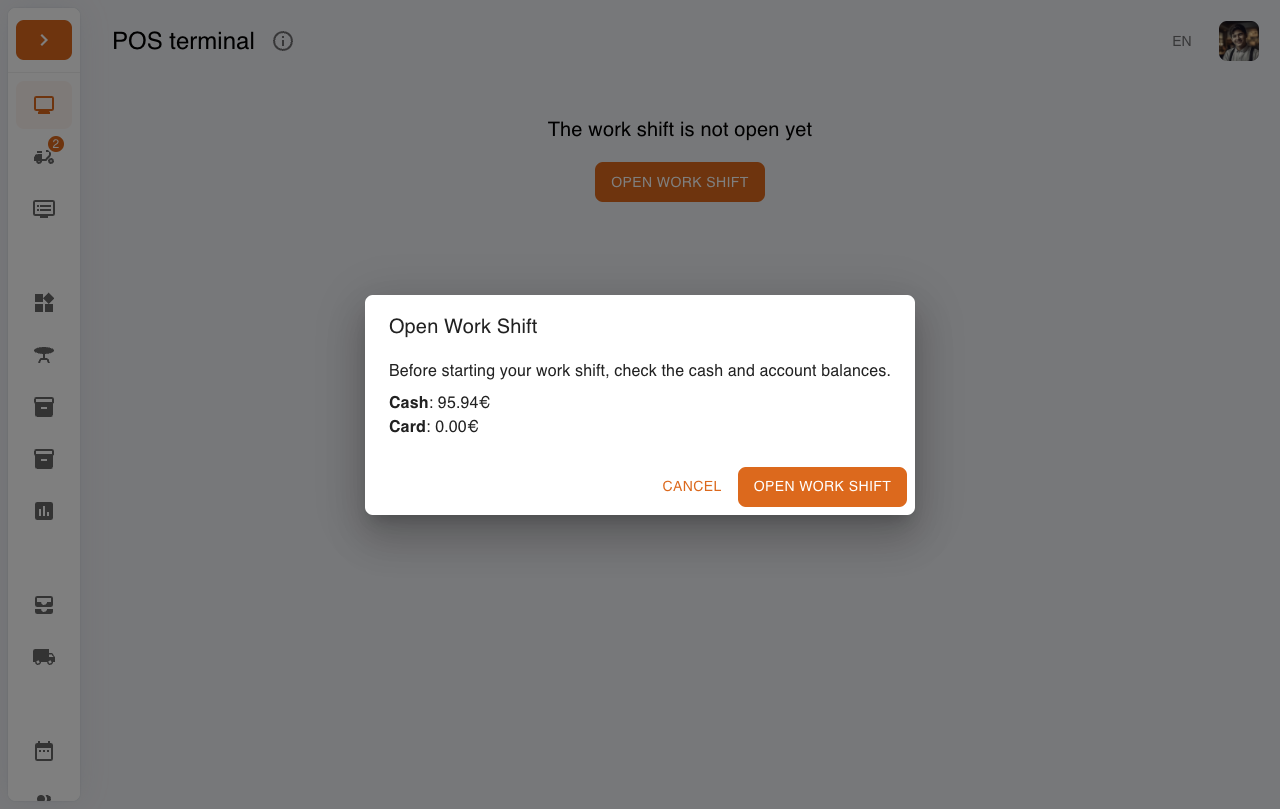
Нажмите «Открыть смену», проверьте стартовые балансы в окне подтверждения и подтвердите открытие.
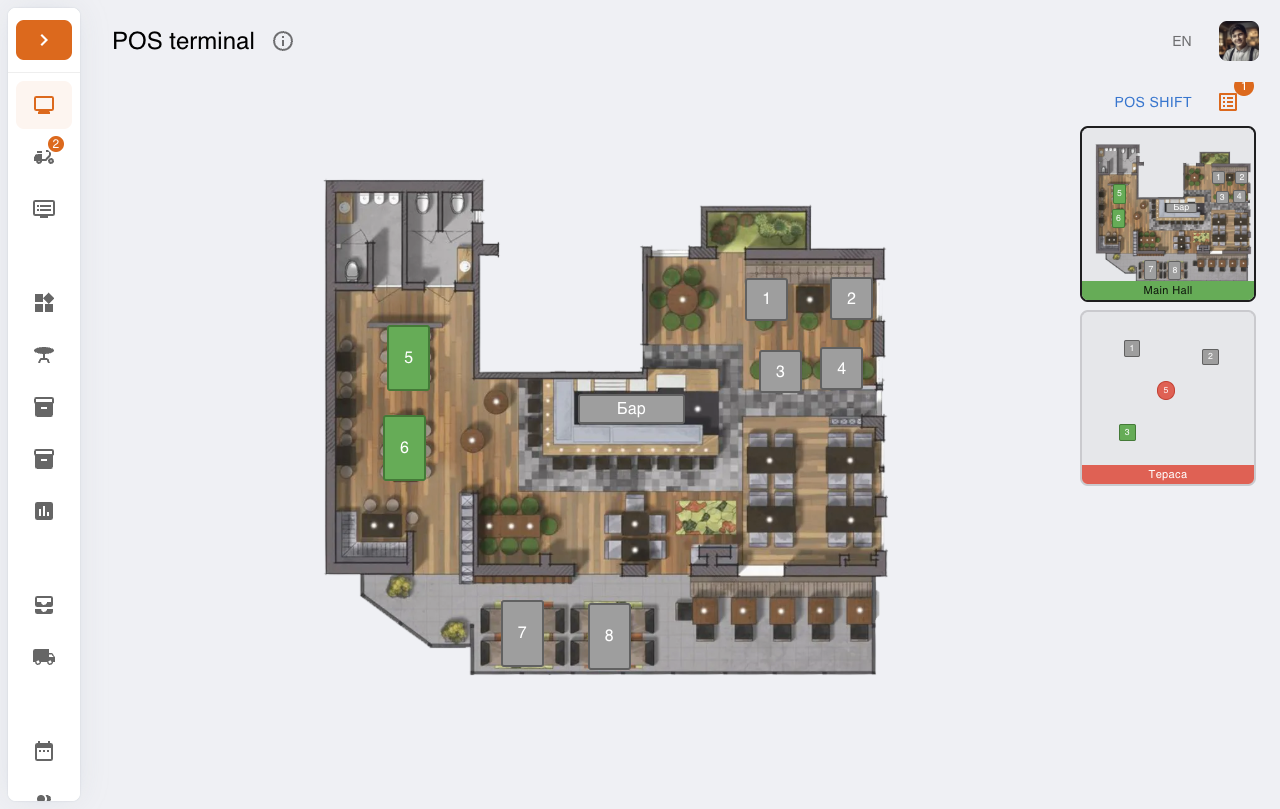
После успешного открытия вы попадете на рабочий экран POS (столы/заказы), а сверху появится кнопка «POS смена».
Пошаговая инструкция (закрытие смены)
В POS терминале нажмите кнопку «POS смена», чтобы открыть итоги текущей смены.
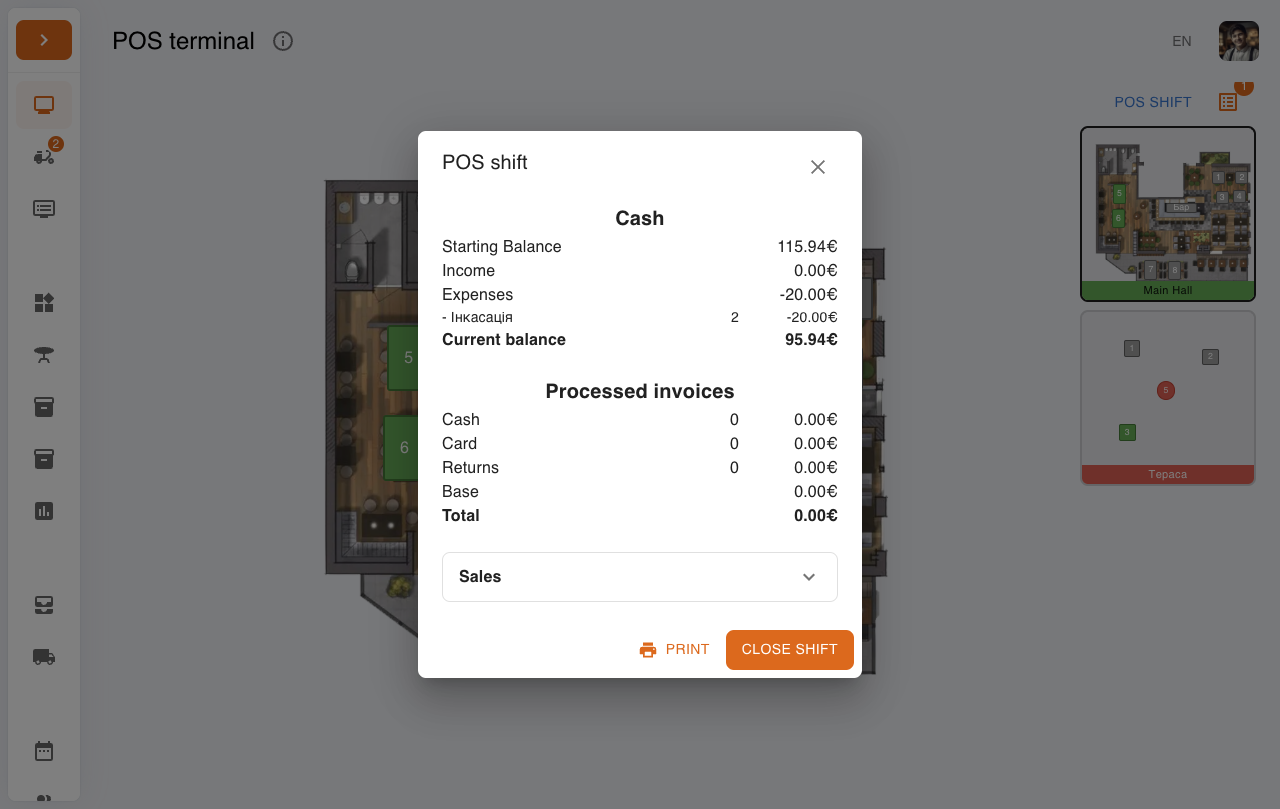
При необходимости сделайте инкассацию (вынесите наличные из кассы) перед закрытием смены.
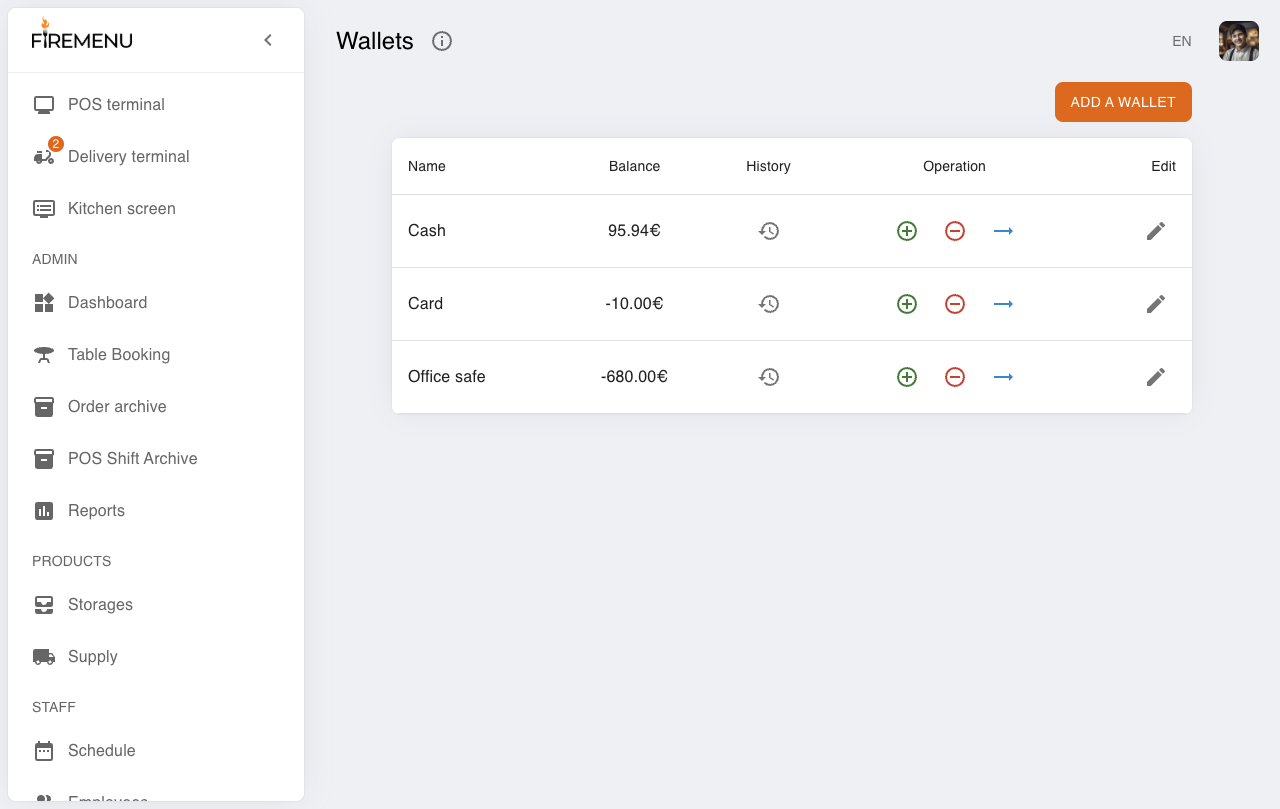
Перейдите в Финансы → Счета, найдите кассовый счет (например, Cash) и нажмите кнопку минус (операция «Расход»).
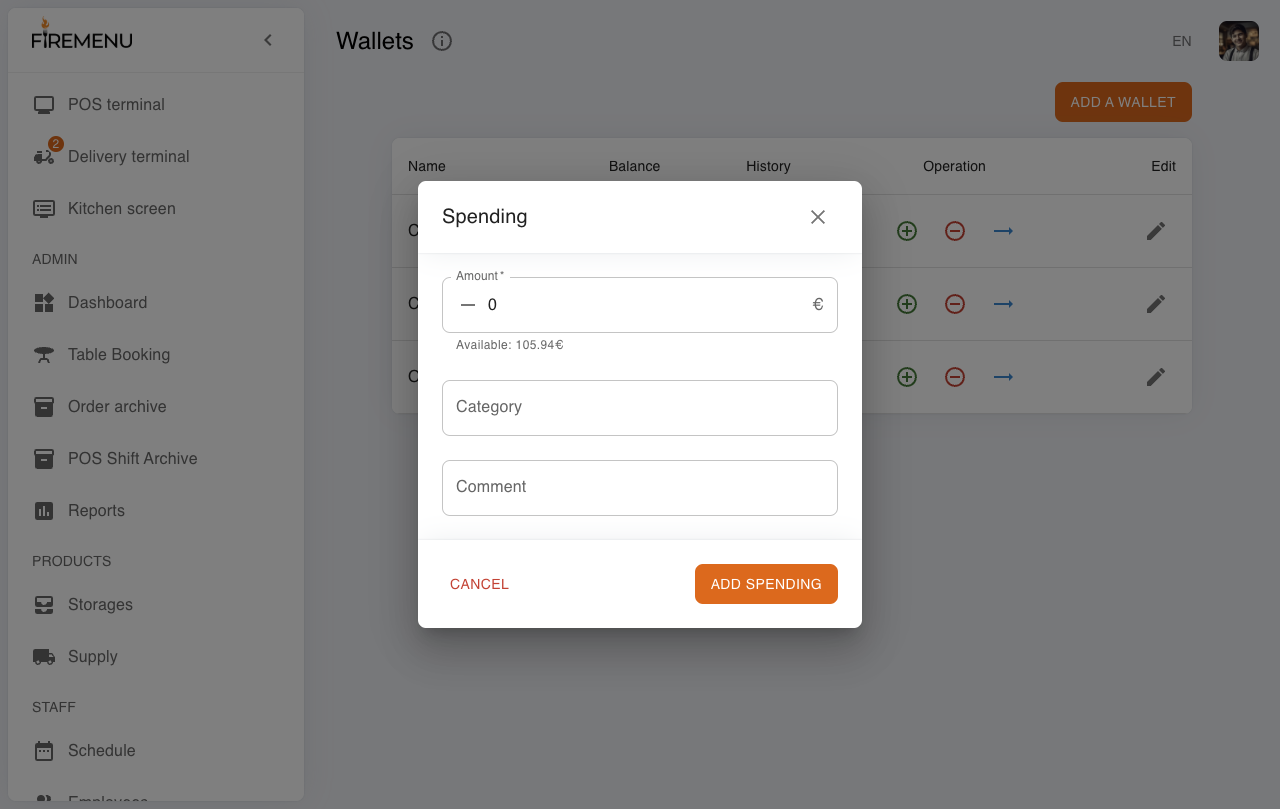
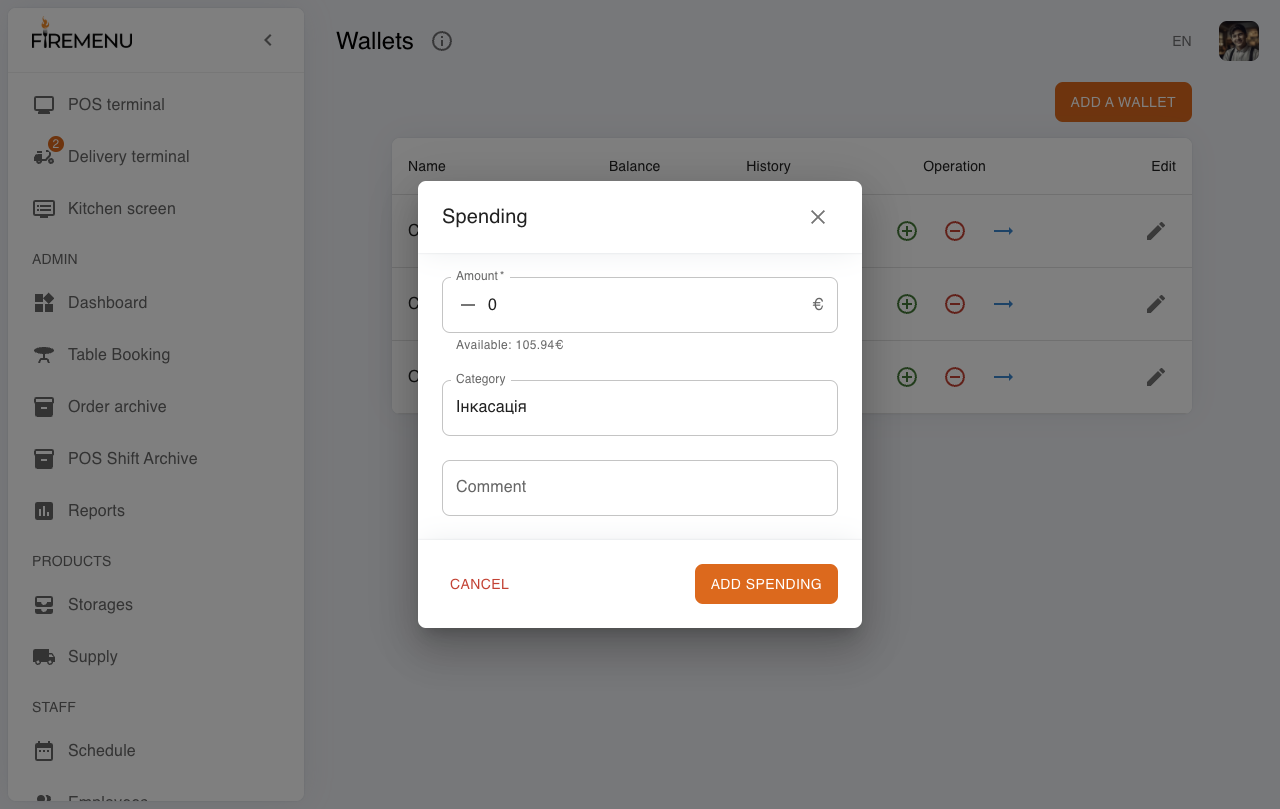
Укажите сумму, в поле «Категория» выберите «Инкассация», затем нажмите «Добавить расход».
Убедитесь, что баланс кассы уменьшился на сумму инкассации.
При необходимости нажмите «Печать», чтобы распечатать итог (X/Z отчет в зависимости от состояния смены).
Нажмите «Закрыть смену» и подтвердите действие в диалоге.
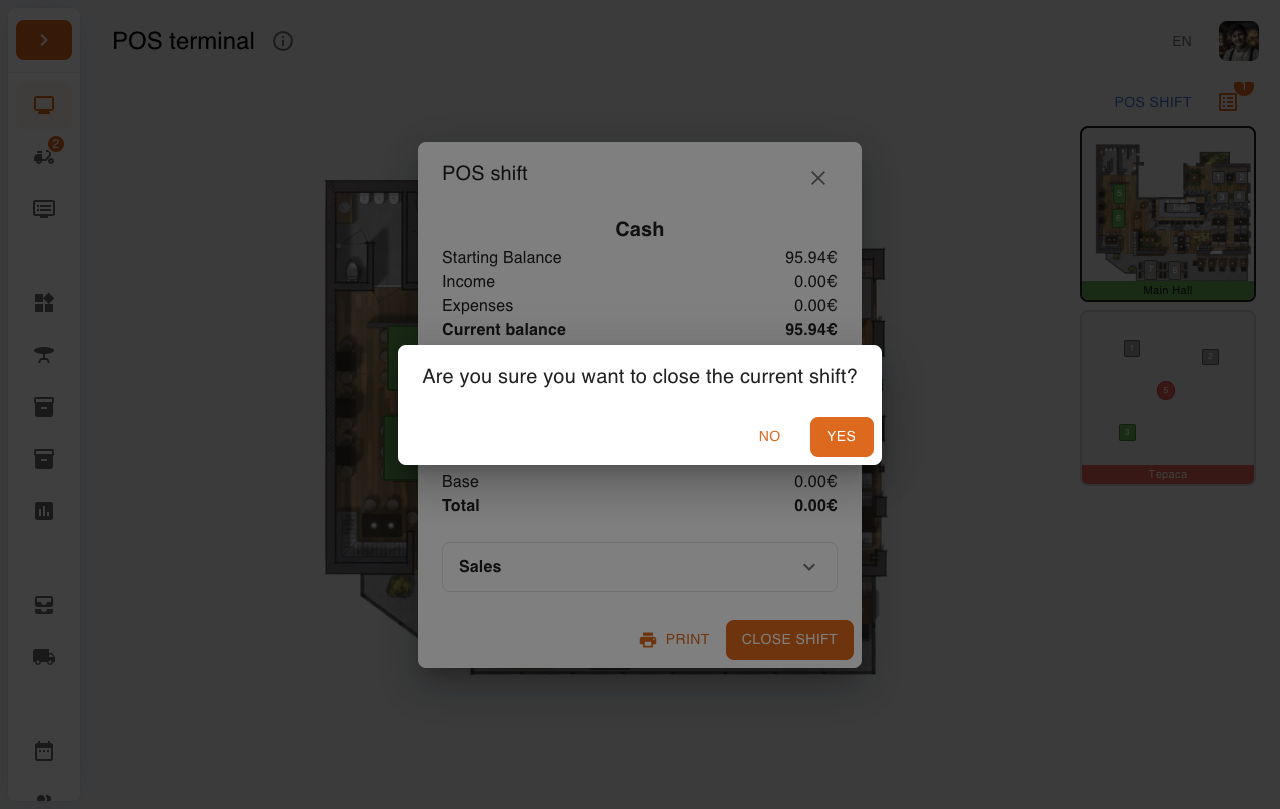
После закрытия POS возвращается в состояние «Рабочая смена еще не открыта».
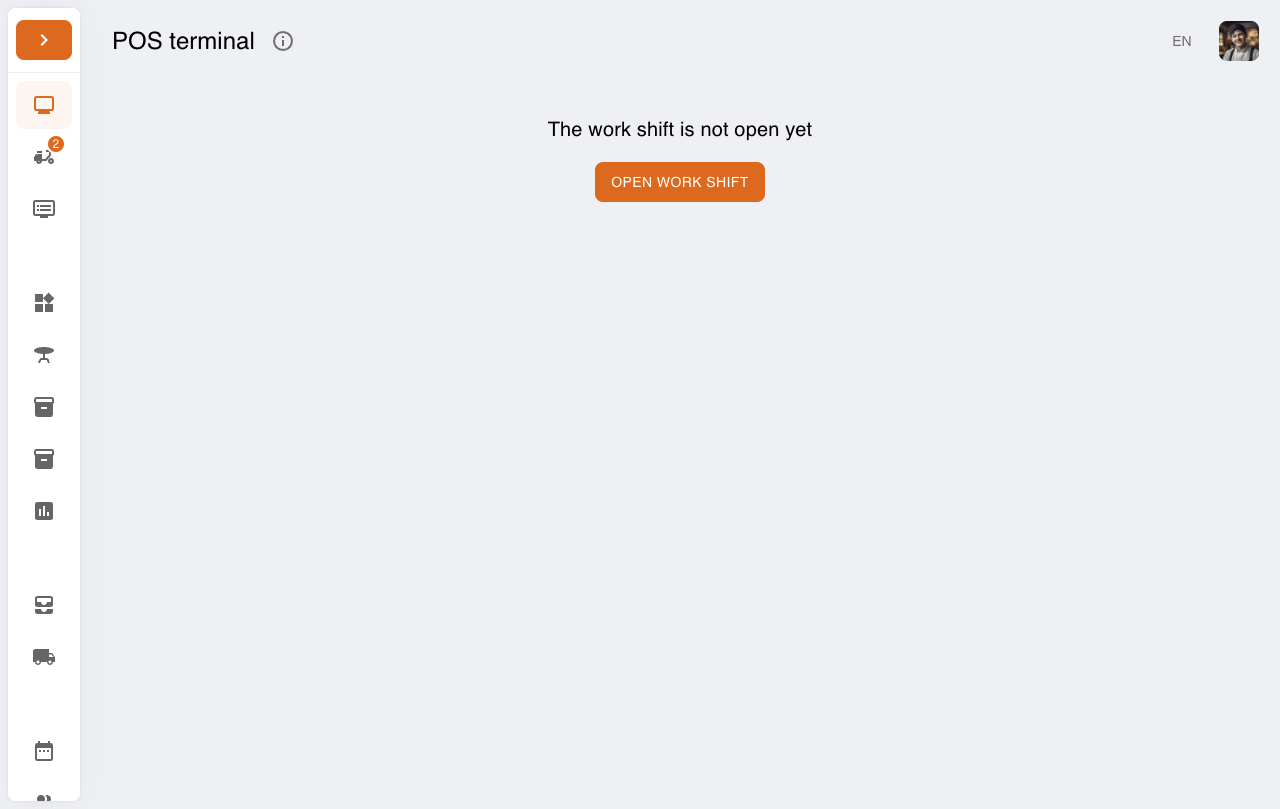
Как посмотреть архив POS смен
Откройте пункт меню «Архив POS смен».
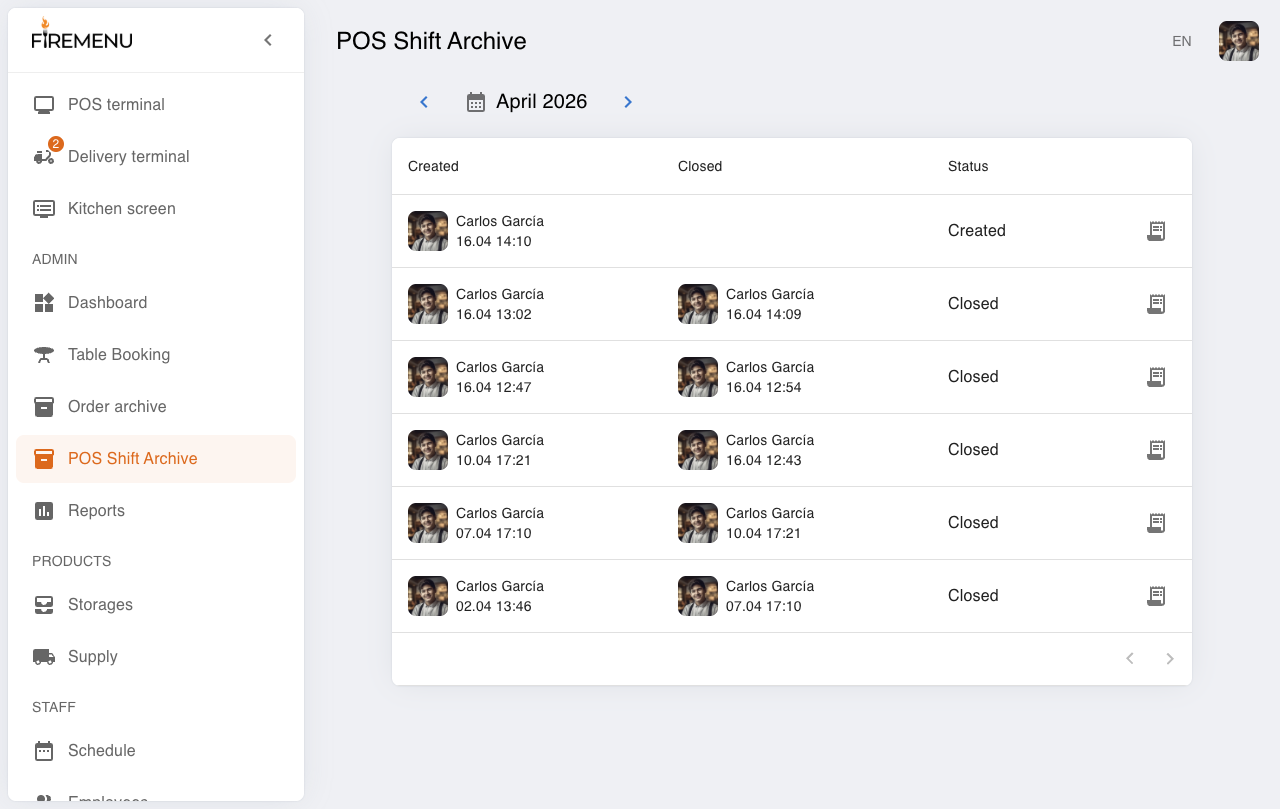
В списке выберите нужную смену, чтобы посмотреть детали (итоги) или распечатать.
Проверка результата
- После закрытия смены POS показывает состояние «Рабочая смена еще не открыта».
- В архиве POS смен появляется запись о закрытой смене.
Типовые ошибки и решения
-
Проблема: Кнопка открытия/закрытия смены неактивна или отсутствует.
Решение: Проверьте права сотрудника: должен быть включен доступ на открытие/закрытие POS смен. -
Проблема: Не удается закрыть смену.
Решение: Убедитесь, что есть стабильное подключение к сети. Закрытие может блокироваться, если терминал офлайн. -
Проблема: После закрытия смены нет записи в архиве.
Решение: Обновите страницу и проверьте, что смена действительно закрыта (после закрытия POS показывает состояние “смена не открыта”).