
POS зміни
POS зміна фіксує робочий період касира в POS терміналі: стартові баланси, продажі, витрати, повернення та підсумки для закриття.
Зміст:
- Що це і коли використовувати
- Передумови
- Покрокова інструкція (відкриття зміни)
- Покрокова інструкція (інкасація)
- Покрокова інструкція (закриття зміни)
- Як переглянути архів POS змін
- Перевірка результату
- Типові помилки і рішення
- Пов’язані статті
Що це і коли використовувати
- Відкривайте POS зміну на початку робочого дня або перед початком продажів.
- Закривайте POS зміну наприкінці зміни, щоб зафіксувати підсумкові дані і сформувати звіт.
- Розділ актуальний для працівників, у яких є право відкриття/закриття POS змін.
Передумови
- У працівника ввімкнене право «Відкривати і закривати робочі зміни в POS терміналі».
- Заклад має активований режим POS змін.
Покрокова інструкція (відкриття зміни)
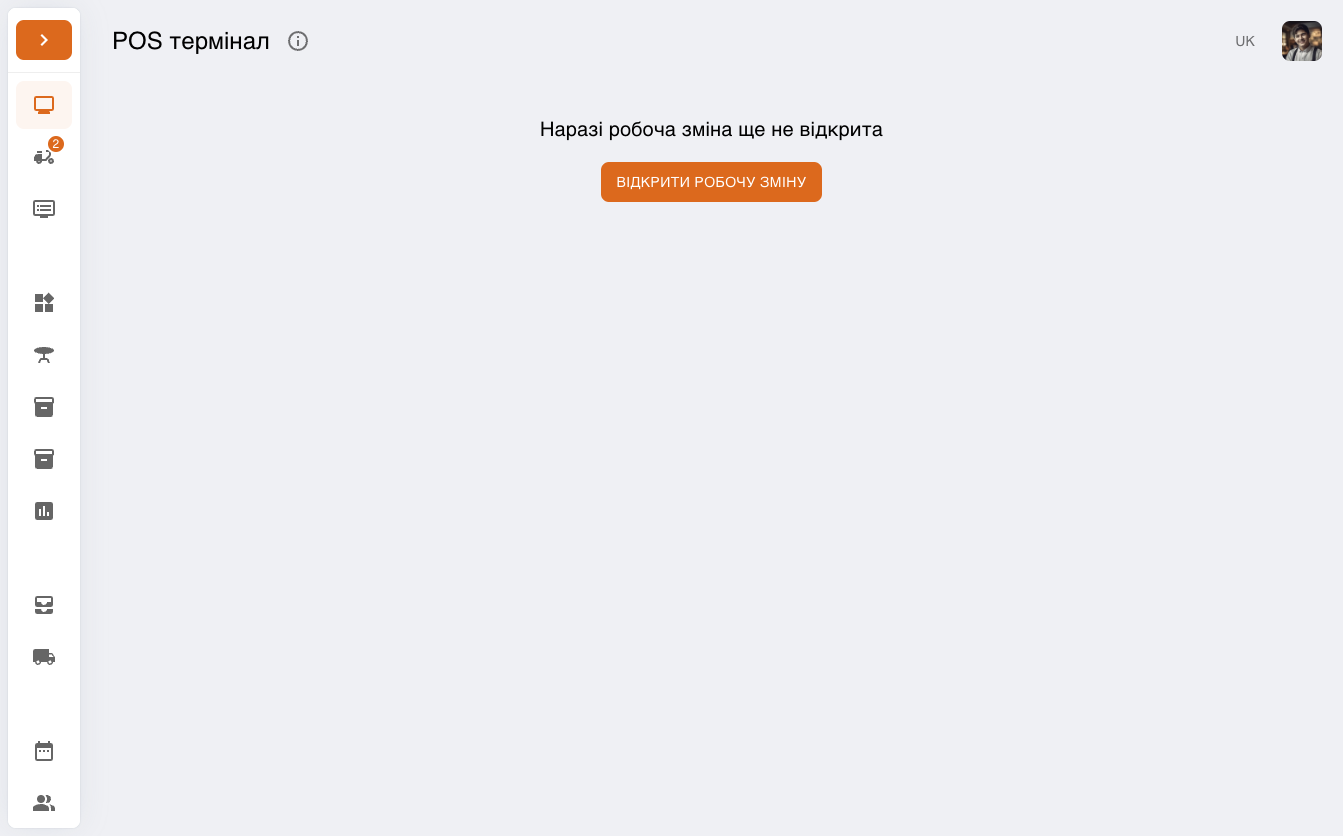
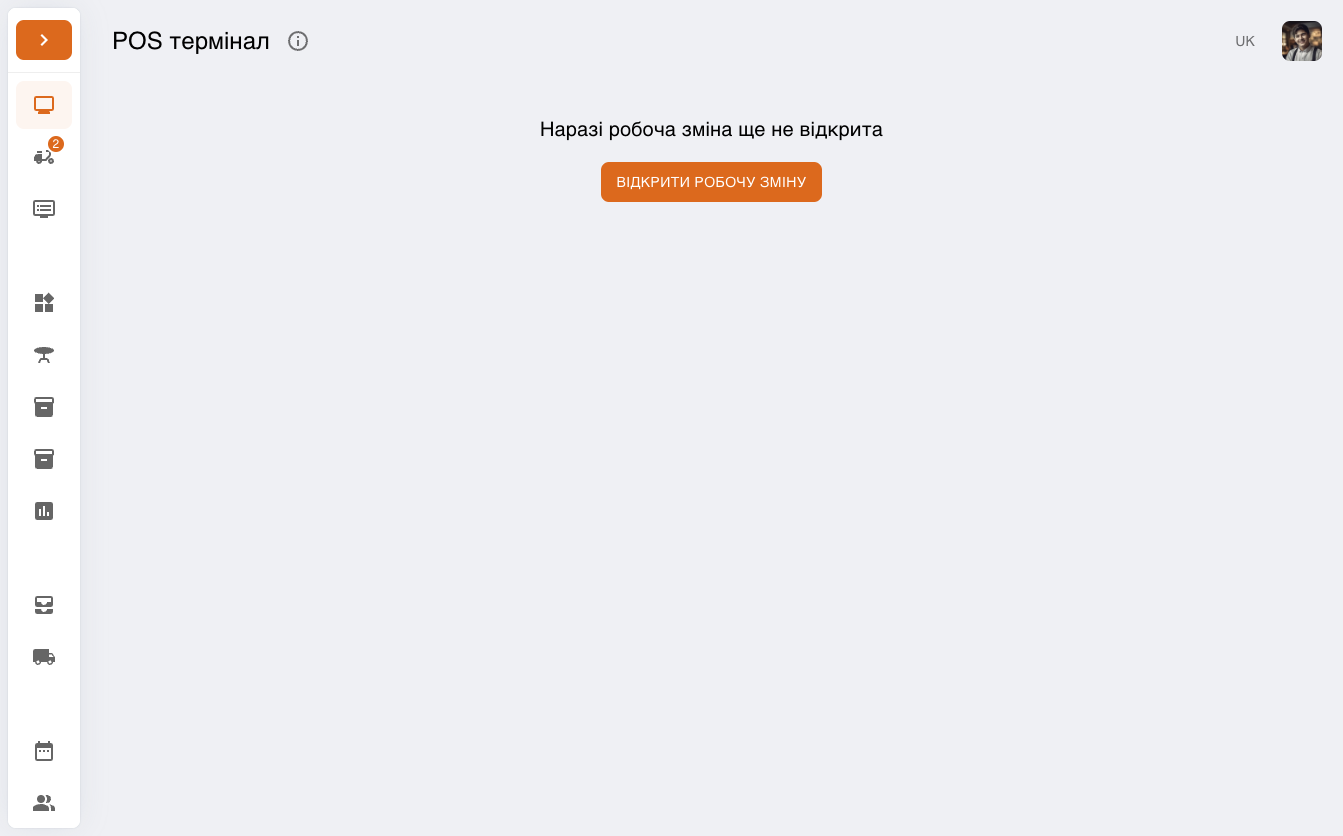
Перейдіть у POS термінал. Якщо зміна ще не відкрита, система покаже повідомлення «Наразі робоча зміна ще не відкрита» і кнопку «Відкрити робочу зміну».
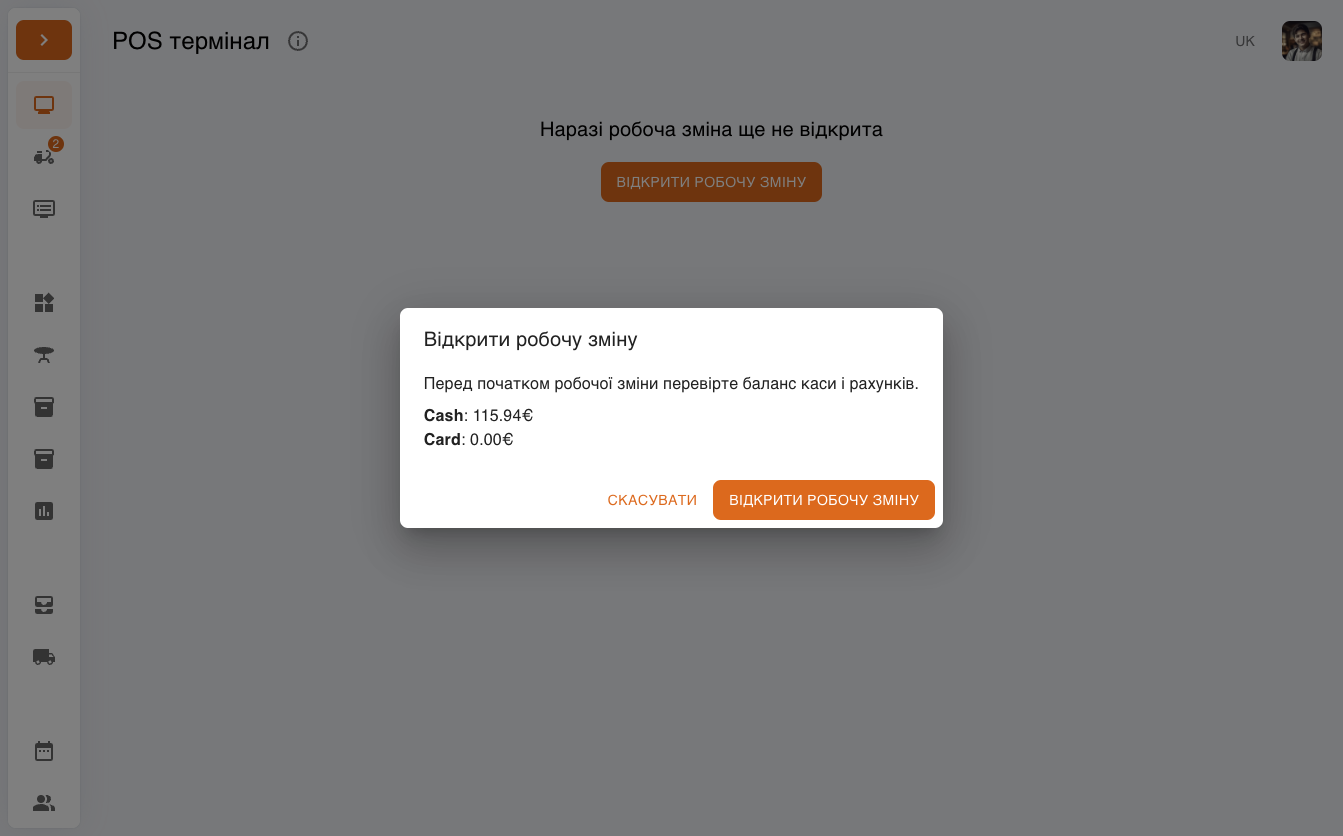
Натисніть «Відкрити робочу зміну», перевірте стартові баланси у вікні підтвердження і підтвердьте відкриття.
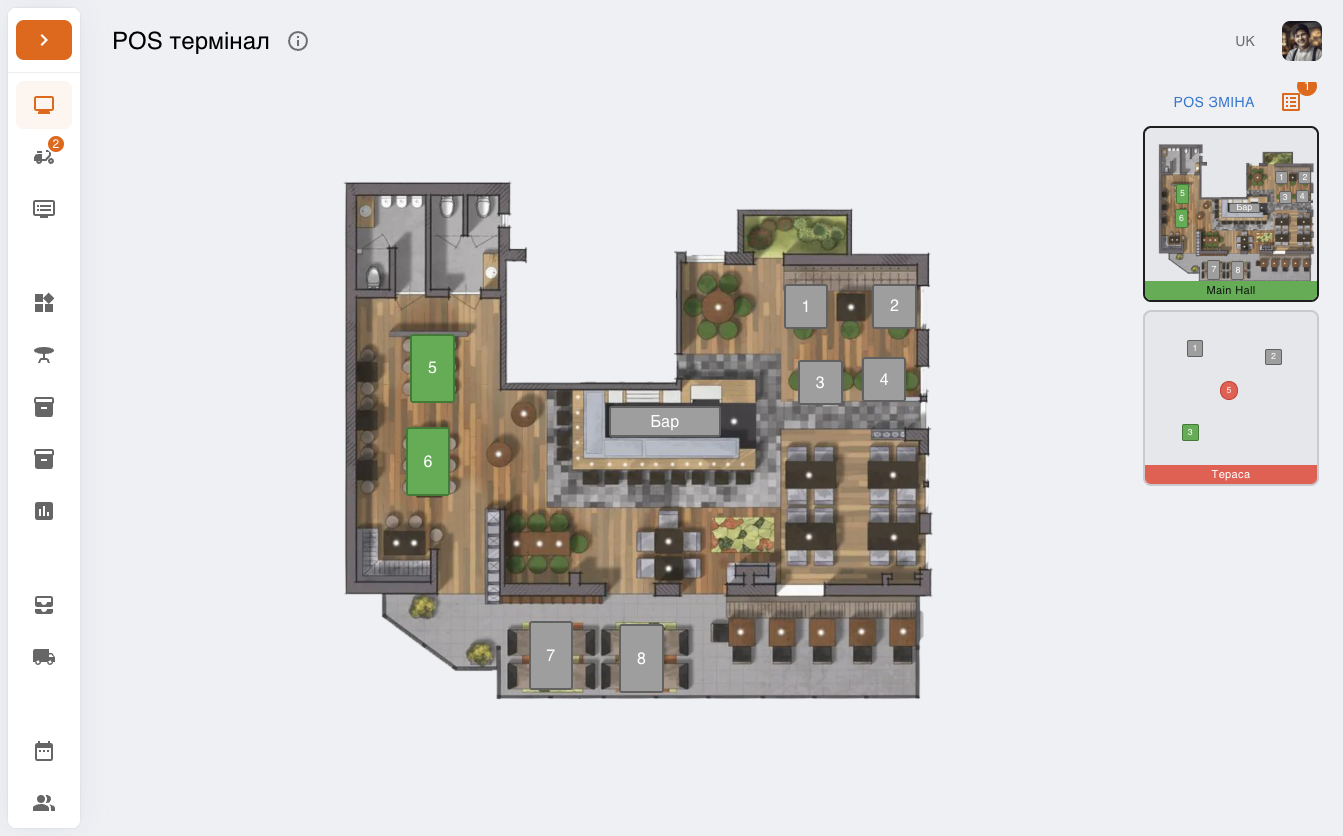
Після успішного відкриття ви потрапите у робочий екран POS (карта столів/замовлення), а зверху з’явиться кнопка «POS зміна».
Покрокова інструкція (інкасація)
Інкасація — це винесення готівки з каси з фіксацією операції як витрати. Зручно робити її протягом зміни або перед закриттям.
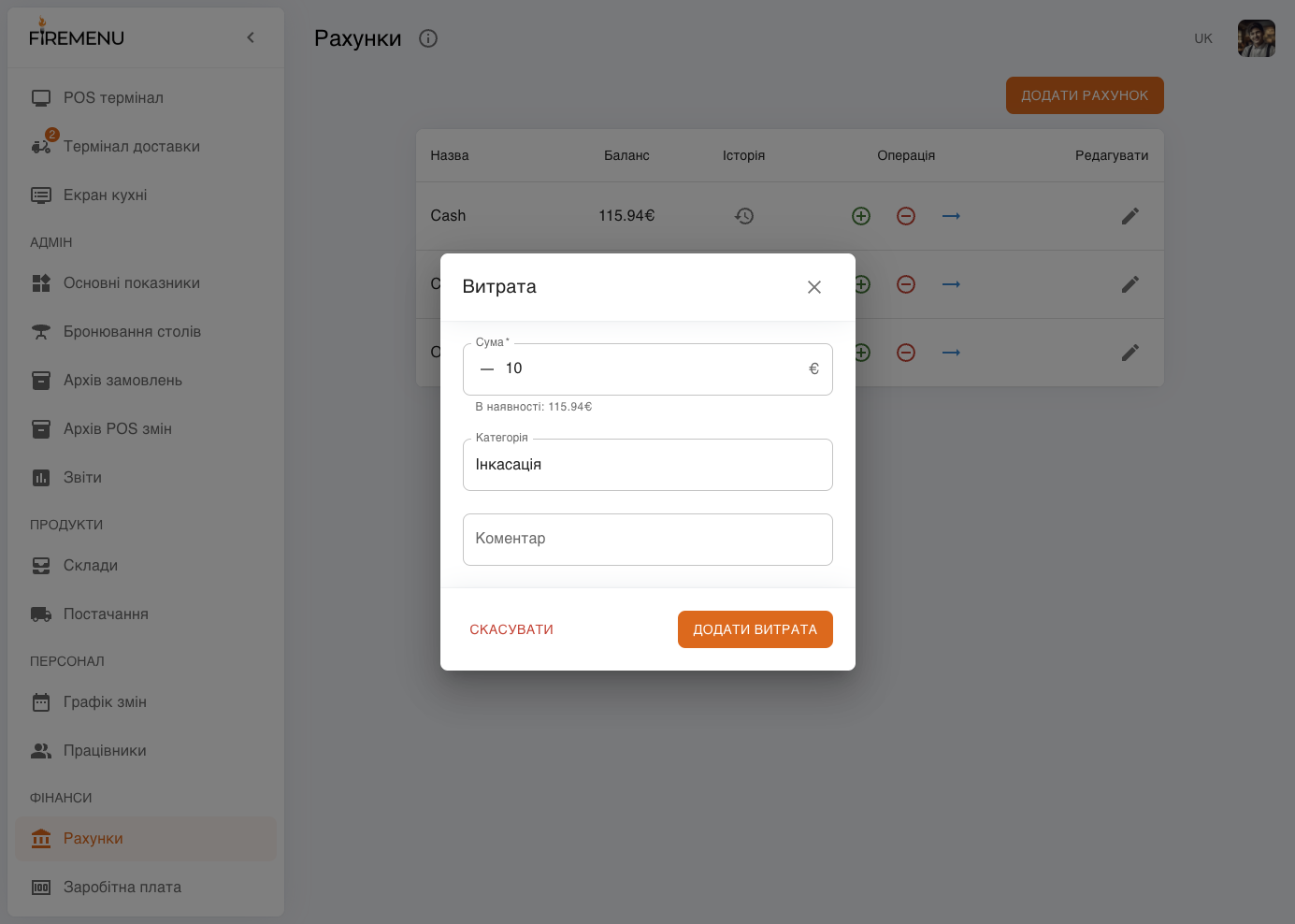
Перейдіть у Фінанси → Рахунки, знайдіть касовий рахунок (наприклад, Cash) і натисніть кнопку мінус (операція «Витрата»).
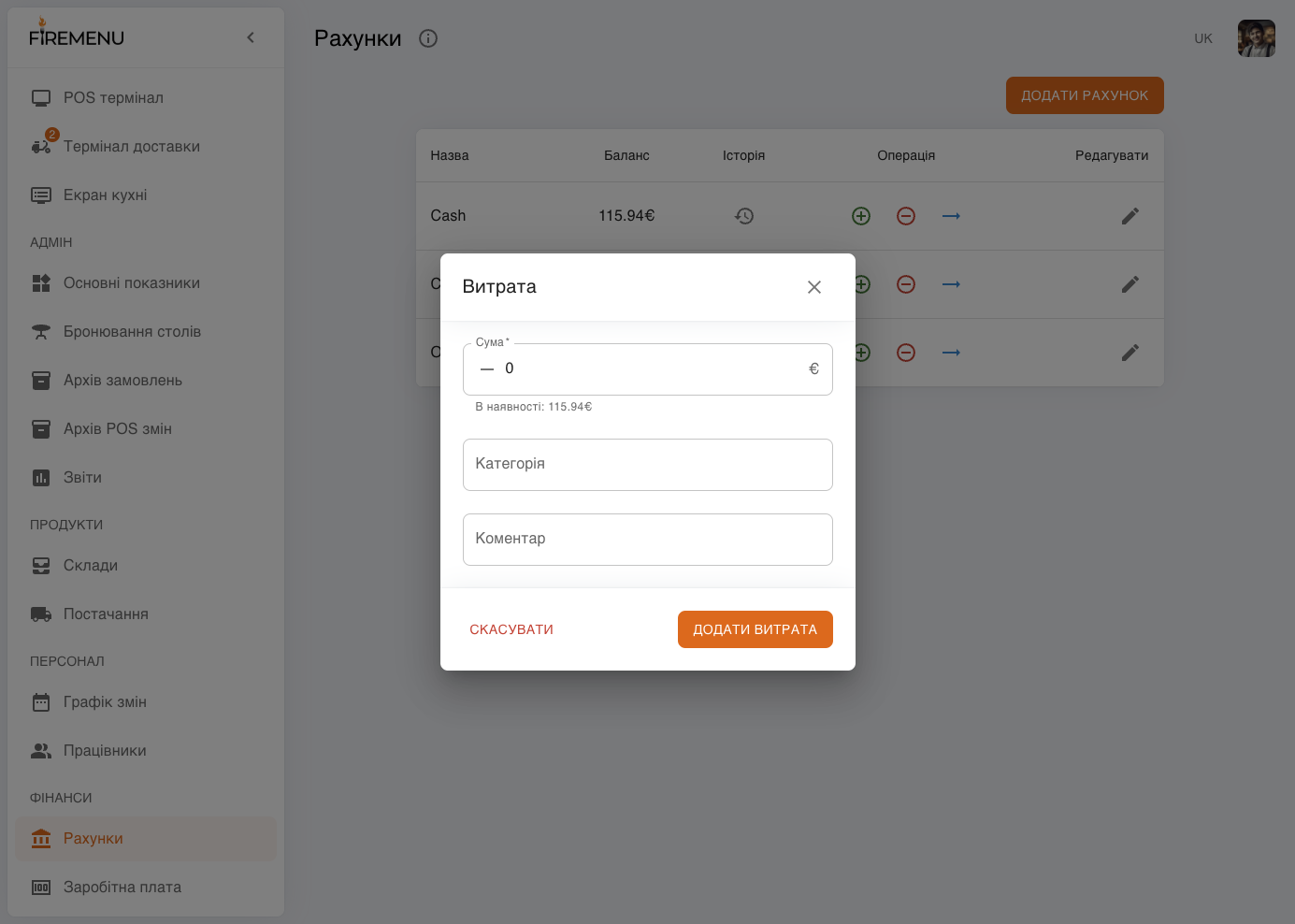
Вкажіть суму, у полі «Категорія» виберіть «Інкасація», потім натисніть «Додати витрата».
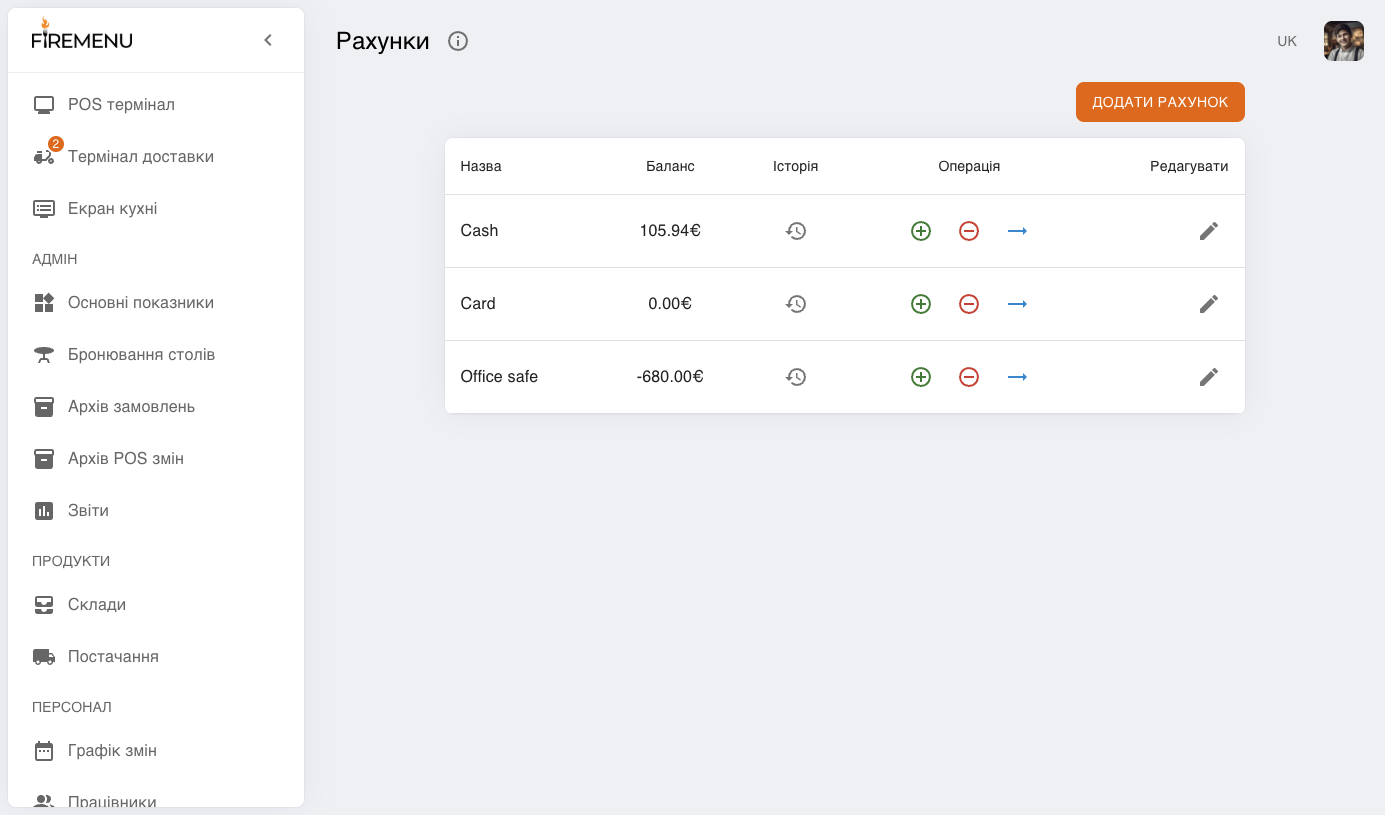
Переконайтеся, що баланс каси зменшився на суму інкасації.
Покрокова інструкція (закриття зміни)
У POS терміналі натисніть кнопку «POS зміна», щоб відкрити підсумки поточної зміни.
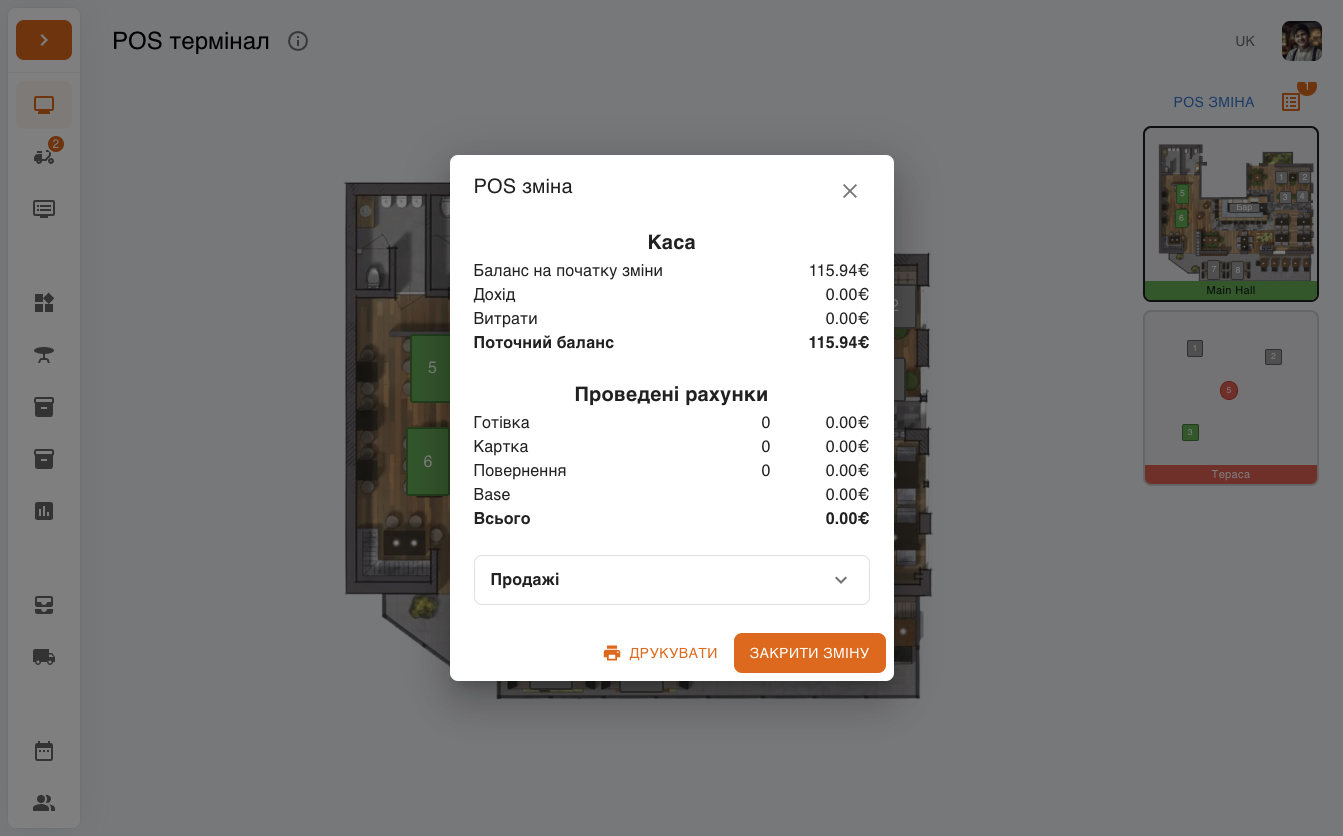
Якщо ви робили інкасацію протягом зміни — переконайтеся, що баланс каси в системі відповідає фактичній готівці перед закриттям.
За потреби натисніть «Друкувати», щоб надрукувати підсумок (X/Z звіт залежно від стану зміни).
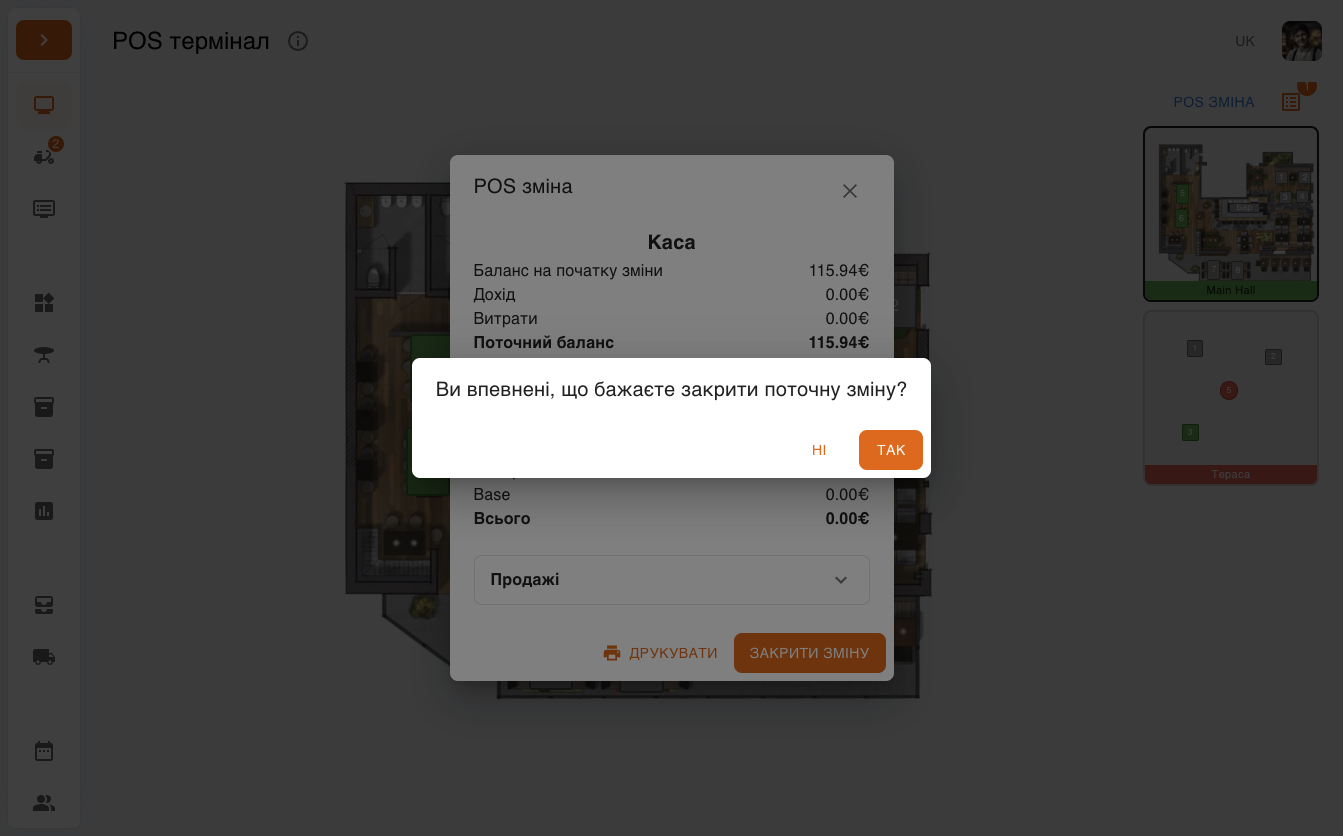
Натисніть «Закрити зміну» і підтвердьте дію в діалозі.
Після закриття POS повертається в стан «Наразі робоча зміна ще не відкрита».
Як переглянути архів POS змін
Відкрийте пункт меню «Архів POS змін».
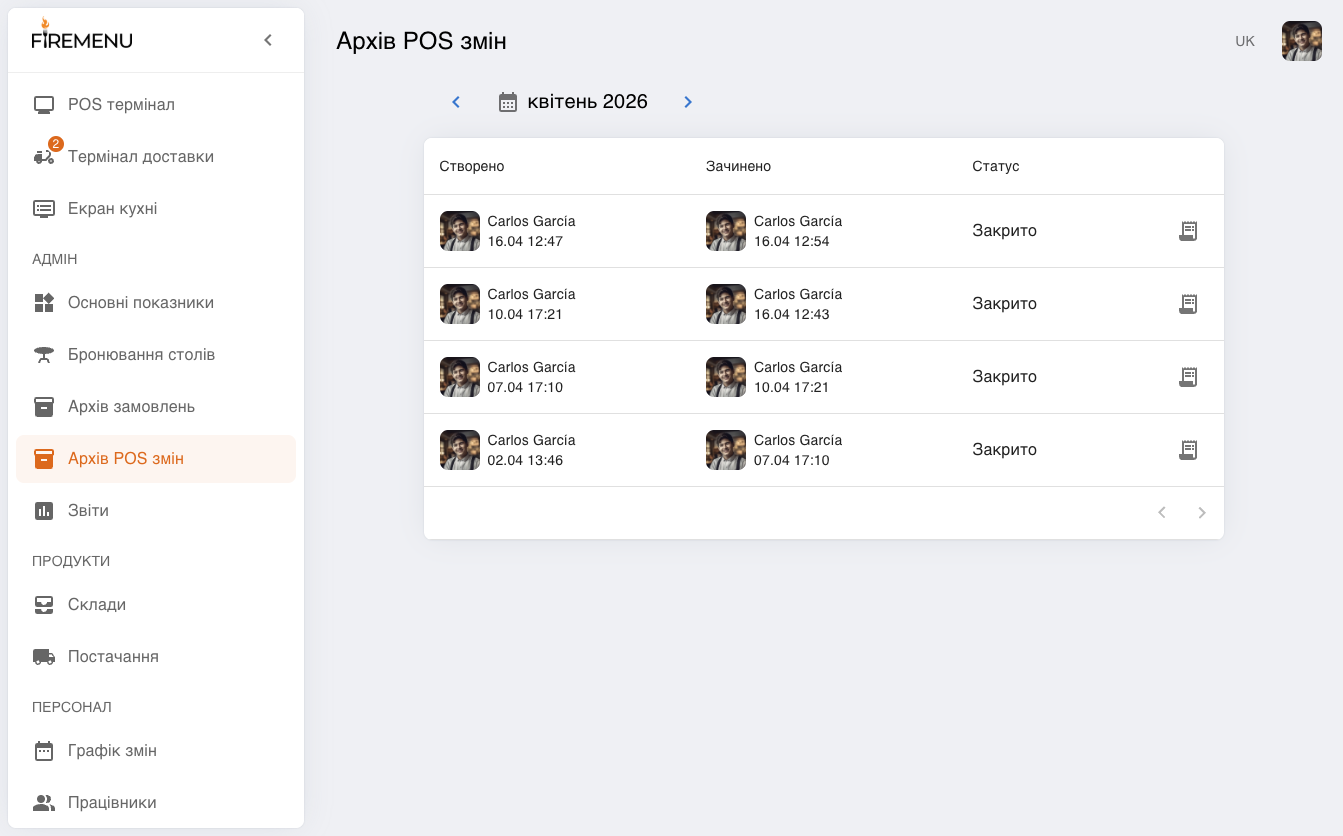
У списку оберіть потрібну зміну, щоб переглянути деталі (підсумки) або надрукувати.
Типові помилки і рішення
-
Проблема: Кнопка відкриття/закриття зміни неактивна або відсутня.
Рішення: Перевірте права працівника: має бути увімкнено дозвіл на відкриття/закриття POS змін. -
Проблема: Не вдається закрити зміну.
Рішення: Переконайтеся, що є стабільне з’єднання з мережею. Кнопка закриття блокується, якщо термінал офлайн.