
Cuentas
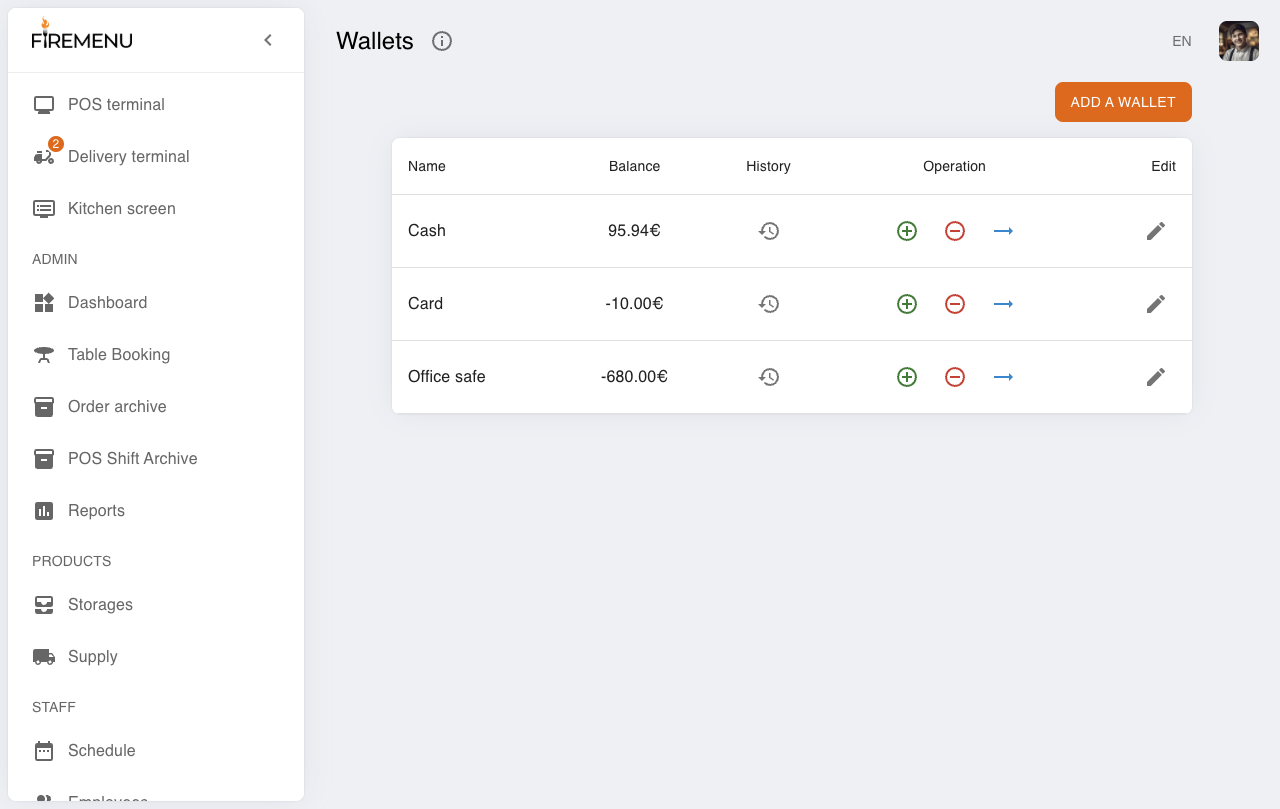
La sección «Cuentas» muestra cuánto dinero hay en cada «cajón» del local: efectivo en caja, cuenta vinculada al banco u otras cuentas operativas. Aquí se registra el movimiento de efectivo y las transferencias entre cuentas para que las cifras coincidan con la realidad al cerrar el turno y en los informes.
Para qué sirve a su negocio
- Saldo claro por cuenta — menos diferencias entre el cajón y lo que marca el programa.
- Historial transparente — quién movió qué y cuándo; más fácil resolver discrepancias.
- Incasaciones y traspasos separados — menos lío antes de cuadrar con administración o al cerrar.
Qué muestra la pantalla
Cada fila tiene nombre, saldo, acceso al historial y botones:
- Más — registrar una entrada en esa cuenta (por ejemplo reposición de efectivo u otro ingreso acordado).
- Menos — registrar una salida (gasto, incluida incasación u otro pago que categoricen así).
- Flecha — transferir importe a otra cuenta de la lista (habitual: efectivo que pasa del cajón hacia cuenta bancaria u operativa según su modelo).
Algunas cuentas pueden ser ocultas: no aparecen para quien solo necesita trabajar con la caja principal.
Transferencias y comisión sobre el importe
La transferencia sirve cuando el dinero sí pasa de una cuenta a otra, no solo «sale». Si debe reflejarse una comisión del banco o del adquirente, puede hacerse visible en la operación para que la cuenta de destino quede tras la comisión pero el registro siga siendo auditables.
Categorías en ingresos y gastos
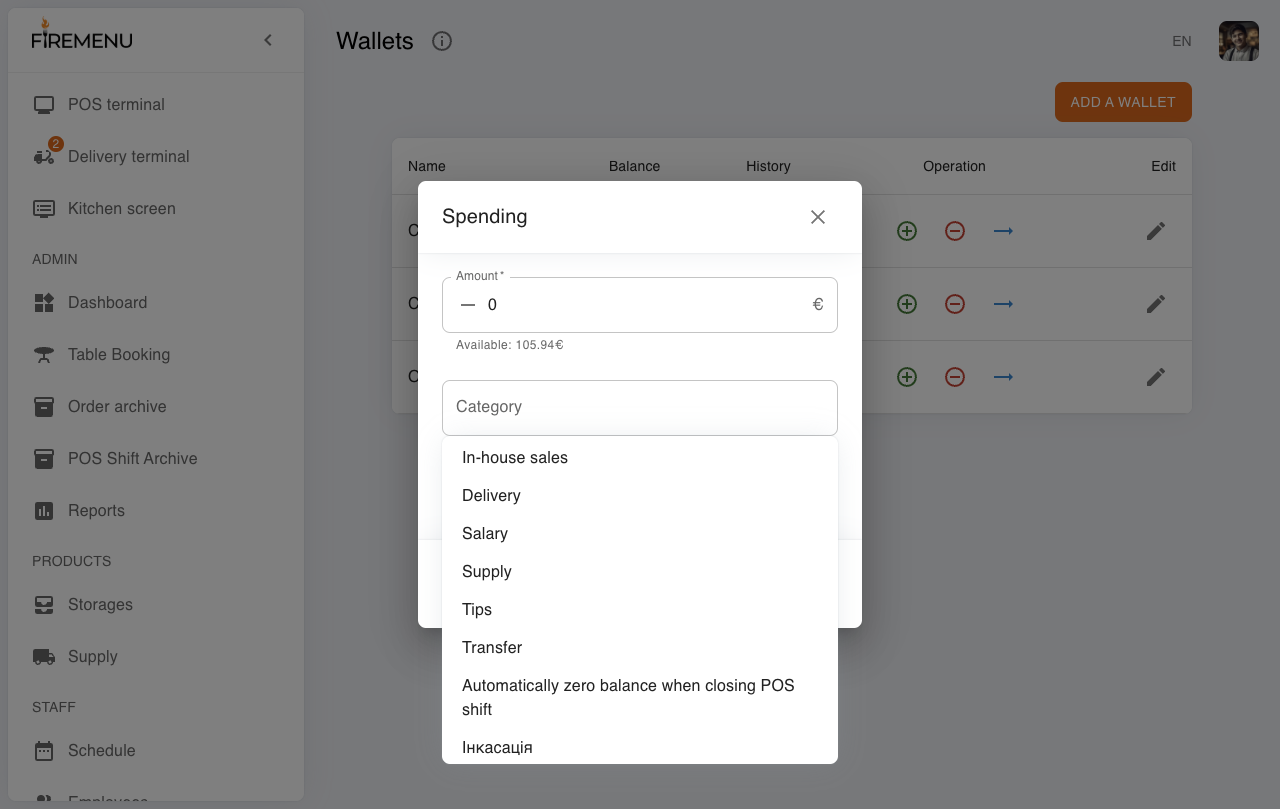
Hay opciones predefinidas útiles para restauración y también etiquetas propias que el sistema recuerda. Para incasación conviene acordar un nombre estable (por ejemplo «Incasación») para informes e historial homogéneos. Si no existe en la lista, escríbala una vez y quedará disponible después.
Quién puede hacer qué
Los permisos los configura un administrador:
- Realizar operaciones con cuentas — usar más, menos y transferencias; sin esto suele bastar con consultar.
- Editar cuentas — crear cuentas y cambiar su configuración (no solo ver saldos).
- Ver cuentas ocultas — ver cuentas técnicas u operativas cuando existan.
- Cancelar operaciones — corregir un movimiento erróneo si su proceso lo permite.
Nueva cuenta y su configuración
Con permiso de edición puede añadir una cuenta y definir su comportamiento:
- Nombre — cómo aparece en la lista («Caja», «Terminal», «Banco», etc.).
- Saldo inicial solo al crearla; después el saldo cambia solo con operaciones registradas.
- Porcentaje de comisión — cuando aplican retenciones típicas en ingresos o transferencias.
- Oculta — la cuenta no molesta en la vista diaria del personal que no la necesita.
- Pedidos en efectivo / con tarjeta — ayuda a que los cobros del POS caigan donde corresponde según el tipo de pago.
- Poner saldo a cero al cerrar turno POS — útil si no arrastran parte del saldo al día siguiente por política del local.
Historial y anulación
En Historial está el libro de movimientos. Si hay permiso y su política lo permite, se pueden corregir operaciones equivocadas sin «tocar» el saldo a mano.
Dónde aparecen las cuentas en otros sitios
- En los informes financieros puede compararse la evolución por cuenta.
- En pagos de nómina puede descontarse de una cuenta elegida si así lo trabajan (véase el artículo de horarios y salarios).
- El cierre de turno POS debe cuadrar con lo que muestra la cuenta de efectivo tras todos los movimientos del día.
Paso a paso (incasación desde la caja)
Abra Finanzas → Cuentas y localice la cuenta de caja (por ejemplo, Cash).
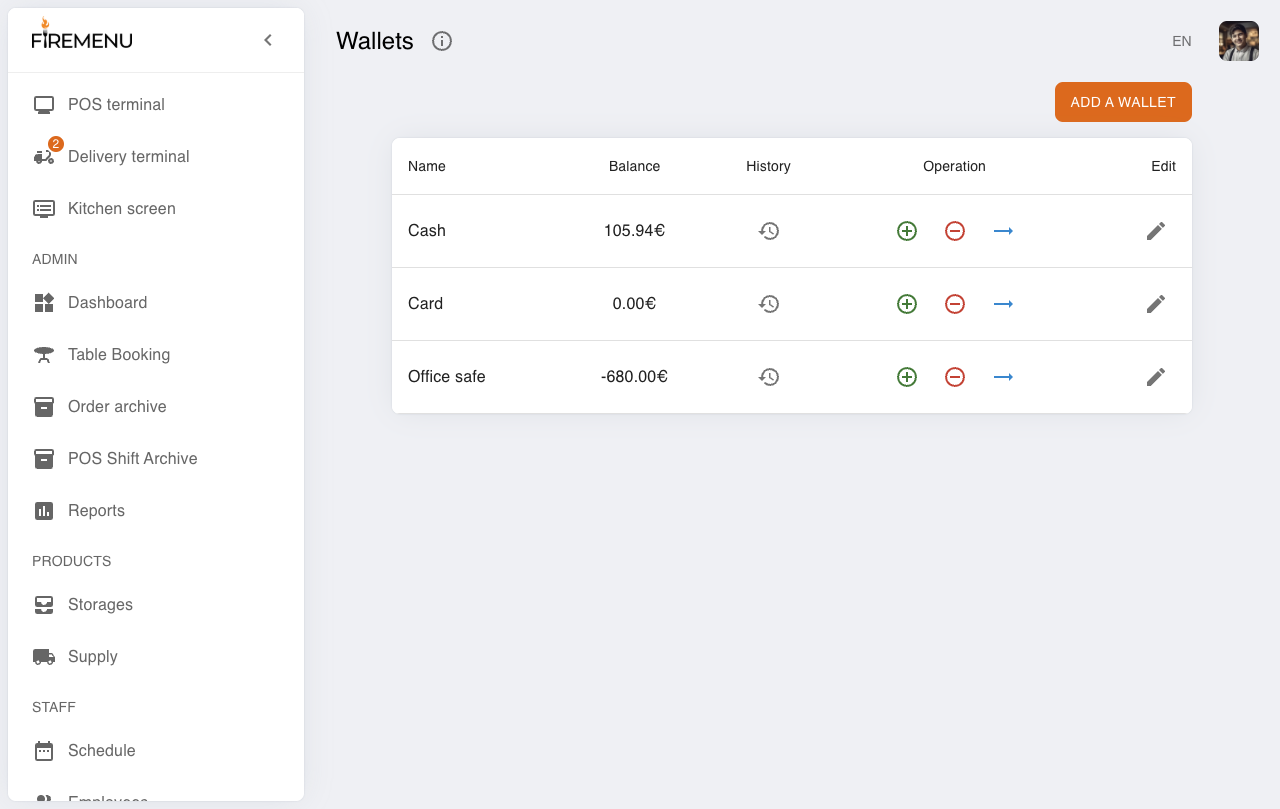
Pulse el botón menos: es la operación «Gasto».
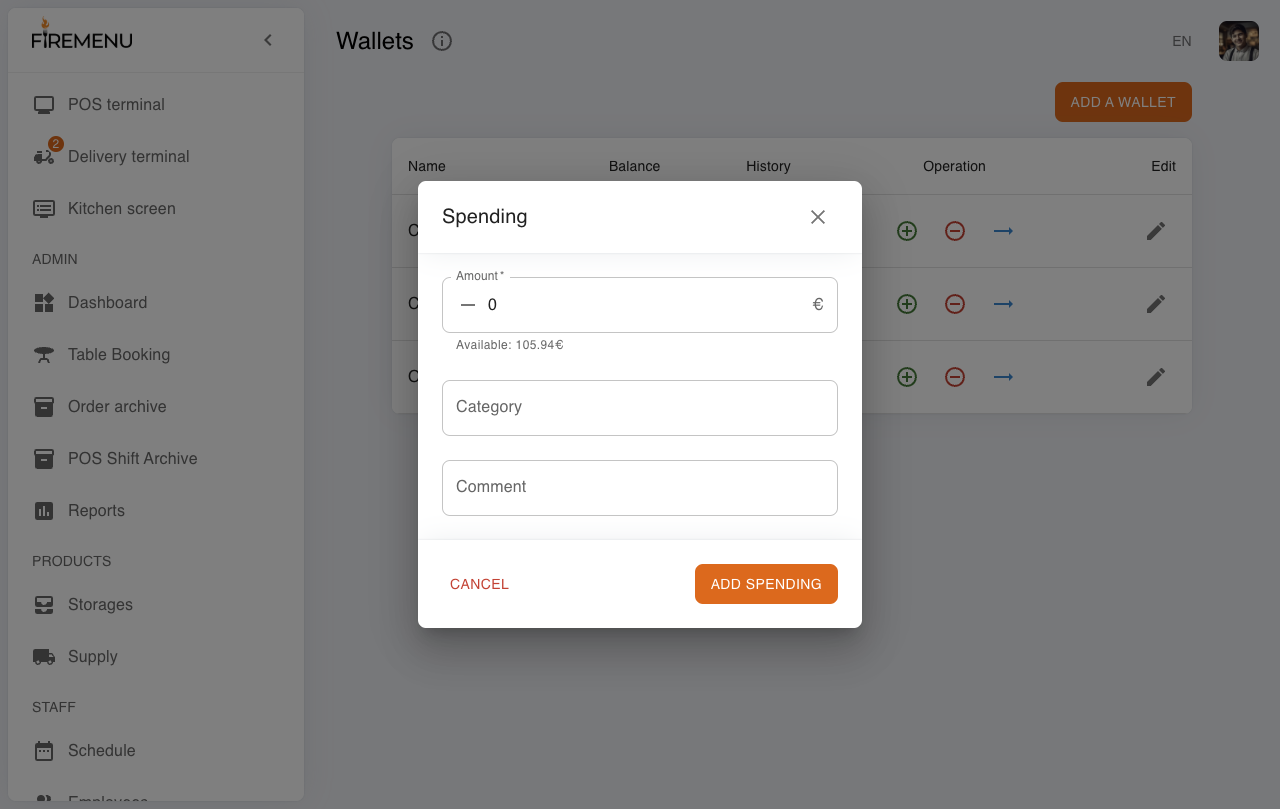
Introduzca el importe. En «Categoría», elija el nombre acordado (por ejemplo «Incasación») o escríbalo si su local usa otra denominación.
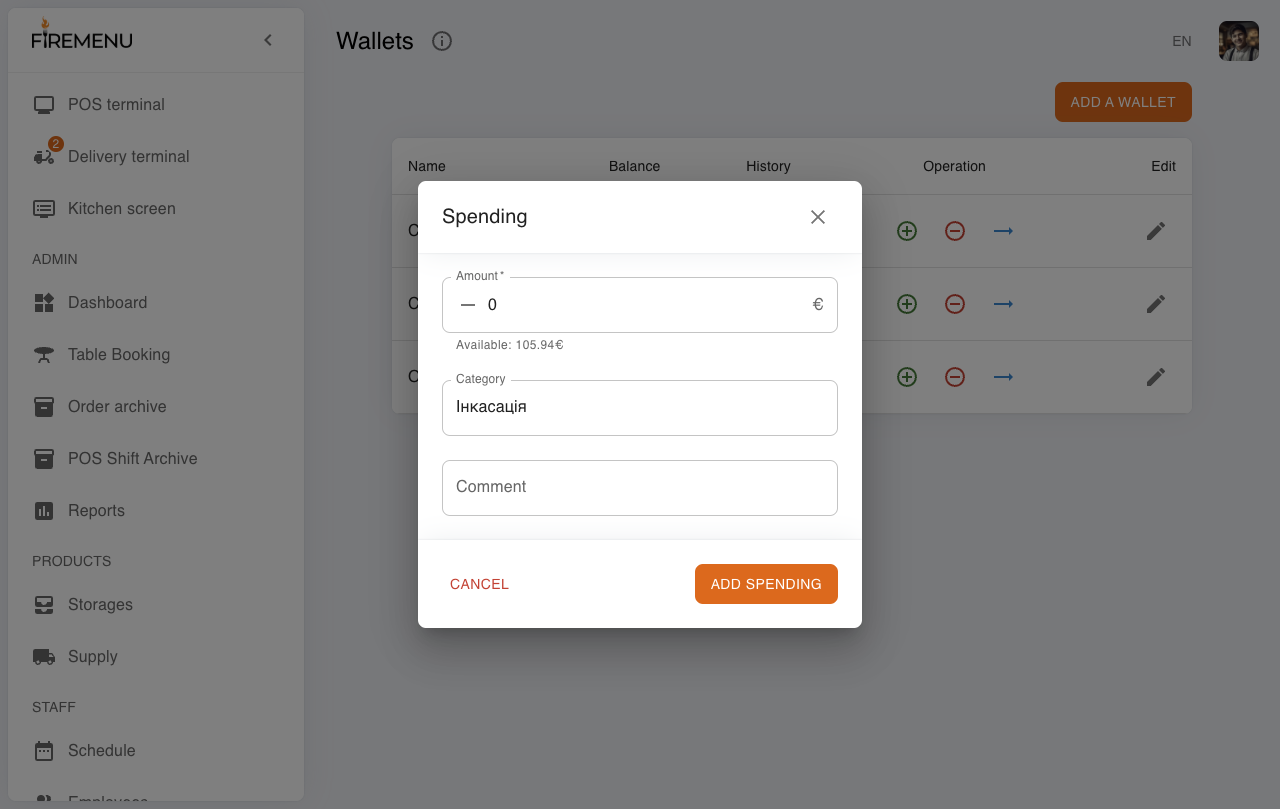
Confirme con el botón del tipo «Agregar gasto» al pie del cuadro.
Compruebe que el saldo disminuyó por el importe retirado.
Importante al cerrar turno POS
Compare el efectivo real en el cajón con el sistema. Si hubo incasación, debe constar como gasto con la categoría que utilicen para ese fin.
Problemas frecuentes
-
Los botones más/menos/flecha están bloqueados. Solicite permiso para realizar operaciones con cuentas.
-
No aparece la categoría. Escríbala una vez; quedará guardada para después.
-
El saldo no coincide con el efectivo. Revise el historial y todas las entradas y salidas del turno, incluida la incasación.