
Счета
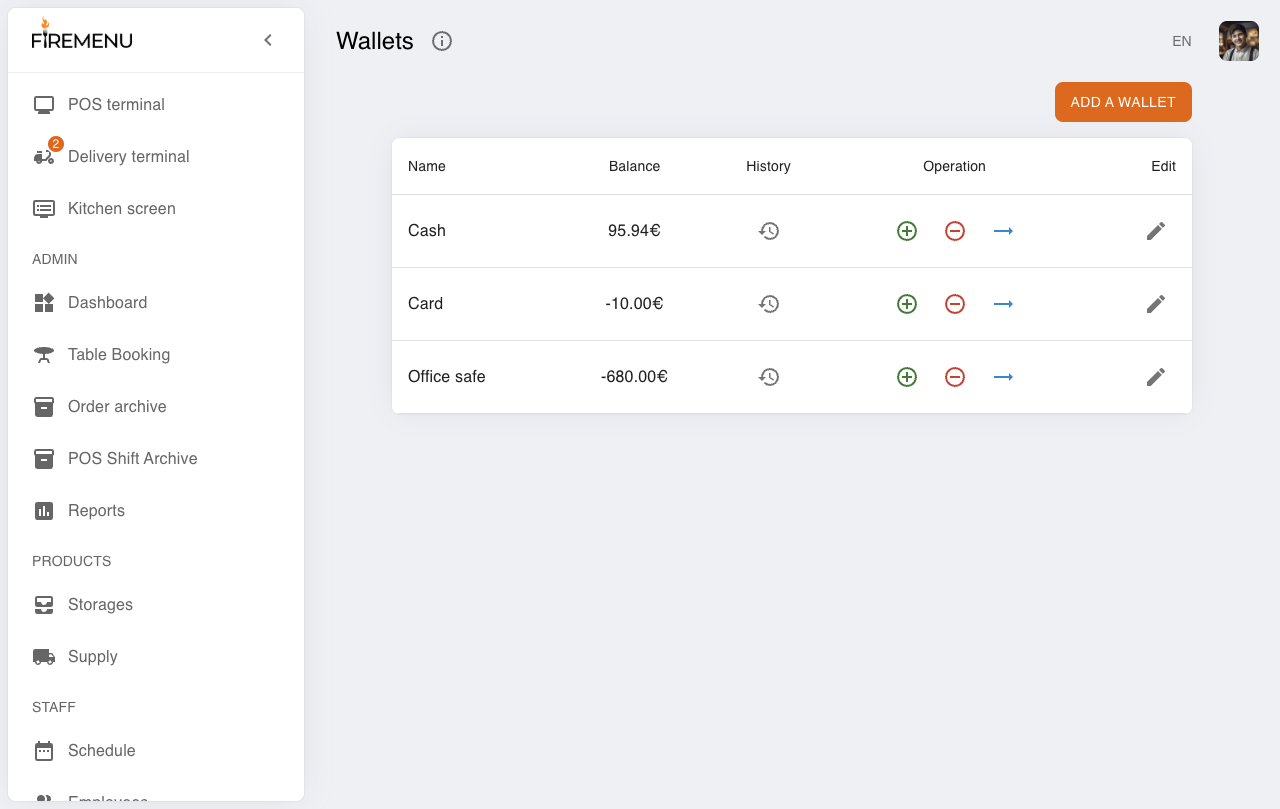
Раздел «Счета» показывает, сколько денег на каждой «полке» заведения: наличные в кассе, расчеты с терминалом или банком и т.д. Здесь вы фиксируете движение наличных и переводы между счетами, чтобы цифры совпадали с реальностью при закрытии смены и в отчетности.
Зачем это заведению
- Понятный баланс по каждому счету — меньше расхождений между ящиком и программой.
- Прозрачная история — кто и когда провел операцию; проще разбирать спорные случаи.
- Отдельный учет инкассаций и переводов — меньше хаоса перед сверкой или передачей данных в бухгалтерию.
Что видно на экране
В каждой строке — название, баланс, переход к истории и кнопки действий:
- Плюс — записать поступление на этот счет (например, пополнение кассы или другой оговоренный приход).
- Минус — записать расход (в том числе инкассацию или любой вывод средств с нужной категорией).
- Стрелка — перевести сумму на другой счет в списке (типично: часть наличных переходит на банковский или служебный счет по вашей модели учета).
Часть счетов может быть скрыта: они нужны для учета или техсценариев и не отображаются тем, кому достаточно работы только с кассой.
Перевод между счетами и удержание с суммы
Перевод нужен, когда деньги переходят с одного счета на другой, а не просто «исчезают» из оборота как необъясненный расход. Если важно учитывать комиссию банка или эквайера, её можно отразить в операции поступления или перевода — тогда на конечном счете остается сумма после комиссии, но в журнале сохраняется полная картина.
Категории расходов и поступлений
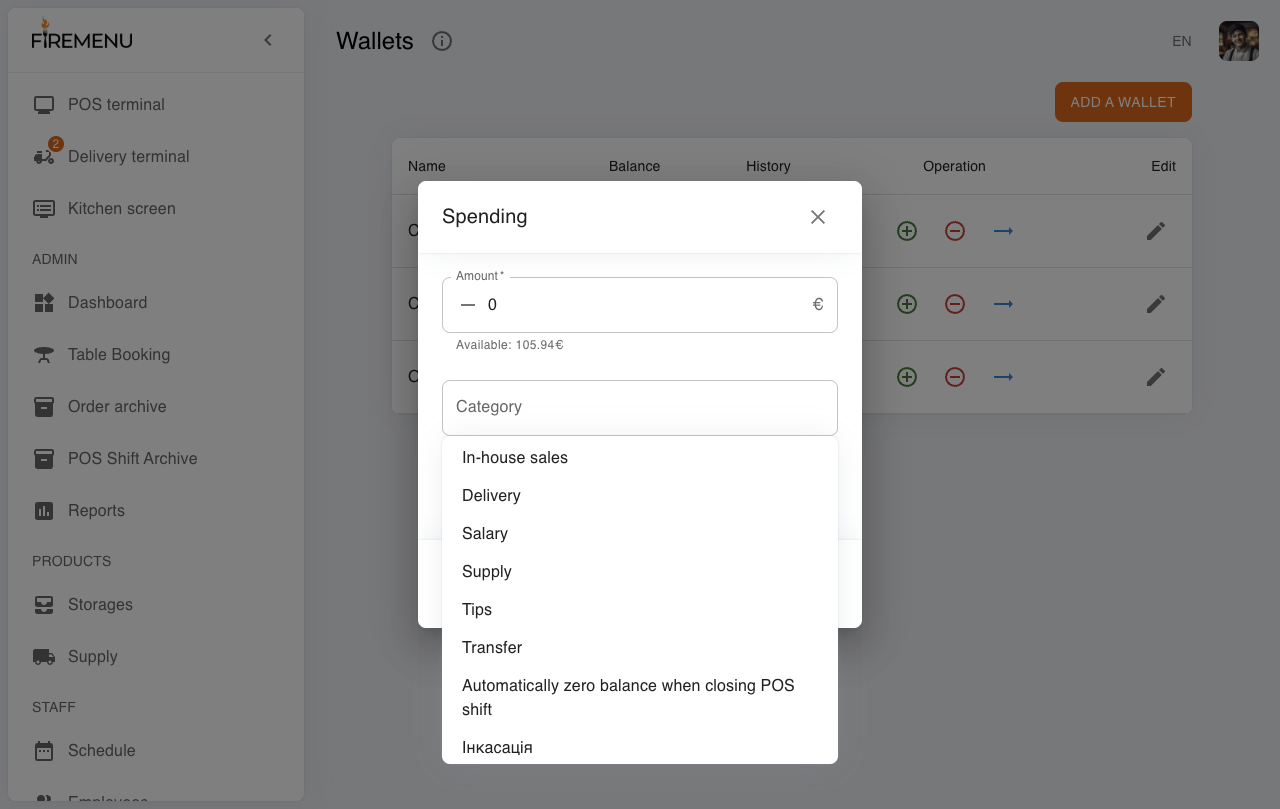
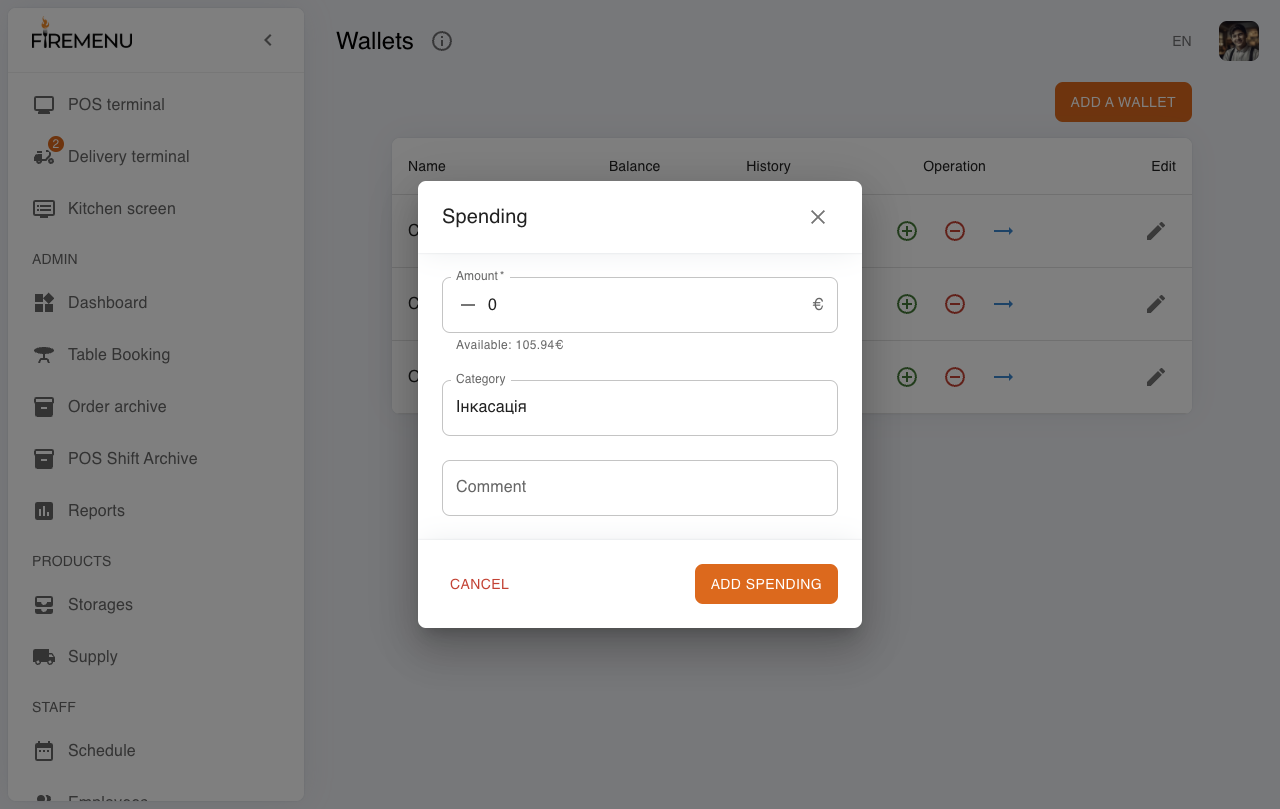
В категории есть типовые варианты для заведения (продажи в зале, доставка, чаевые и др.) и возможность задать свое название, которое сохранится для следующих раз. Для инкассаций обычно договариваются об одном постоянном названии (например, «Инкассация»), чтобы в отчетах было проще фильтровать именно такие операции. Если готового пункта нет — введите название один раз; система предложит его затем из списка.
Кто что может делать
Права задает администратор:
- Проводить операции со счетами — использовать плюс, минус и переводы; без этого можно в основном только просматривать.
- Редактировать счета — добавлять счета и менять их настройки (см. ниже), а не только смотреть баланс.
- Видеть скрытые счета — полный список, если в заведении есть служебные счета.
- Отменять операции — исправить ошибочно проведенное движение там, где это допускает ваш регламент.
Новый счет и его настройки
При наличии права на редактирование можно добавить счет и задать поведение:
- Название — как он отображается в списке («Касса», «Терминал», «Банк» и т.п.).
- Начальный баланс задается при создании; дальше меняется только операциями — чтобы не было правок «втихую» без следов в истории.
- Процент комиссии — если для этого счета типичны удержания при поступлениях или переводах (например, эквайринг).
- Скрытый — счет не показывается тем, кому не нужны служебные строки.
- Наличный / безналичный расчет заказов — помогает направлять оплаты из POS на нужный счет, чтобы касса и терминал не смешивались в одной куче.
- Обнулять баланс при закрытии POS смены — для сценариев, когда часть остатка не переносится на следующую смену по правилам заведения.
История и отмена
В колонке История — журнал операций по счету. При наличии права на отмену можно откатить ошибочную операцию там, где это предусмотрено процессом — без ручной подгонки баланса.
Где еще используются счета
- В финансовых отчетах можно анализировать распределение по счетам.
- При выплате зарплаты сумму можно списать с выбранного счета, если так устроен ваш процесс (подробнее — в статье про график смен и зарплату).
- Закрытие POS смены должно согласовываться с тем, что показывает кассовый счет после всех движений за день.
Пошаговая инструкция (инкассация из кассы)
Откройте раздел Финансы → Счета и найдите кассовый счет (например, Cash).
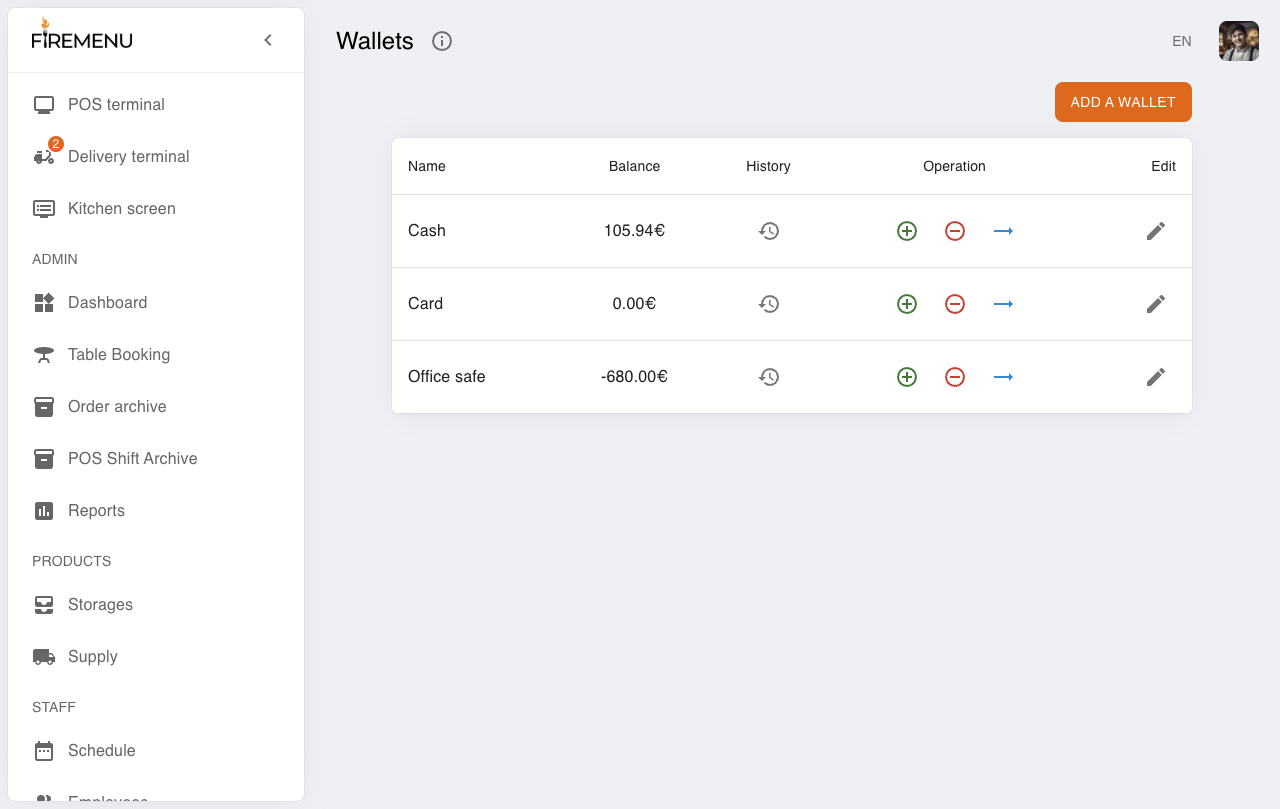
В строке кассы нажмите минус — откроется операция «Расход».
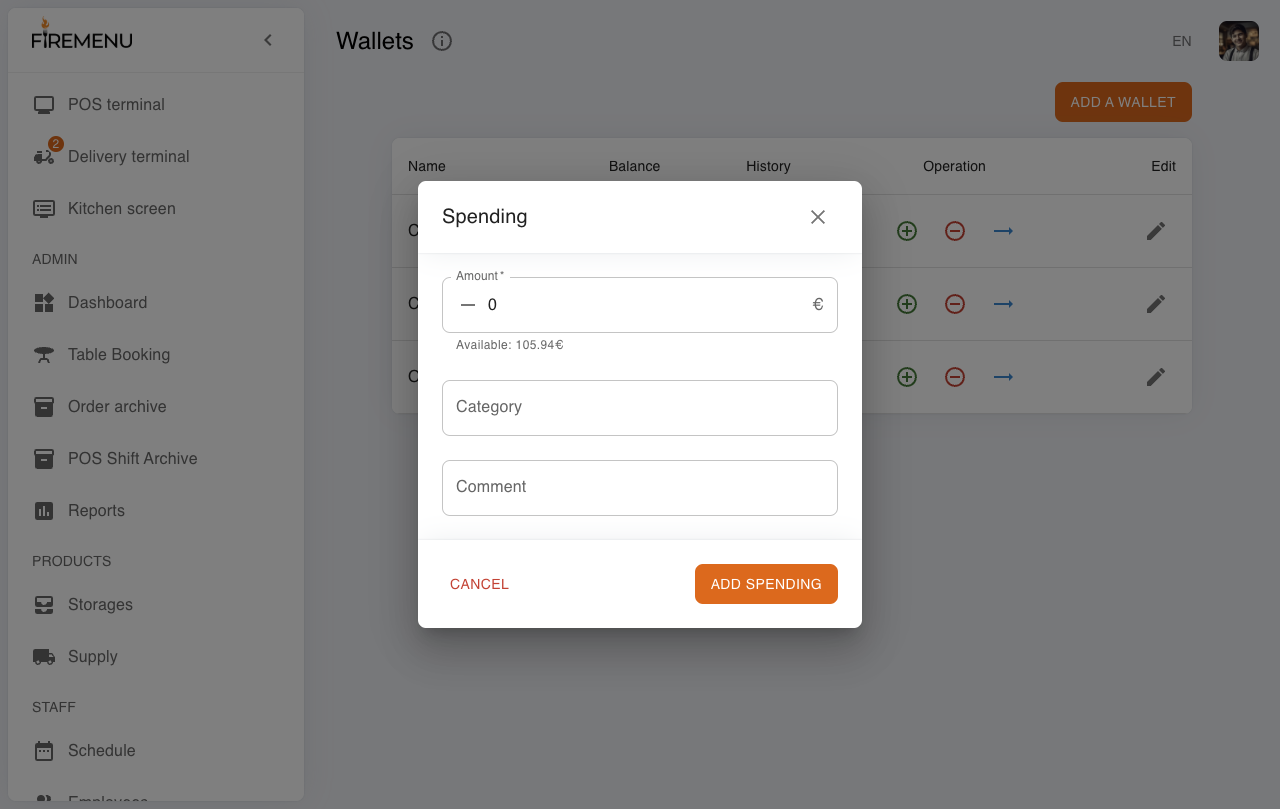
Введите сумму. В поле «Категория» выберите согласованное название вроде «Инкассация» или введите его вручную, если у вас принято другое имя.
Подтвердите операцию кнопкой вроде «Добавить расход» внизу окна.
Убедитесь, что баланс кассы уменьшился на сумму инкассации.
Важно при закрытии POS смены
Сверьте наличные в ящике с программой. Если в течение смены была инкассация, убедитесь, что она проведена как расход с той категорией, которую вы используете для инкассаций.
Типовые проблемы
-
Кнопки плюс / минус / перевод недоступны. Нужно право проводить операции со счетами — обратитесь к администратору.
-
Нет нужной категории. Введите название один раз — оно сохранится для следующих операций.
-
Баланс не совпадает с наличными. Просмотрите историю и все поступления и расходы за смену, включая инкассацию.