
Рахунки
Розділ «Рахунки» допомагає бачити, скільки грошей на якій «полиці» вашого закладу: готівка в касі, розрахунки з банком, службові рахунки тощо. Тут саме ви фіксуєте рух готівки та перекази між рахунками, щоб цифри в системі збігалися з реальністю при закритті зміни й у звітах.
Навіщо це вашому закладу
- Один зрозумілий баланс по кожній касі чи рахунку — менше розбіжностей між тим, що в ящику, і тим, що в програмі.
- Прозора історія рухів — видно, хто й коли провів операцію; простіше розібрати спірні моменти.
- Окремий облік інкасацій, зміщення готівки й переказів — менше хаосу перед звіркою зміни або з бухгалтерією.
Як виглядає екран
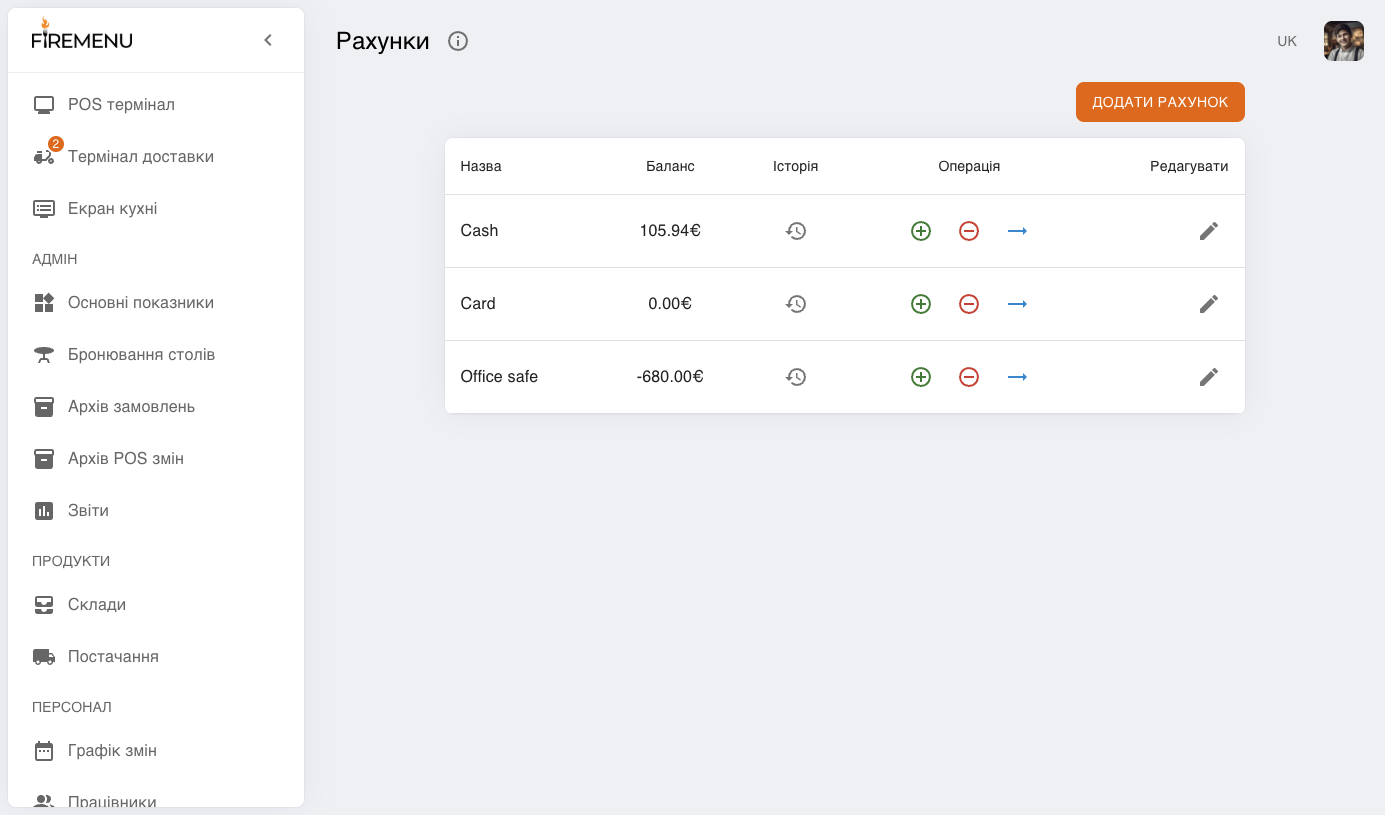
У таблиці для кожного рахунку є назва, баланс, доступ до історії операцій та кнопки дій:
- Плюс — записати надходження на цей рахунок (наприклад, підкріплення каси або інший узгоджений рух готівки).
- Мінус — записати витрату з цього рахунку (зокрема інкасацію або будь-який витік коштів, який ви хочете відображати окремою категорією).
- Стрілка — переказати суму на інший рахунок у списку (типово: частина готівки «пішла» на банківський або службовий рахунок у межах вашої моделі обліку).
Частину рахунків адміністратор може зробити прихованими: вони служать для обліку або технічних сценаріїв і не засмічують список для тих, кому достатньо роботи лише з касою.
Переказ між рахунками й утримання з суми
Переказ потрібен, коли гроші формально переходять з одного рахунку на інший без «зникнення» з обліку (на відміну від простої витрати в нікуди). Якщо для вашої схеми важливо врахувати комісію банку чи еквайєра, її можна відобразити в операції переказу або надходження — тоді на цільовому рахунку залишиться сума після віднімання комісії, а в обліку буде видно повну картину.
Про категорії витрат і надходжень
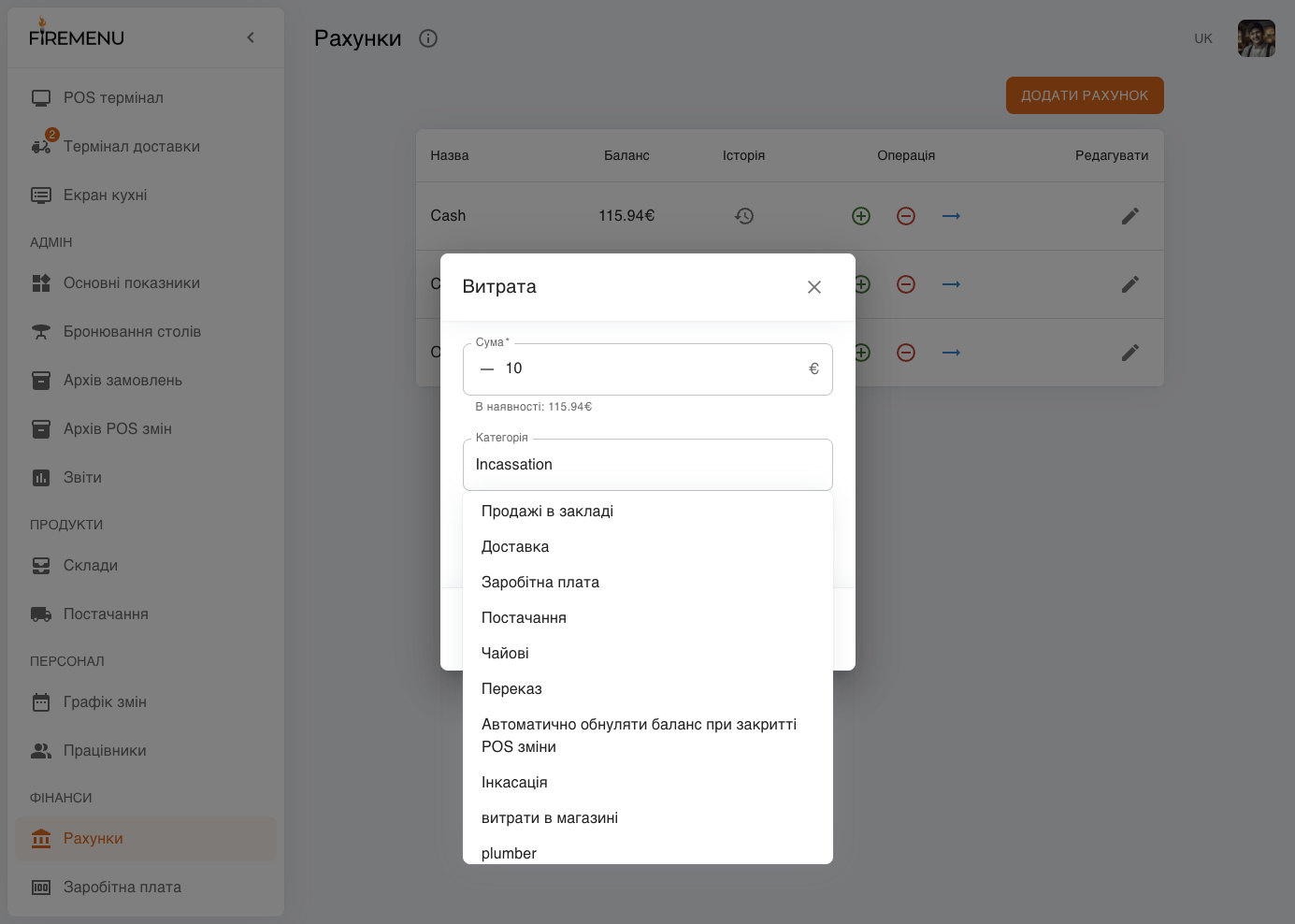
У полі категорії є типові варіанти для закладу (продажі в залі, доставка, чайові тощо) і можливість ввести свою назву: вона збережеться для подальшого швидкого вибору. Для інкасації зазвичай домовляються про одну стабільну назву (наприклад, «Інкасація»), щоб у звітах і історії завжди було видно саме такі операції. Якщо готової позиції немає — введіть назву вручну; система її запам’ятає для наступних разів.
Хто які дії може робити
Права налаштовує адміністратор; зміст такий:
- Проводити операції — натискати плюс, мінус і переказ; без цього можна лише переглядати.
- Редагувати рахунки — додавати нові, змінювати назву та налаштування рахунку (див. нижче), а не лише дивитися баланс.
- Бачити приховані рахунки — повний список, якщо в закладі є службові рахунки.
- Скасовувати операції — виправити помилково проведений рух у межах правил вашого процесу.
Новий рахунок і його налаштування
Якщо є право на редагування, можна додати рахунок і задати йому поведінку:
- Назва — як ви назвете цей «гаманець» у списку (наприклад, «Каса», «Термінал», «Банк»).
- Початковий баланс задається при створенні; далі змінюється лише операціями — щоб не було випадкових правок без сліду в історії.
- Відсоток комісії — якщо для цього рахунку типові утримання з надходжень або переказів (наприклад, еквайринг).
- Прихований — рахунок не показується тим, хто не має окремого права (зручно для внутрішніх або технічних рахунків).
- Готівкові / безготівкові замовлення — визначає, куда в пріоритеті потрапляють оплати з POS для цього типу розрахунку; так простіше тримати касу й термінал окремо в цифрах.
- Обнулення балансу при закритті зміни — для сценаріїв, коли частину залишку ви не переносите як залишок на наступну зміну, а щодня «закриваєте» цикл (наприклад, усю готівку знімають у кінці дня за правилами закладу).
Історія та скасування
У колонці Історія відкривається журнал операцій по рахунку. Якщо помилково провели рух і у співробітника є право на скасування, помилку можна відкотити там, де це передбачено вашим процесом — без ручної «магії» з балансом.
Де ще з’являються рахунки
- У фінансових звітах можна аналізувати розподіл по рахункам (зручно для керівництва та звірки періодів).
- При виплаті зарплати можна списати суму з обраного рахунку — якщо ваш процес це передбачає (детальніше — у статті про графік змін і зарплату).
- Закриття POS зміни логічно пов’язане з тим, що показує касовий рахунок після усіх витрат і надходжень за день.
Покрокова інструкція (інкасація з каси)
Відкрийте розділ Фінанси → Рахунки і знайдіть касовий рахунок (наприклад, Cash).
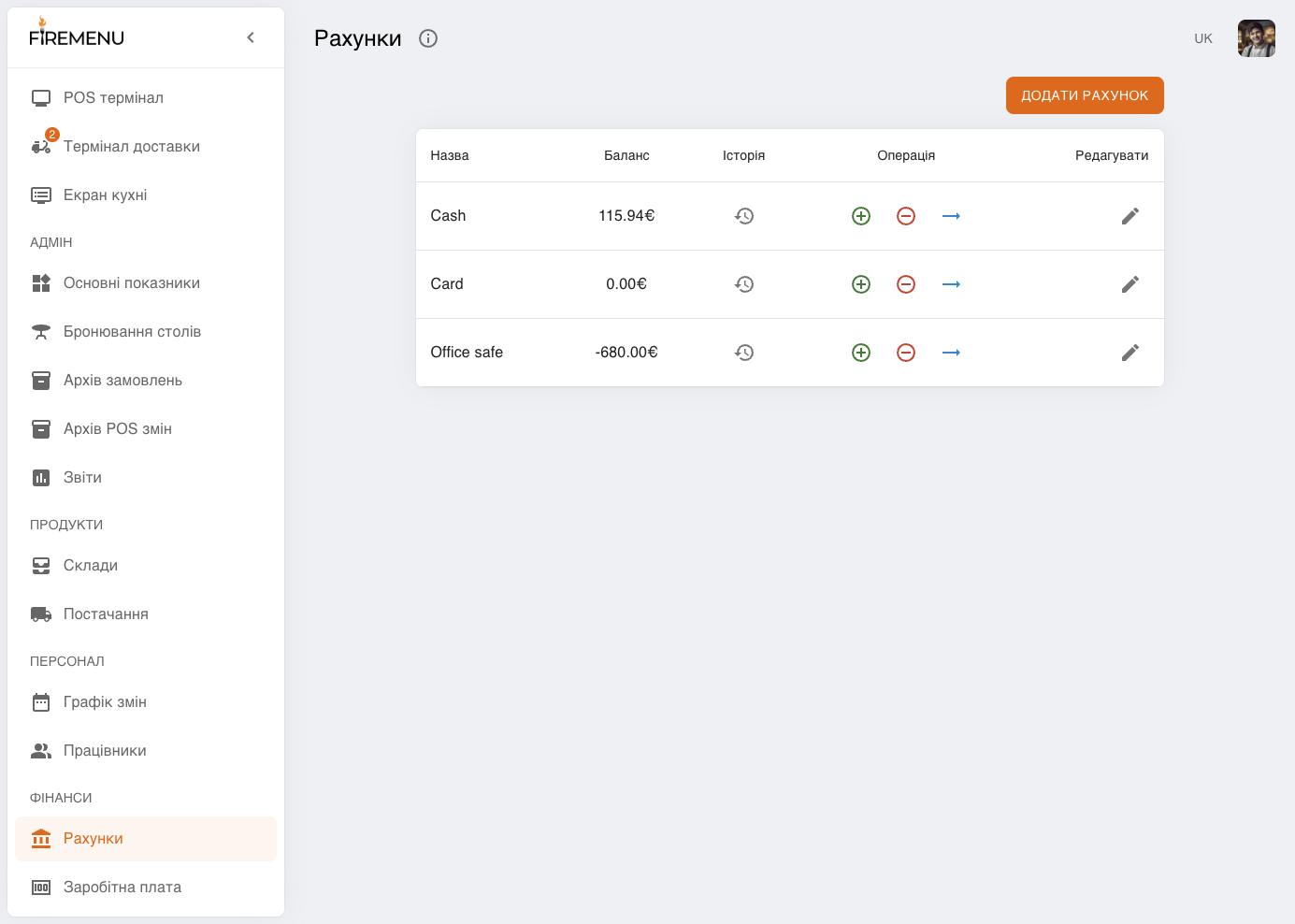
У рядку касового рахунку натисніть кнопку мінус — це операція «Витрата».
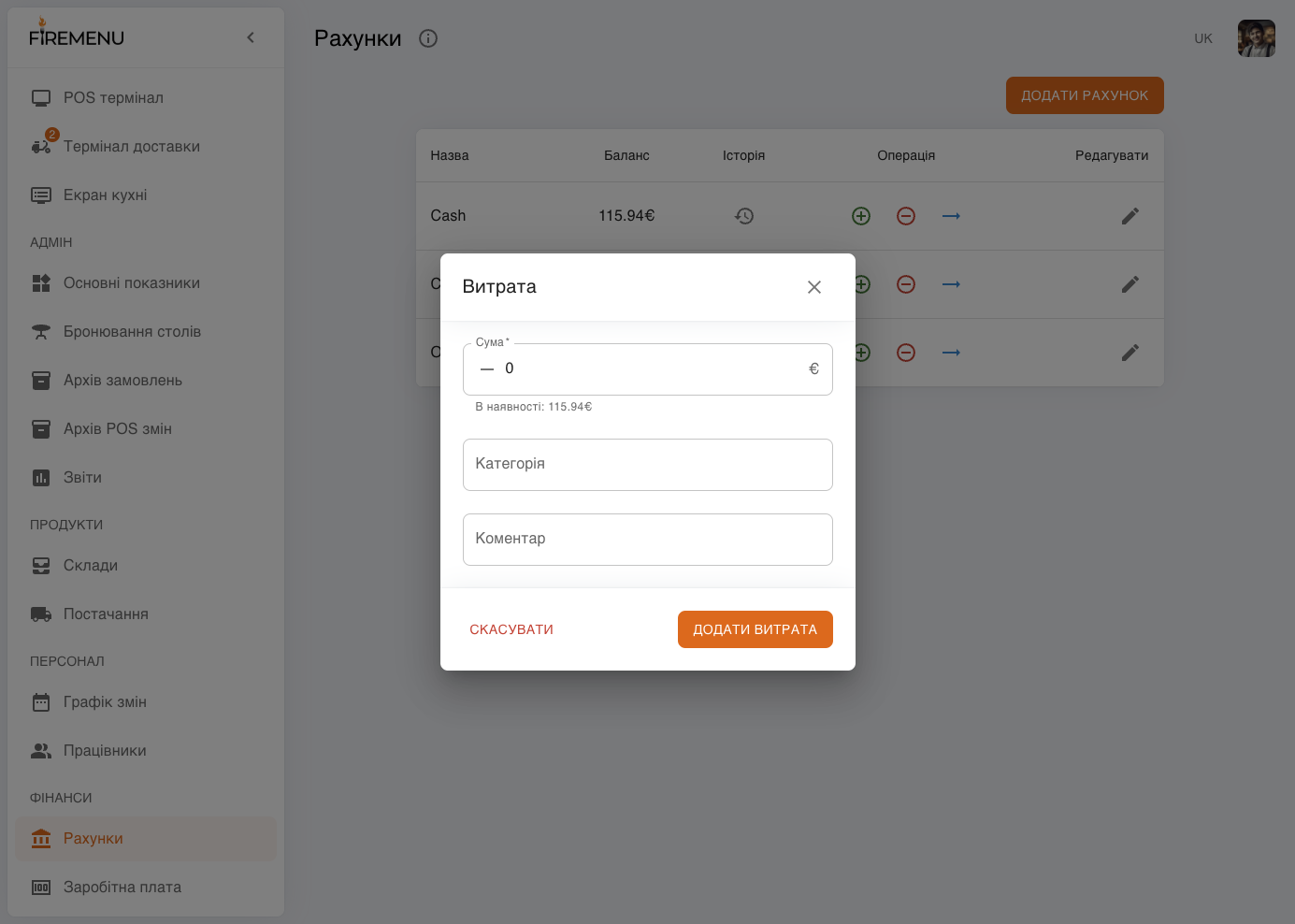
Введіть потрібну суму, у полі «Категорія» оберіть домовлену назву на кшталт «Інкасація» або введіть її вручну, якщо у вашому закладу прийнята інша назва.
Підтвердіть операцію кнопкою на кшталт «Додати витрату» у нижній частині вікна.
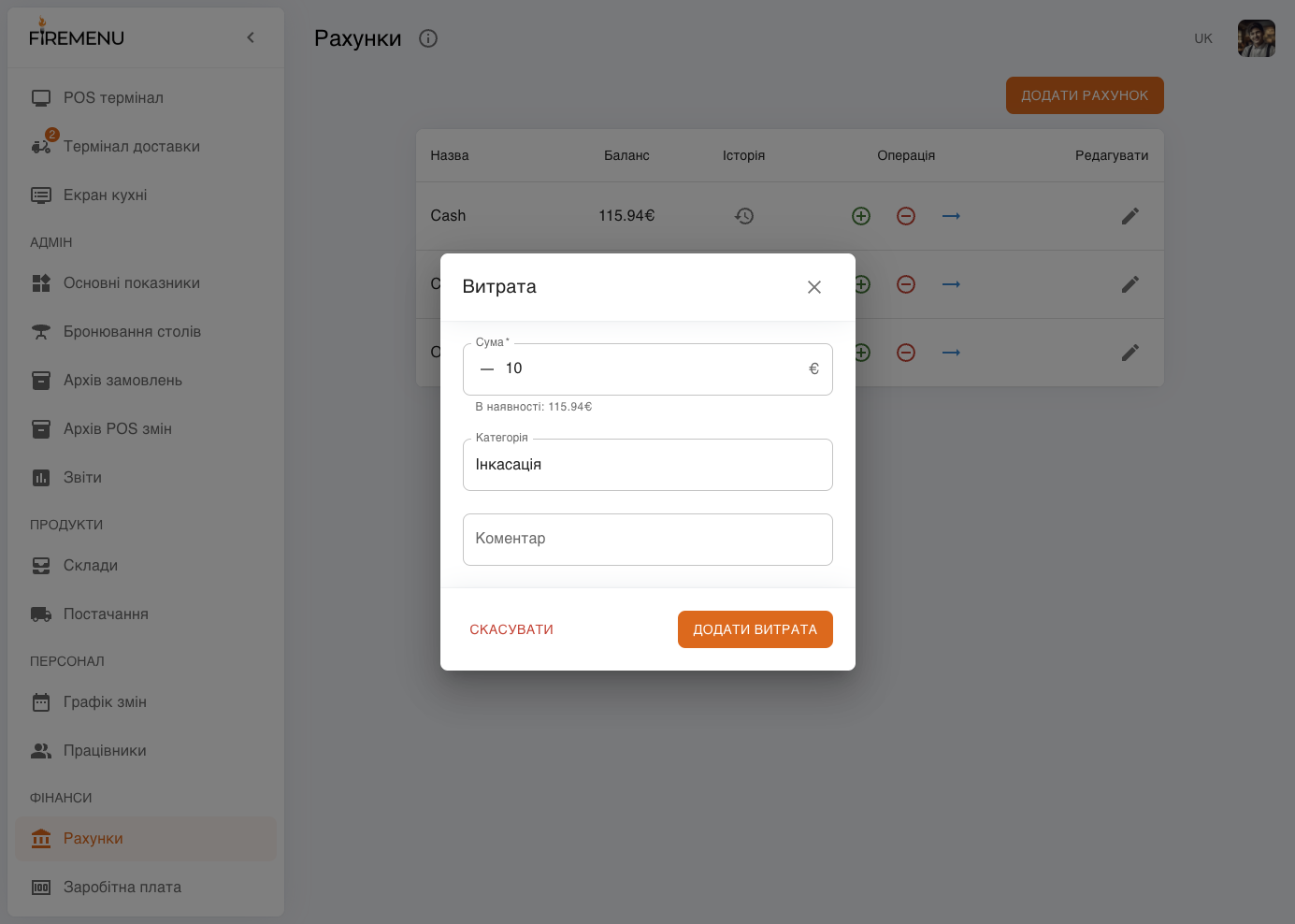
Переконайтеся, що баланс каси зменшився на суму інкасації.
Важливо при закритті POS зміни
Коли ви закриваєте POS зміну, звірте фактичний баланс каси (скільки готівки реально в ящику/касі) з тим, що показує система. Якщо протягом зміни робили інкасацію — переконайтеся, що вона проведена як витрата з тією категорією, яку ви використовуєте для інкасацій.
Типові проблеми і що зробити
-
Кнопки плюс / мінус / переказ недоступні.
Потрібне право на проведення операцій з рахунками — зверніться до адміністратора. -
Немає потрібної категорії у списку.
Введіть назву вручну один раз — система запропонує її надалі. -
Баланс у програмі не збігається з готівкою в касі.
Перегляньте історію та всі витрати й надходження за зміну, включно з інкасацією.