
Conectar una impresora al TPV
Aquí se explican dos formas de conectar una impresora al TPV: una impresora de red por Ethernet o una impresora USB conectada directamente al TPV. Después de configurarlo, FireMenu podrá imprimir tickets y comandas desde este dispositivo o gestionar impresiones de otros teléfonos y tablets.
Los ajustes de impresión de FireMenu se guardan por separado en cada dispositivo. Configure individualmente el TPV principal con impresoras, las tablets y los teléfonos.
Opción 1. Impresora de red Ethernet
Paso 1. Conectar la impresora a la red
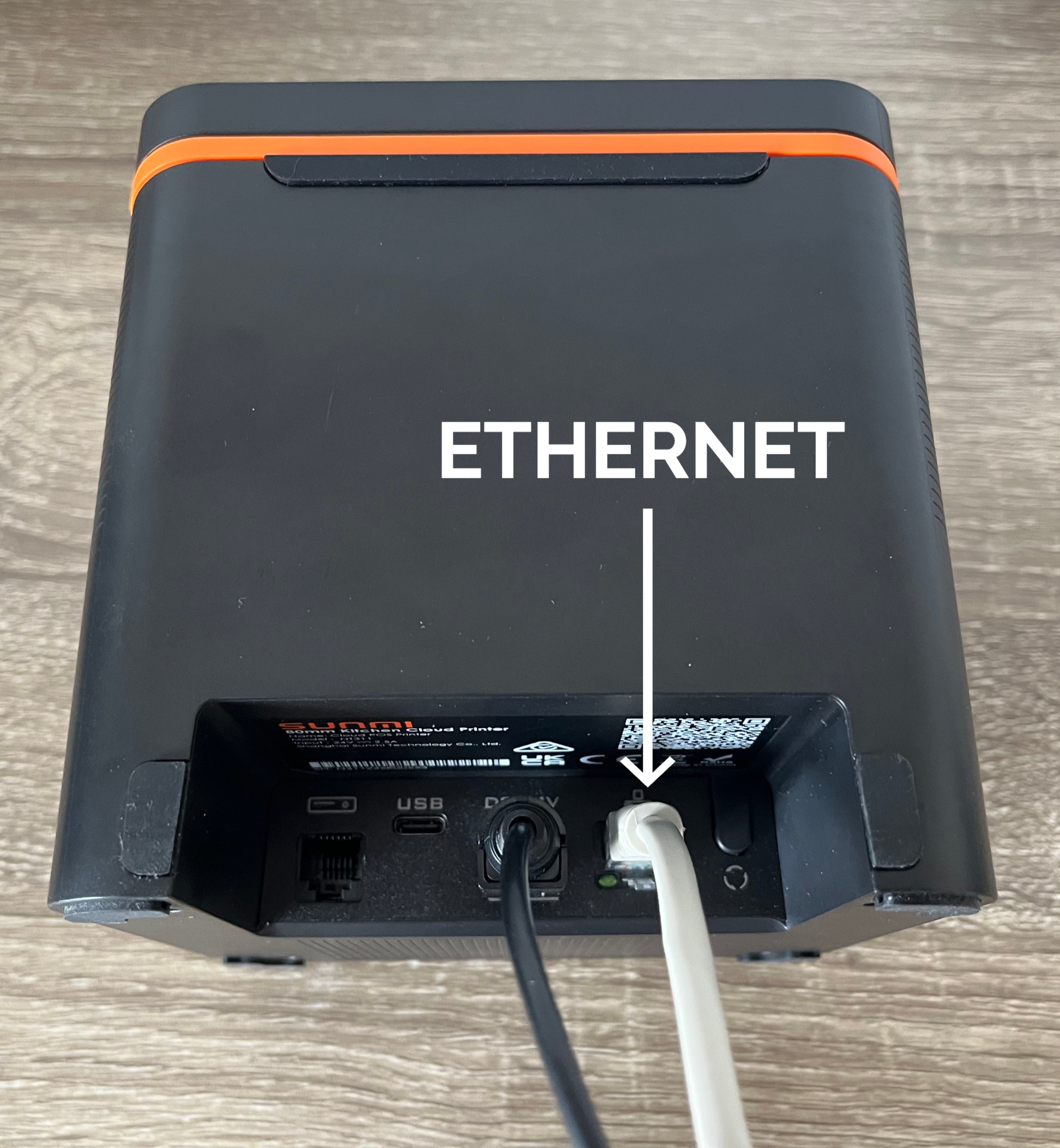
- Conecte la impresora al router con un cable Ethernet.
- Encienda la impresora. Espere a que se encienda el indicador azul que indica conexión a la red.
Paso 2. Imprimir el estado de la impresora
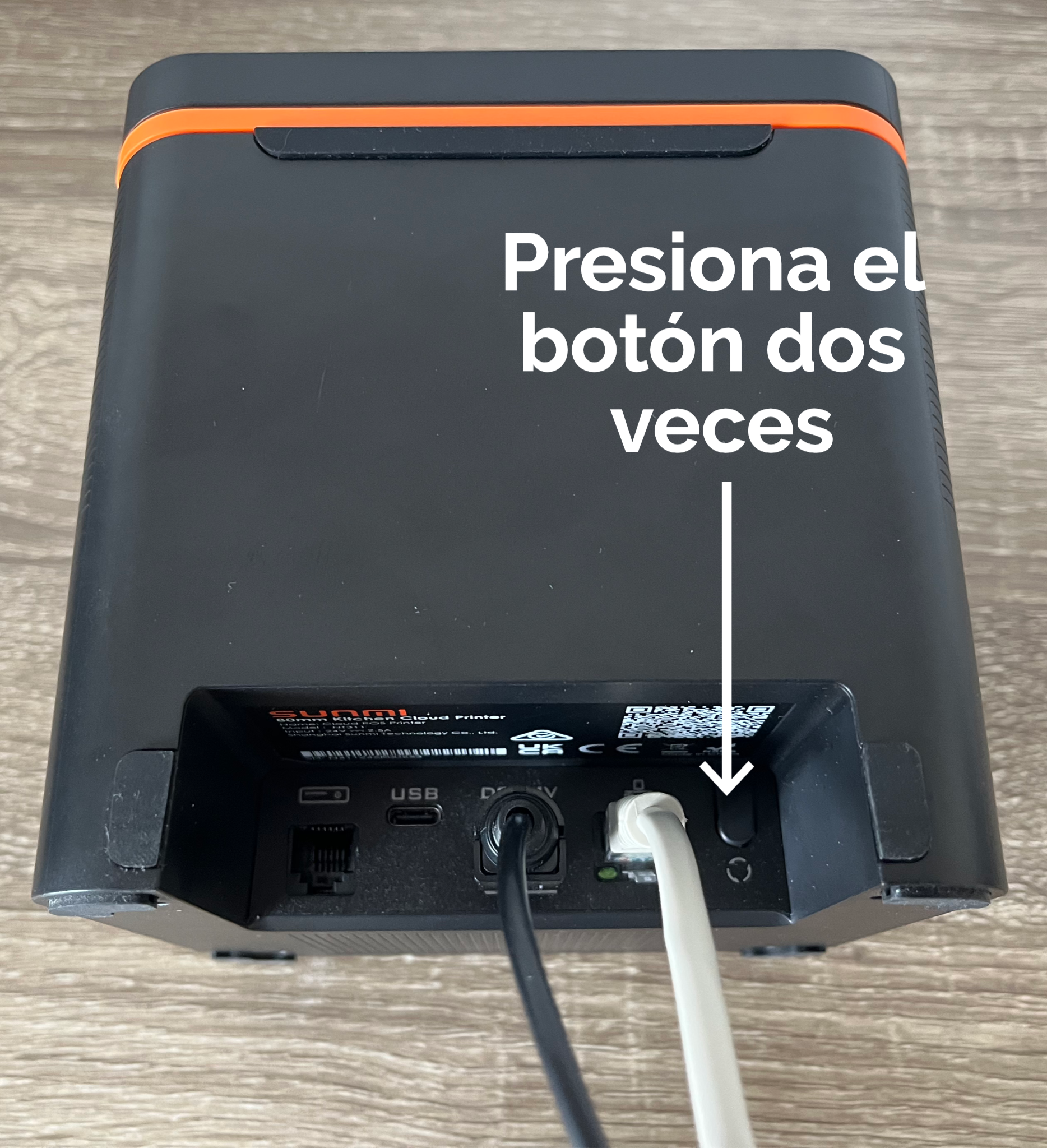
- Localice el botón en el panel posterior de la impresora, junto a los puertos.
- Pulse el botón dos veces para imprimir un ticket con información de estado.
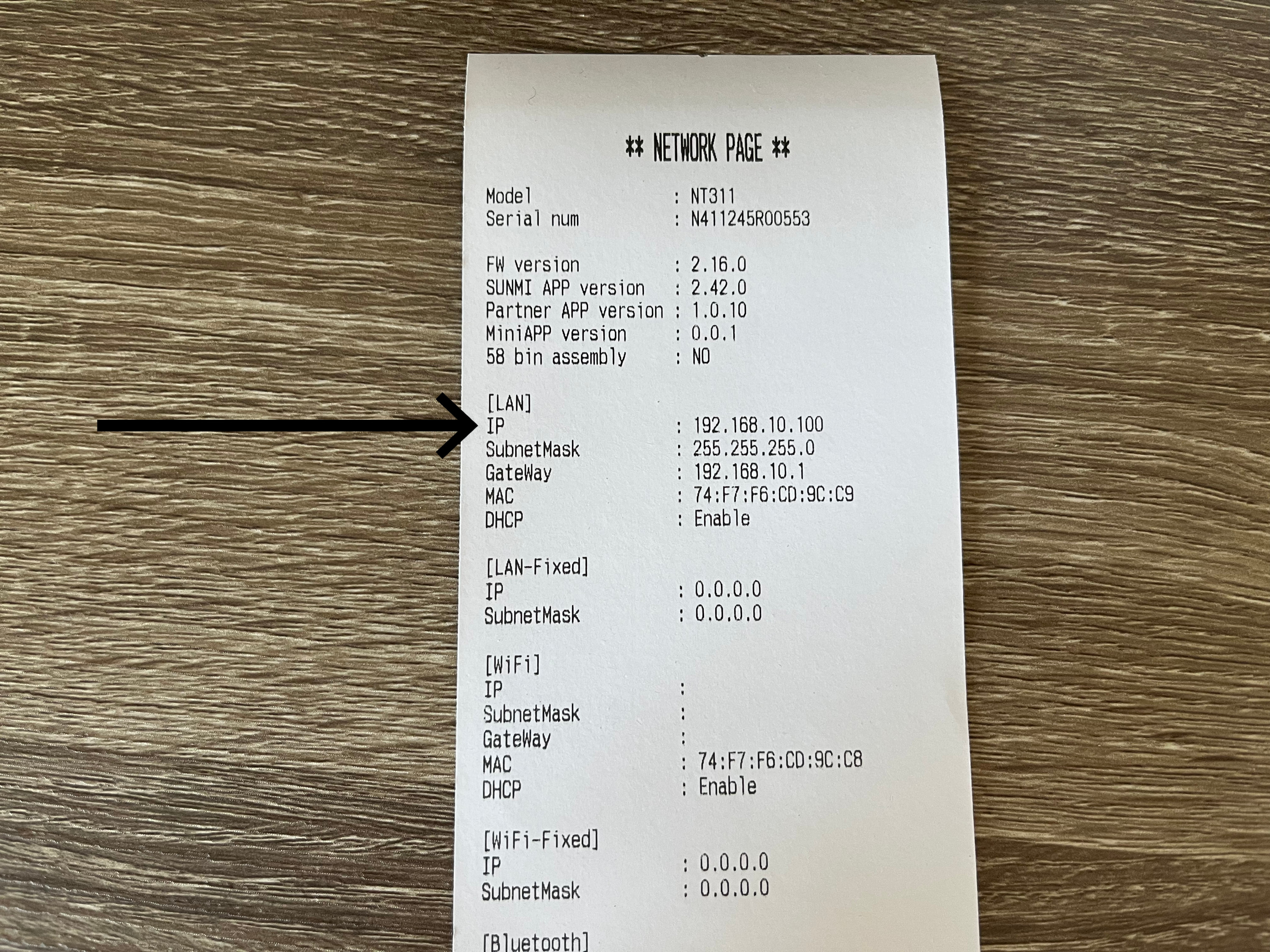
- En el ticket, busque la dirección IP de la impresora (por ejemplo,
192.168.1.100).
Paso 3. Ajustes de Chrome en Sunmi D3 Pro
- Abra Chrome.
- En la barra de direcciones escriba:
chrome://flags - Busque el parámetro «Insecure origins treated as secure».
- En el campo del parámetro escriba la IP con
http://(por ejemplo,http://192.168.10.100). Si ya hay valores, añada la nueva IP separada por comas, por ejemplo:http://192.168.1.100,http://192.168.1.200 - Active el parámetro con «Enabled».
- Pulse «Relaunch» en la esquina inferior derecha.
- Tras el reinicio, cierre Chrome.
Paso 4. Impresora de red en FireMenu
- Abra FireMenu en el TPV que tiene las impresoras conectadas.
- Pulse el avatar / menú de perfil en la esquina superior derecha.
- Elija Ajustes de impresión.
- En Nombre de este dispositivo, escriba un nombre claro, por ejemplo TPV principal o Barra.
- En Cómo imprime este dispositivo, elija:
- TPV principal con impresoras — si las impresoras están conectadas a este dispositivo y también debe imprimir documentos de otros dispositivos.
- Este dispositivo imprime por sí mismo — si solo se imprimirá desde este dispositivo.
- Pulse Agregar impresora y rellene:
- Nombre — un nombre propio (por ejemplo, «TPV»).
- Tipo — Impresora de red.
- Dirección IP — la que figura en el ticket de estado.
- Indique qué debe imprimirse en esta impresora:
- TPV — tickets del terminal.
- Caja registradora — si hay cajón conectado al impulsor de la impresora.
- Interruptores con los nombres de sus cocinas (pueden llamarse Cocina, Bar, etc.) — para comandas por zona.
- Pulse Hecho para guardar los ajustes en este dispositivo.
Después de guardar, haga una impresión de prueba desde el TPV; si todo está bien, el ticket saldrá en la impresora.
Opción 2. Impresora USB
La impresora USB se conecta directamente al TPV. No necesita dirección IP, cable Ethernet ni ajustes especiales de Chrome, pero Chrome debe tener permiso para acceder a la impresora USB.
Paso 1. Conectar la impresora al TPV
- Conecte la impresora USB al TPV con un cable USB.
- Encienda la impresora y compruebe que tenga papel.
- Abra FireMenu en Chrome en el mismo TPV al que está conectada la impresora.
La impresión USB solo funciona desde el dispositivo al que la impresora está conectada físicamente. Si un teléfono o tablet de camarero debe imprimir en esta impresora USB, configure el TPV como TPV principal con impresoras y el dispositivo adicional como Dispositivo adicional sin impresoras.
Paso 2. Añadir la impresora USB en FireMenu
- Pulse el avatar / menú de perfil en la esquina superior derecha.
- Elija Ajustes de impresión.
- En Nombre de este dispositivo, escriba un nombre claro, por ejemplo TPV principal.
- En Cómo imprime este dispositivo, elija:
- TPV principal con impresoras — si este TPV también debe imprimir documentos de otros dispositivos.
- Este dispositivo imprime por sí mismo — si solo se imprimirá desde este TPV.
- Pulse Agregar impresora y rellene:
- Nombre — un nombre propio, por ejemplo USB TPV.
- Tipo — Impresora USB.
- Indique qué debe imprimirse en esta impresora: TPV, Caja registradora o las cocinas necesarias.
- Pulse Hecho.
Después de guardar, FireMenu puede mostrar una ventana Conecta la impresora USB. Pulse Conectar, elija la impresora en la ventana de Chrome y permita el acceso. Después haga una impresión de prueba desde el TPV.
Dispositivos adicionales sin impresoras
En un teléfono o tablet de camarero, abra menú de perfil → Ajustes de impresión y elija Dispositivo adicional sin impresoras. La impresión desde ese dispositivo la realizará el TPV principal con impresoras.
Problemas frecuentes
- La impresora de red sigue sin imprimir tras la primera configuración — siga Solución de problemas impresora Sunmi (red, Chrome, IP en ajustes de impresión, IP estática).
- Chrome no imprime a la IP — revise Insecure origins treated as secure y que la dirección sea
http://…con la IP correcta. - La impresora USB no aparece en la ventana de conexión — compruebe que esté encendida, conectada por USB a este TPV y que FireMenu esté abierto en Chrome en el mismo dispositivo.
- FireMenu vuelve a pedir conectar la impresora USB — pulse Conectar otra vez. Chrome puede pedir permiso de nuevo después de cambiar el puerto USB, borrar datos del navegador o reiniciar el dispositivo.
- La impresora no está en red — compruebe cable y puerto del router; la IP del ticket puede cambiar si el DHCP asigna otra.
- Falta un destino de impresión — los nombres de cocina vienen de la configuración del local; si falta un interruptor, consulte al administrador.
Artículos relacionados
- Solución de problemas impresora Sunmi — si una impresora de red no imprime tras configurarla: red, Chrome, impresión en FireMenu, IP estática.
- Terminal multiusuario — un dispositivo para varias zonas.
- Pantalla de cocina — pantalla o impresión desde cocina.
- Diseño de impresión de factura — aspecto del ticket para el cliente.